Danh mục
Giỏ hàng
Đã thêm vào giỏ hàng Xem giỏ hàng
Chọn vị trí để xem giá, thời gian giao:
Bạn đang ở tại Hồ Chí Minh?

Sửa

Giá và khuyến mãi đang lấy theo khu vực này.

X
Chọn địa chỉ nhận hàng

Khu vực đã chọn Thiết lập lại

Thay đổi địa chỉ khác    
not found

Không tìm thấy kết quả phù hợp

Hãy thử lại với từ khoá khác
Số nhà, tên đường Vui lòng cho Điện Máy XANH biết số nhà, tên đường để thuận tiện giao hàng cho quý khách.
Đặt làm địa chỉ mặc định
Xác nhận địa chỉ
Thông tin giao hàng Thêm thông tin địa chỉ giao hàng mới Xác nhận
Xóa địa chỉ Bạn có chắc chắn muốn xóa địa chỉ này không? Hủy Xóa

Hãy chọn địa chỉ cụ thể để chúng tôi cung cấp chính xác thời gian giao hàng và tình trạng hàng.

Cách tạo icon messenger, avatar facebook thể hiện cá tính trên điện thoại

Đóng góp bởi Nguyen Huynh Phuong Cập nhật ngày 15/01/2021, lúc 09:44 32.049 lượt xem

Với tính năng tạo nhãn dán mô phỏng theo bạn trên Facebook Messenger, cho phép người dùng tạo avatar của riêng bạn, sticker độc đáo riêng dựa theo avatar, nhãn dán mô phỏng ảnh đại diện của mình. Cùng tham khảo bài viết bên dưới để tạo cho mình một bộ nhãn dán độc lạ không đụng hàng nhé!

Lợi ích của việc tạo Avatar, icon trên Messenger
  • Facebook Avatar và Facebook Sticker là tính năng mới cho phép người dùng tạo phiên bản hoạt hình 3D của chính mình. Tính năng này tương tự như Memoji của Apple, hay Bitmoji của Snapchat.
  • Sau khi tạo ra, bạn có thể dùng phiên bản hoạt hình của mình làm ảnh đại diện, làm sticker, biểu tượng cảm xúc trong phần bình luận hoặc chat Messenger,…

1Tạo Avatar cá tính trên Facebook

Bước 1: Tại giao diện Facebook, bạn nhấp vào biểu tượng menu ở góc bên phải màn hình. Sau đó, hãy cuộn xuống và chọn Xem thêm > Avatar.
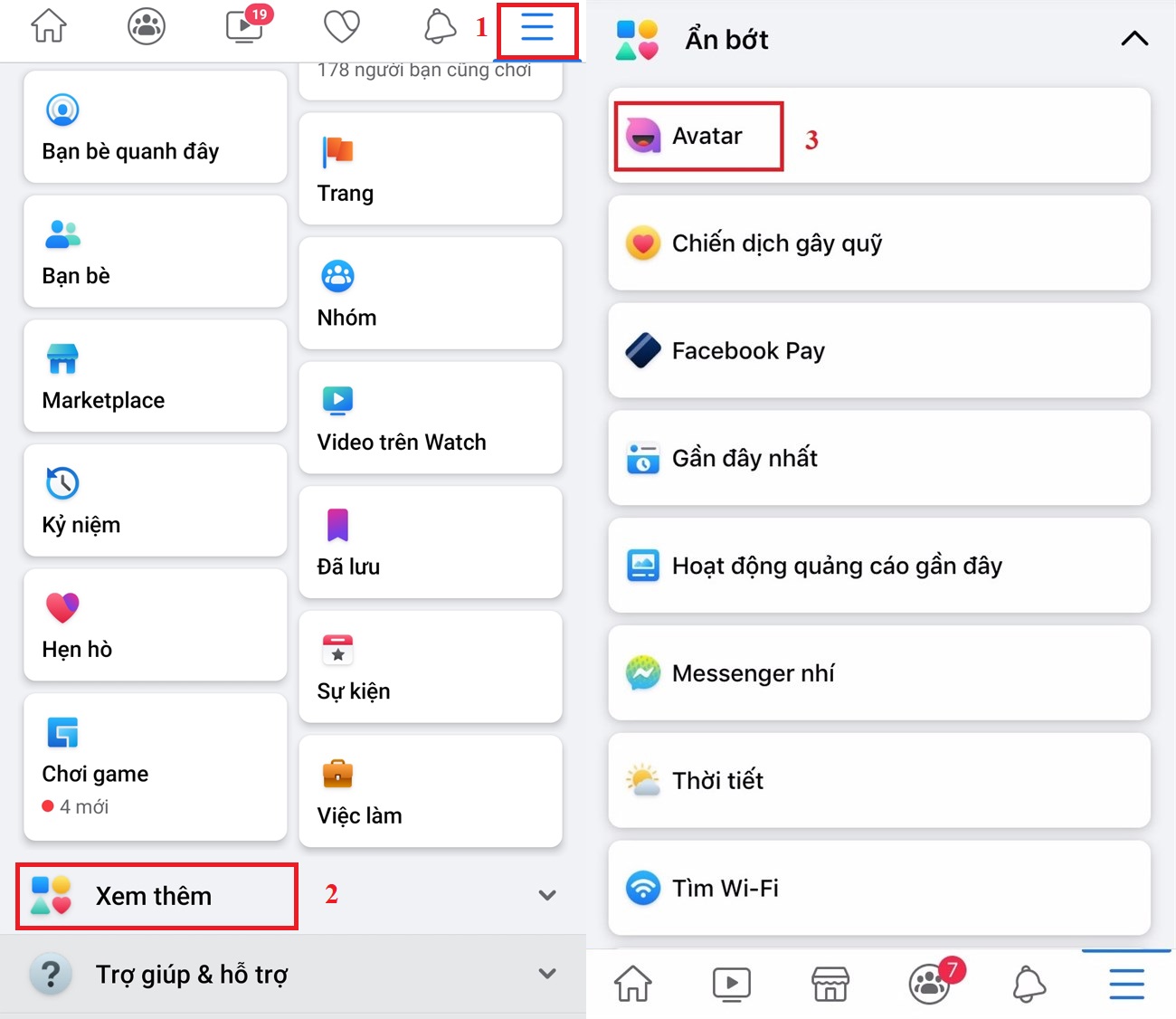
Bước 1: Tại giao diện Facebook, bạn nhấp vào biểu tượng menu ở góc bên phải màn hình. Sau đó, hãy cuộn xuống và chọn Xem thêm > Avatar.

Bước 2: Giao diện tạo hình sẽ hiện ra, đầu tiên sẽ là chọn tông màu da phù hợp, rồi bấm Tiếp. Kế đó, bạn có thể thay đổi kiểu tóc, khuôn dáng mặt, khuôn hình mắt, dáng lông mày, kiểu mũi, kiểu miệng, cùng các đặc điểm, áo quần, phụ kiện thời trang khác,… Khi đã tạo hình xong, hãy nhấp vào Xong ở góc trên cùng bên phải.
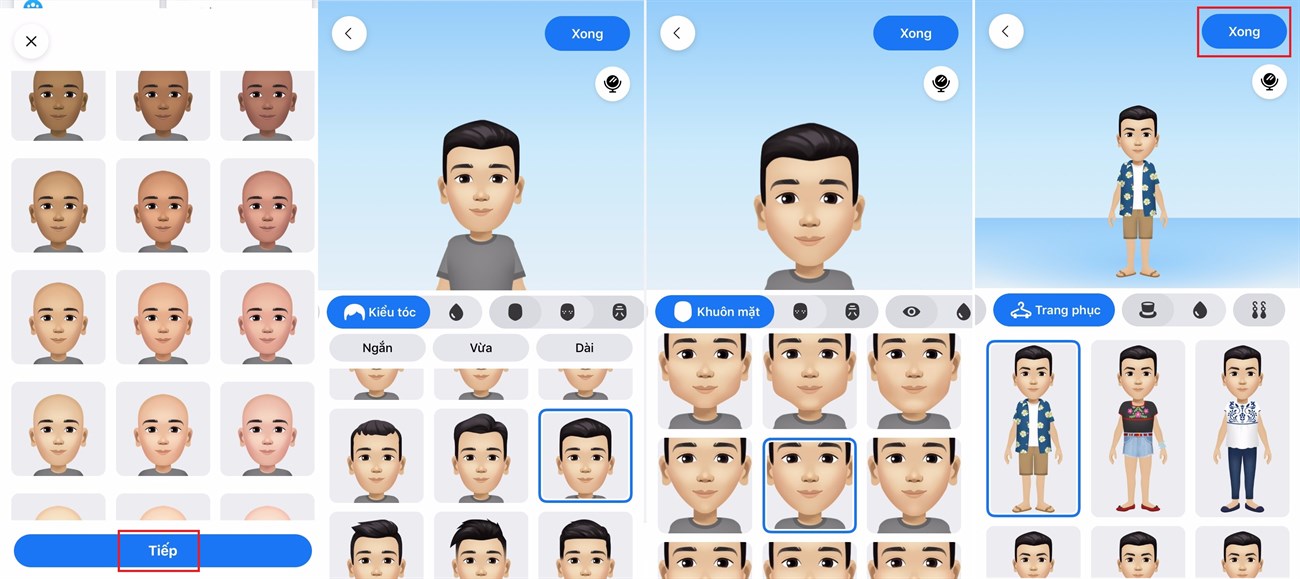
Bước 2

Bước 3: Sau khi hoàn tất tạo hình, Facebook sẽ hiện các xác nhận hình dáng avatar cuối cùng. Bạn chỉ cần nhấn Tiếp > TiếpThử ngay để đặt hình vừa tạo làm ảnh đại diện.
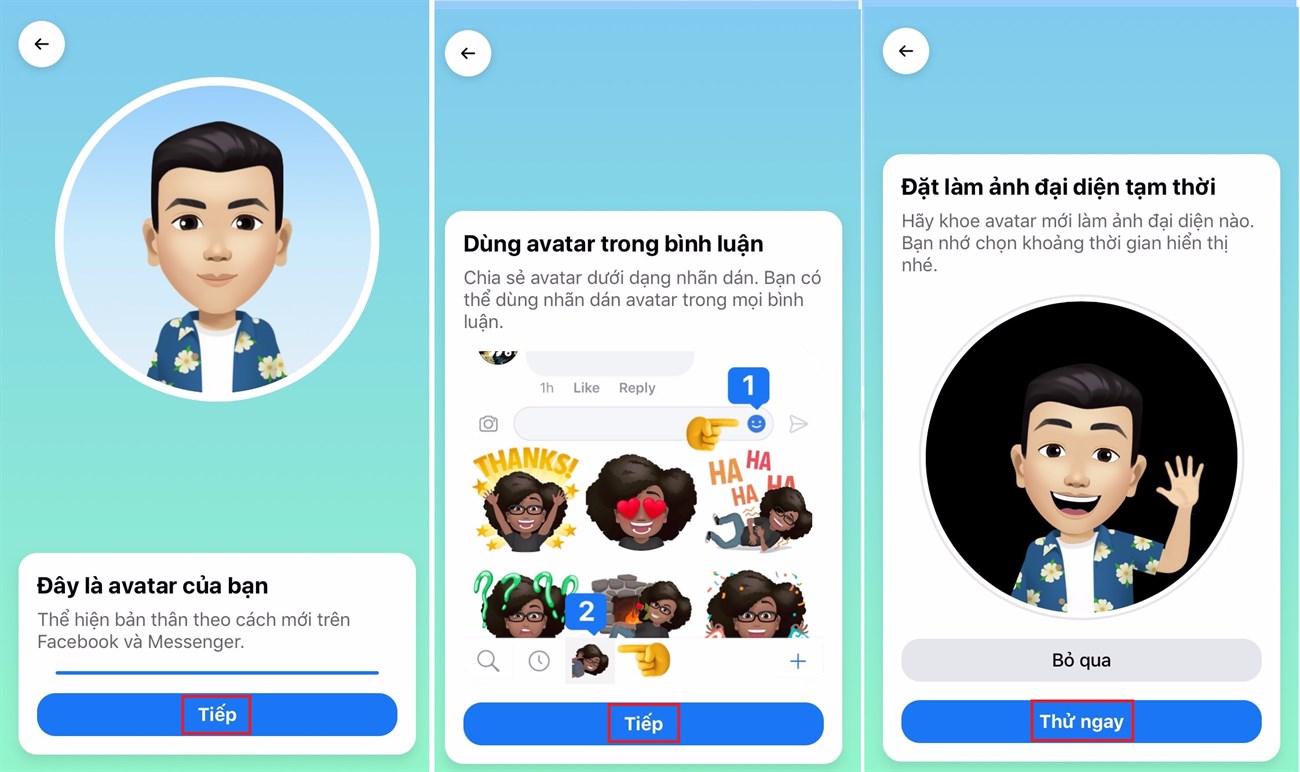
Bước 3:

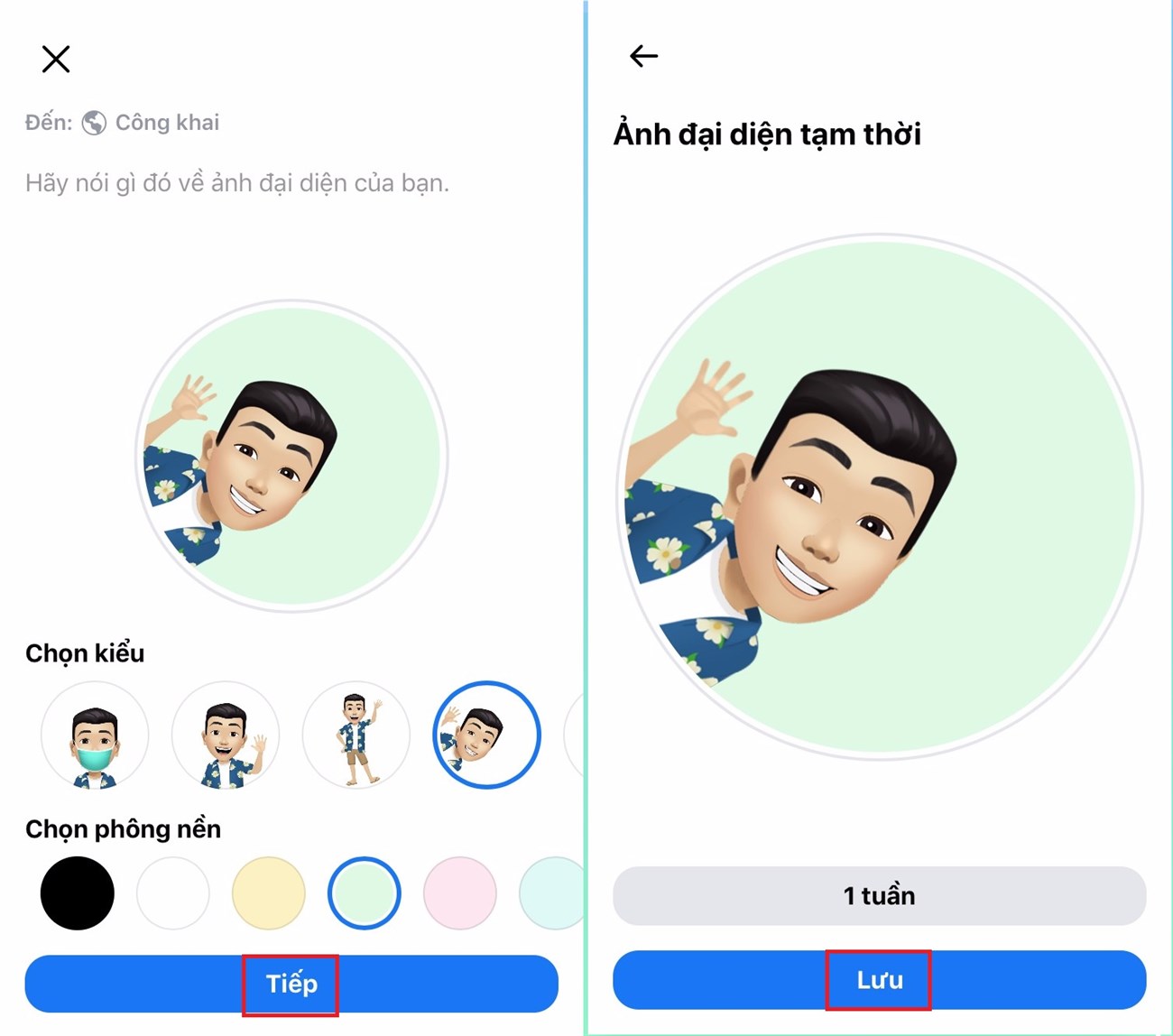
Bước 4: Bạn có thể tùy chọn riêng tư, chú thích cũng như kiểu, phông nền và thời gian cho ảnh đại diện. Sau đó chọn Tiếp > Lưu.
Bước 4:
  • Để tạo Facebook Avatar, bạn cần phải cập nhật phiên bản mới nhất của ứng dụng.
  • Người dùng có thể camera trước để soi gương trong quá trình tạo hình.

2Tạo icon messenger thể hiện cá tính

Bên cạnh việc sử dụng tính năng Avatar trên Facebook, bạn còn có thể sử dụng tính năng tạo nhãn dán trên Messenger với thao tác đơn giản không kém:

Cách 1: Khi đã tạo avatar trên facebook, messenger

Khi đó avatar trên facebook, messenger sẽ tự động cập nhật Nhấn vào khung nhập tin nhắn > Chọn biểu tượng mặt cười > Nhấn lựa chọn avatar.

Cách 2: Khi chưa tạo avatar trên facebook

- Bước 1: Chỉ cần truy cập vào đoạn hội thoại bất kì trên Messenger.

- Bước 2: Chọn biểu tượng nhãn dán hình mặt cười > icon avatar màu tím ombre. Ngay lập tức, bạn sẽ thấy tính năng "Tạo avatar - Tạo gói nhãn dán độc đáo để thể hiện bạn là ai" hiện lên, nhấn Tạo avatar.
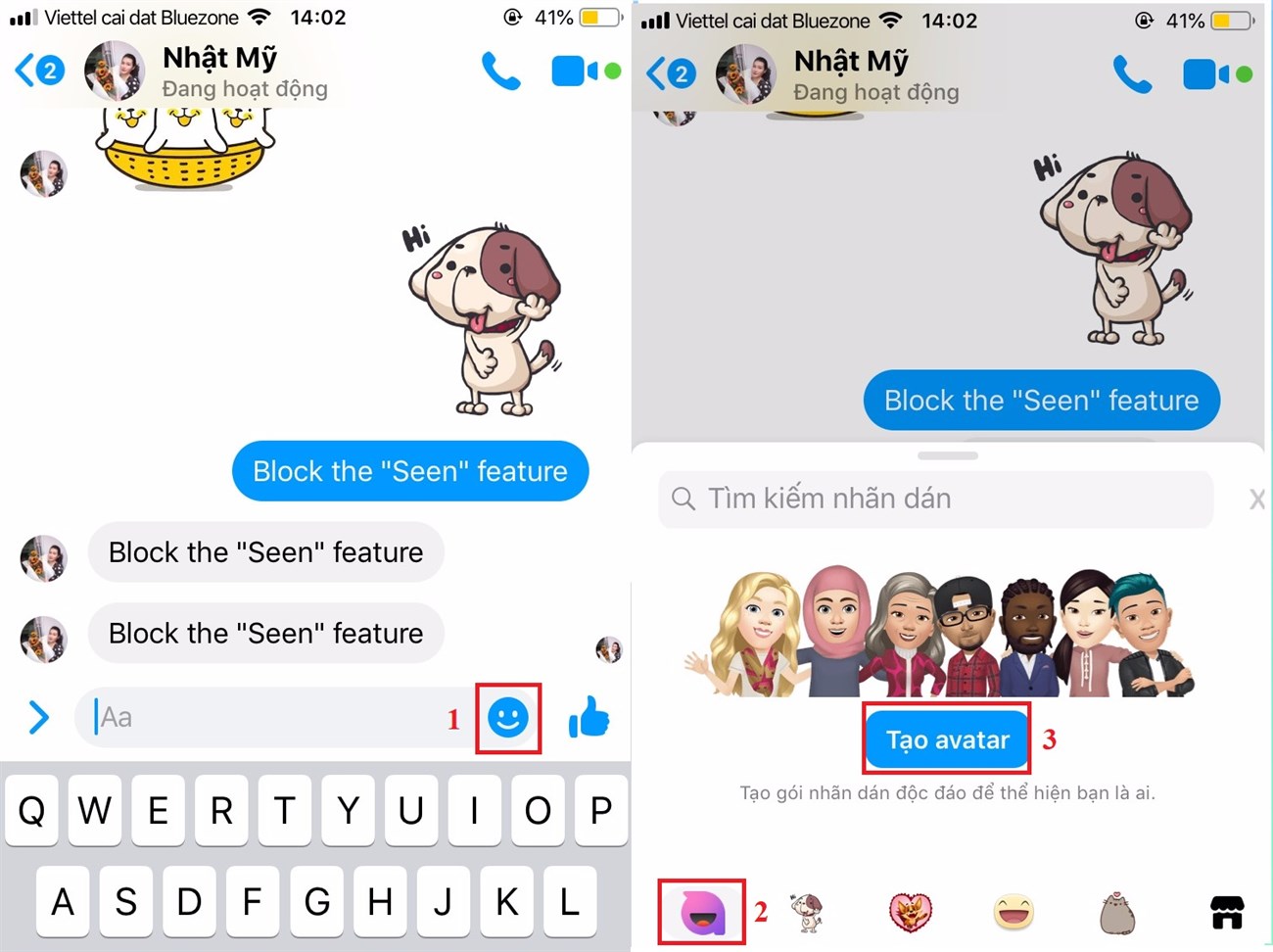
Sử dụng tính năng tạo nhãn dán trên Messenger

- Bước 3: Giao diện tạo hình sẽ hiện ra tương tự như cách 1, bạn chỉ cần thao tác theo các bước 2,3,4 đã được giới thiệu tại phần 1 của bài viết để hoàn tất.

Bước 2

Với hướng dẫn trên, hi vọng sẽ giúp bạn tạo ra phiên bản hoạt hình của chính bạn thật đơn giản phải không nào. Hãy thử ngay bạn nhé!


Bạn có làm được không ?
0
Không

Bạn vui lòng chờ trong giây lát...

Đang xử lý... Vui lòng chờ trong giây lát.