Danh mục
Giỏ hàng
Đã thêm vào giỏ hàng Xem giỏ hàng
Chọn vị trí để xem giá, thời gian giao:
Bạn đang ở tại Hồ Chí Minh?

Sửa

Giá và khuyến mãi đang lấy theo khu vực này.

X
Chọn địa chỉ nhận hàng

Khu vực đã chọn Thiết lập lại

Thay đổi địa chỉ khác    
not found

Không tìm thấy kết quả phù hợp

Hãy thử lại với từ khoá khác
Số nhà, tên đường Vui lòng cho Điện Máy XANH biết số nhà, tên đường để thuận tiện giao hàng cho quý khách.
Đặt làm địa chỉ mặc định
Xác nhận địa chỉ
Thông tin giao hàng Thêm thông tin địa chỉ giao hàng mới Xác nhận
Xóa địa chỉ Bạn có chắc chắn muốn xóa địa chỉ này không? Hủy Xóa

Hãy chọn địa chỉ cụ thể để chúng tôi cung cấp chính xác thời gian giao hàng và tình trạng hàng.

Cách tạo dòng trạng thái Facebook với phong cách viết tay siêu đẹp

Đóng góp bởi Nguyễn Thành Công Cập nhật ngày 14/02/2017, lúc 15:11 9.489 lượt xem

Gần đây, phong trào tạo dòng trang thái Facebook theo phong cách viết tay đang được rất nhiều bạn trẻ quan tâm. Hôm nay, ĐIỆN MÁY XANH sẽ hướng dẫn các bạn thực hiện đơn giản bằng ưng dụng PicsArt.

Tạo status viết tay

PicsArt là một phần mềm hỗ trợ việc chỉnh sửa hình ảnh miễn phí, dễ dàng với nhiều công cụ đơn giản.

Tải về cho thiết bị AndroidTại đây.

Tải về cho thiết bị iOSTại đây.

1 Hòa trộn dòng trạng thái và ảnh nền

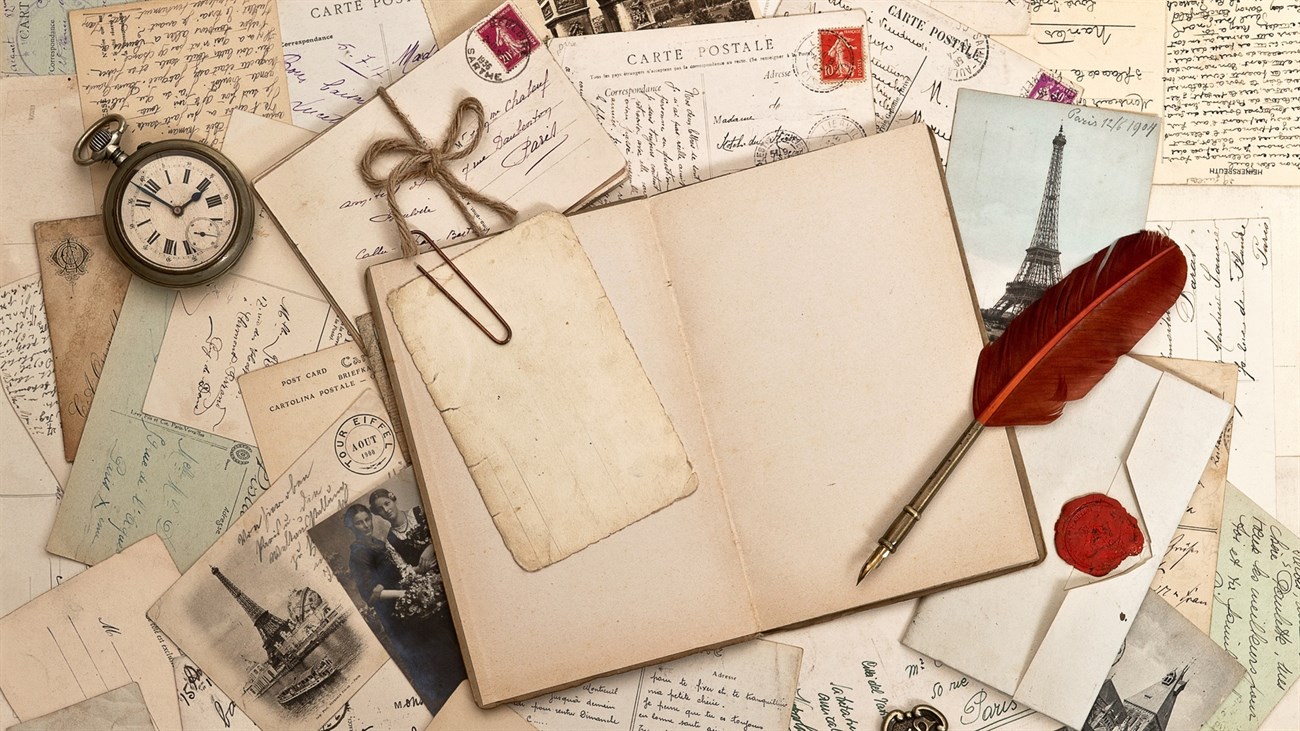
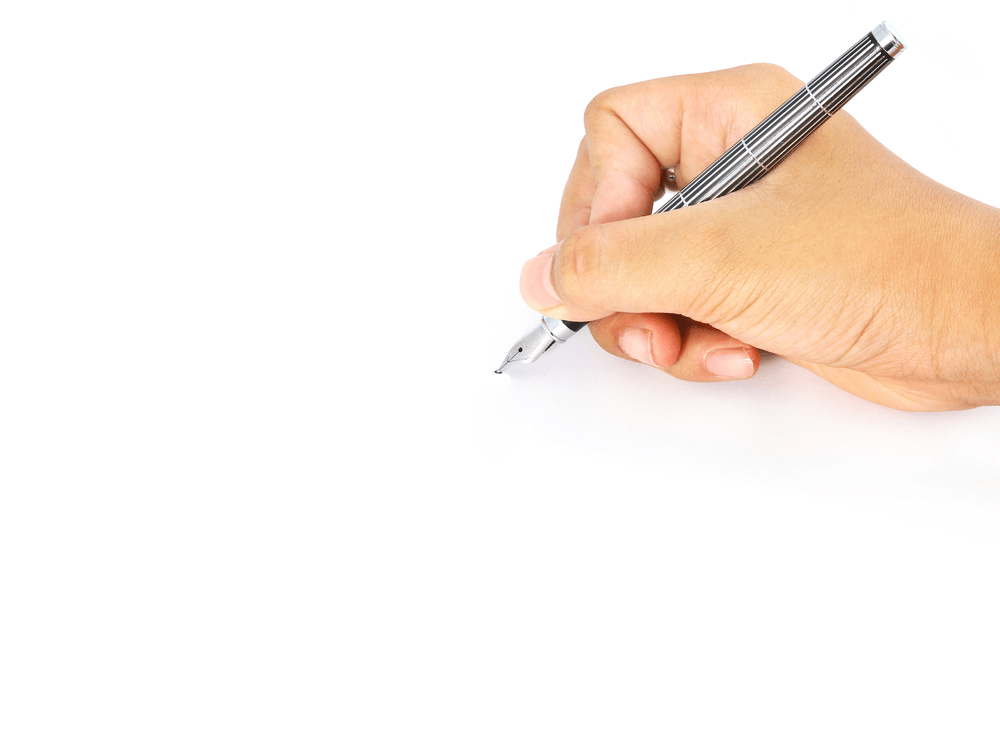
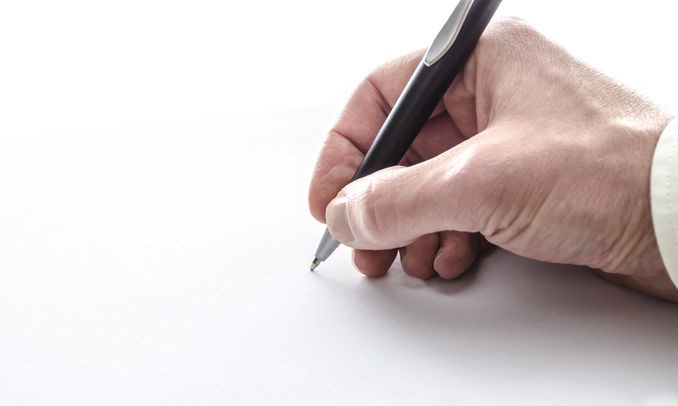
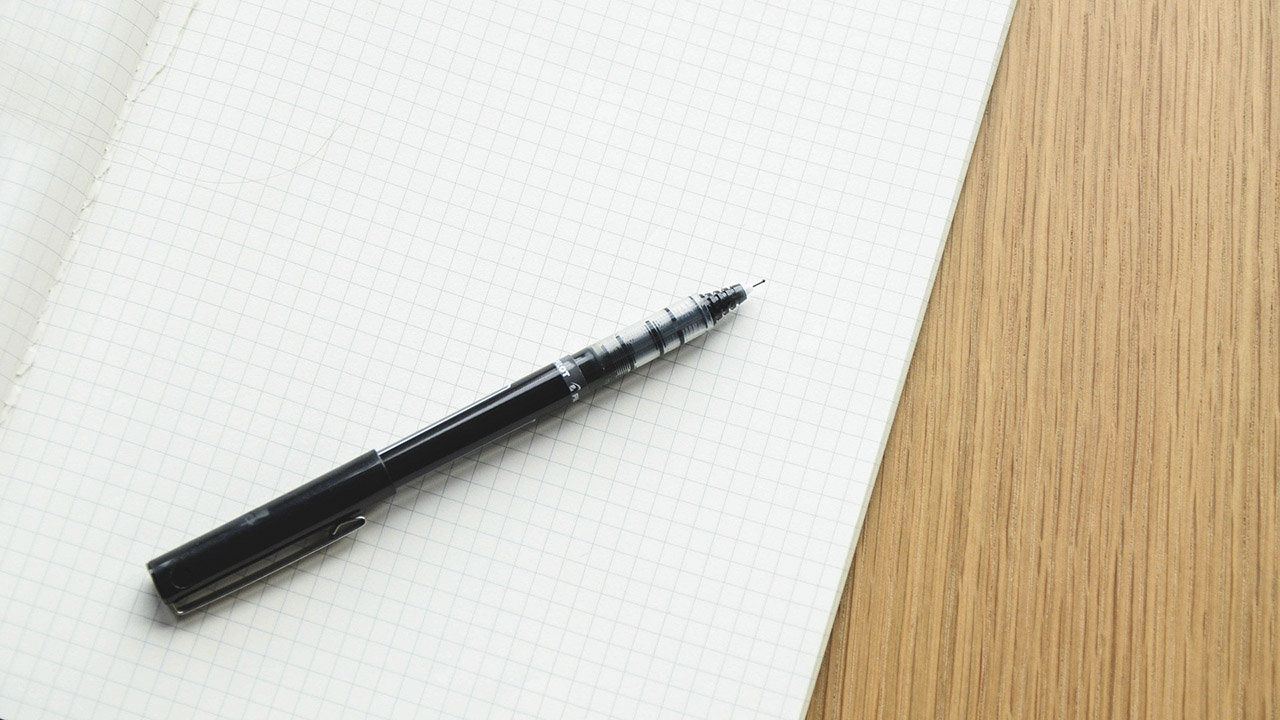
Bước 1: Để tạo được một dòng trạng thái theo phong cách viết tay, bạn cần phải có ảnh nền. Bạn có thể tải về các hình mẫu bên dưới hoặc tự tìm trên mạng.
cach-tao-dong-trang-thai-bang-phong-cach-viet-tay-sieu-dep-10.jpg

Dòng trạng thái thì đơn giản là bạn vào viết một status và chụp màn hình điện thoại lại.

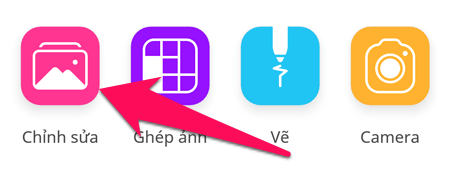
Bước 2: Bạn mở ứng dụng PicsArt, sau đó làm theo như hình bên dưới.

cach-tao-dong-trang-thai-bang-phong-cach-viet-tay-sieu-dep-11.png

Chọn chỉnh sửa

cach-tao-dong-trang-thai-bang-phong-cach-viet-tay-sieu-dep-12.png

Bước 3: Bạn chọn ảnh nền trước, sau đó ứng dụng sẽ đưa bạn đến giao diện chỉnh sửa.

Lúc này, bạn kéo các công cụ sang trái và tiếp tục chọn thêm ảnh.
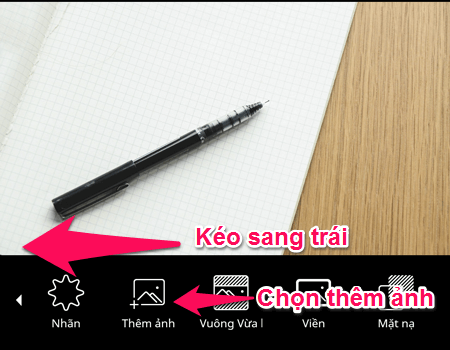
Chọn thêm ảnh

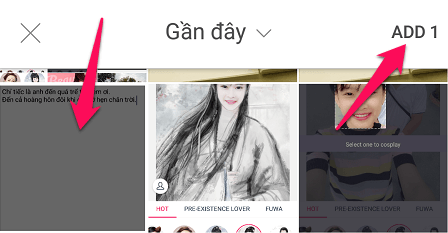
Bước 4: Bạn chọn ảnh status Facebook vừa chụp, sau đó chọn Add để thêm ảnh vào giao diện chỉnh sửa.
cach-tao-dong-trang-thai-bang-phong-cach-viet-tay-sieu-dep-2.png

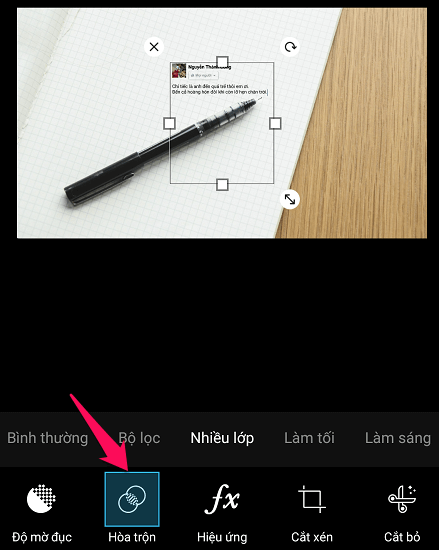
Chọn công cụ Hòa trộn và tiếp tục nhấn vào hiệu ứng Nhiều lớp. Bạn sẽ thấy như hình bên dưới.
cach-tao-dong-trang-thai-bang-phong-cach-viet-tay-sieu-dep-4.png

Bước 5: Lúc này bạn chỉ cần điều chỉnh ảnh thêm vào sao cho càng chân thật càng tốt đến khi bạn cảm thấy đẹp.
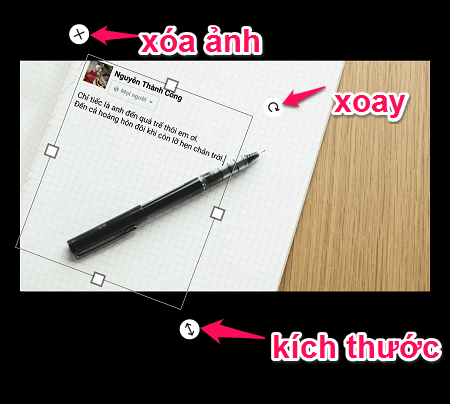
cach-tao-dong-trang-thai-bang-phong-cach-viet-tay-sieu-dep-5.png

Sau đó bạn nhấn vào mũi tên để lưu ảnh, bạn có thể lưu lại máy hoặc chia sẻ trực tiếp lên trang cá nhân của bạn.
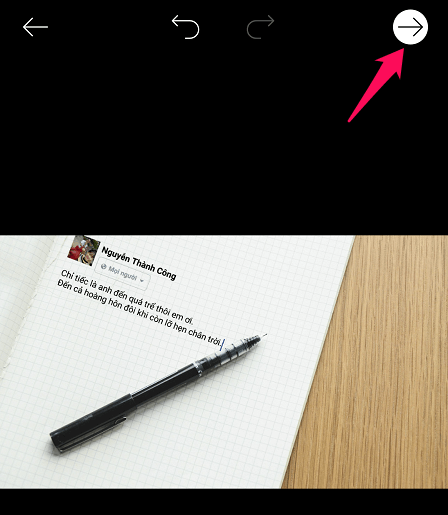
cach-tao-dong-trang-thai-bang-phong-cach-viet-tay-sieu-dep-6.png

Bạn có thể tăng độ chân thực cho dòng trạng thái của bạn bằng cách tạo kiểu dáng 3D cho dòng trạng thái.

2Tạo kiểu 3D cho dòng trạng thái

Bước 1: Bạn thực hiện bước 1 và 2 như trên nhưng thay vì chọn ảnh nền bạn chọn ảnh chụp dòng trạng thái của bạn

Sau đó, ứng dụng sẽ đưa bạn về giao diện chỉnh sửa. Bạn chọn vào Công cụ -> Hình phối cảnh
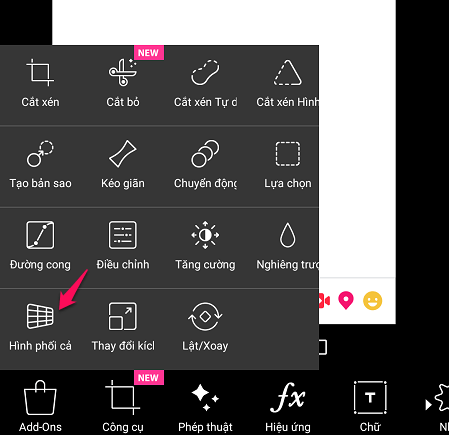
cach-tao-dong-trang-thai-bang-phong-cach-viet-tay-sieu-dep-7.png

Bước 2: Bạn điều chỉnh độ nghiêng và đứng của dòng trạng thái sao cho nó nằm đều trên ảnh nền của bạn.
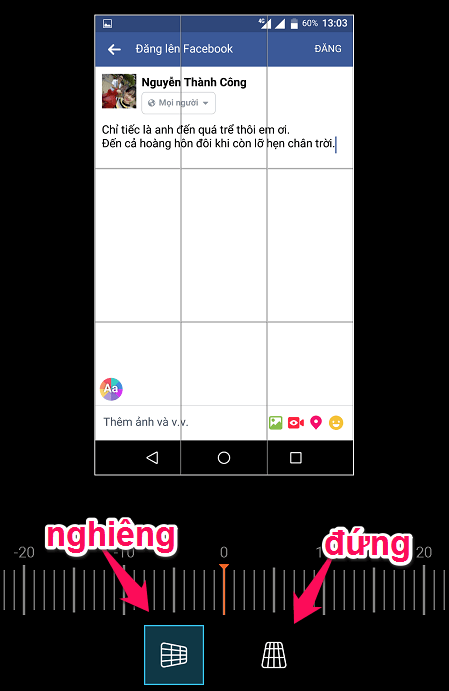
cach-tao-dong-trang-thai-bang-phong-cach-viet-tay-sieu-dep-8.png

Nhấn vào dấu tick bên phải để hoàn thành.

3Một số hình nền đẹp

Phong cách viết tay
Phong cách viết tay
Phong cách viết tay
Phong cách viết tay
Phong cách viết tay
Phong cách viết tay
Phong cách viết tay
Phong cách viết tay
Phong cách viết tay

Chúc các bạn thành công. Mọi thắc mắc vui lòng để lại câu hỏi ngay bên dưới để Điện máy XANH hỗ trợ bạn nhé.

Siêu thị Điện máy XANH

Bạn có làm được không ?
0
Không

Bạn vui lòng chờ trong giây lát...

Đang xử lý... Vui lòng chờ trong giây lát.