
YouTube cho phép người dùng đăng tải những video đạt chuẩn độ phân giải 4K lên các thiết bị được hỗ trợ, đặc biệt là các dòng Smart Tivi 4K với tùy chọn bổ sung như 1440p (chất lượng 2K) và 2160p (4K).
Khi xem video YouTube trực tuyến trên tivi ở chuẩn 4K thì sẽ rất khó để đạt được sự mềm mượt như trên máy tính, vì các video 4K thường có dung lượng khá nặng.
Thêm vào đó, đường truyền mạng nhà bạn không ổn định thì video khi xem có thể bị giật lag, đứng hình và có thể không xem được.
Cách tốt nhất để trải nghiệm những video chất lượng cao, người dùng nên tải video 4K về máy tính rồi sau đó kết nối để xem trên màn hình tivi.
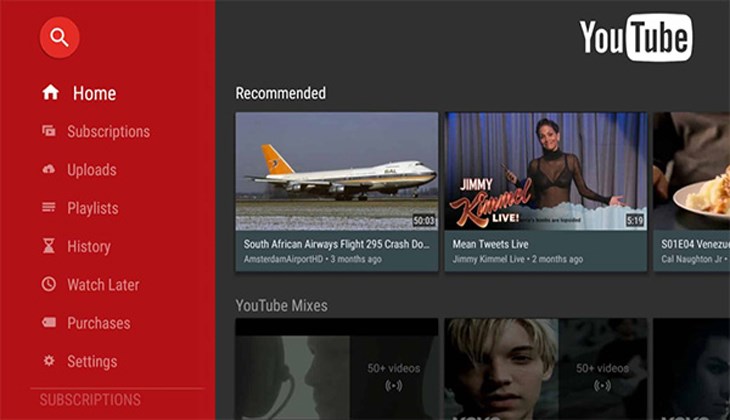
Để trải nghiệm những video chất lượng cao, người dùng nên tải video 4K về máy tính rồi sau đó kết nối để xem trên màn hình tivi
Phần mềm 4K Video Downloader là phần mềm có khả năng tải video 4K offline từ YouTube và một số nguồn cung cấp video 4K khác.
Qua đó, giúp bạn có thể thưởng thức được những video có độ phân giải cao 4K mà không cần phải kết nối mạng, đặc biệt là trên các dòng tivi UHD 4K, phần mềm này còn hỗ trợ người dùng tải cả video có độ phân giải thấp hơn trên YouTube.
Bạn có thể cài đặt phần mềm 4K Video Downloader hoàn toàn miễn phí và đơn giản.
Bước 1: Hãy vào link tại đây để tải và cài đặt ứng dụng 4K Video Downloader về trên máy tính.
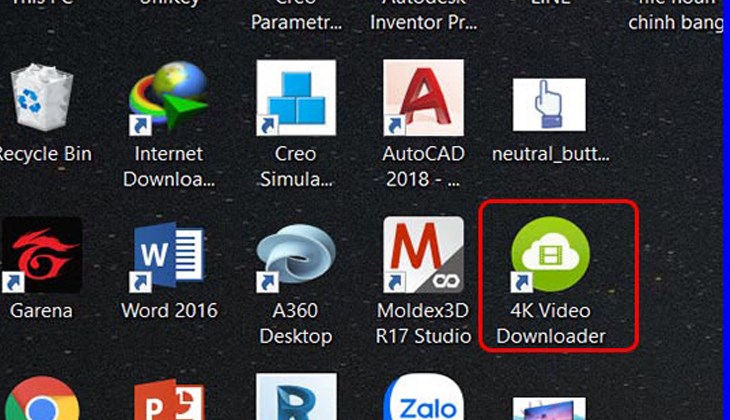
Cài đặt ứng dụng 4K Video Downloader về trên máy tính
Bước 2: Sau khi đã cài đặt phần mềm 4K Video Downloader về máy, bạn hãy truy cập YouTube, chọn một video 4K mà bạn yêu thích, sau đó copy đường link (URL) của video cần tải.
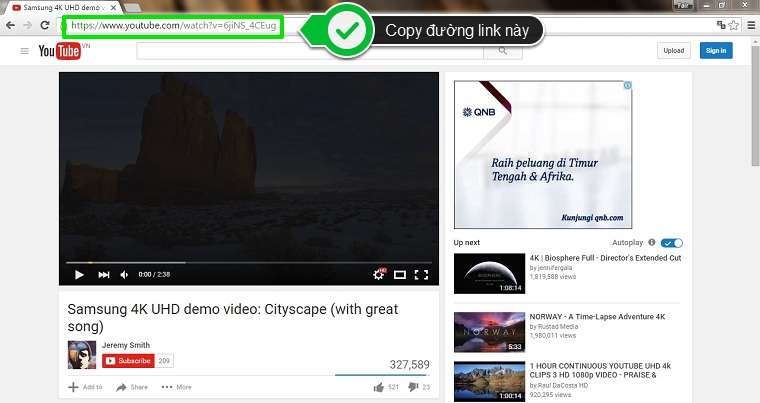
Truy cập YouTube, chọn một video 4K mà bạn yêu thích, sau đó copy đường link (URL)
Bước 3: Mở phần mềm 4K Video Downloader lên, click chọn vào ô “Paste Link”; lúc này, phần mềm sẽ liệt kê ra những độ phân giải bạn có thể lưu trên máy. Tiếp theo, bạn hãy nhấn tích vào mục Original Quality, chọn độ phân giải 4K sau đó nhấn Download để tải về.
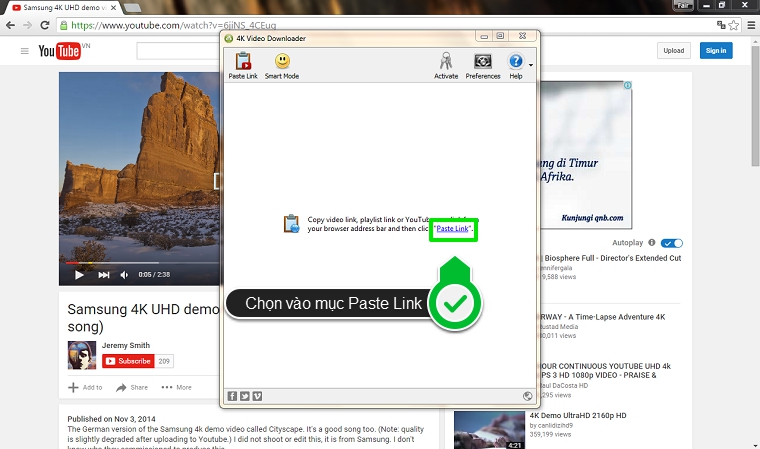
Mở phần mềm 4K Video Downloader lên, click chọn vào ô “Paste Link”
Chọn Video độ phân giải 4K, sau đó nhấn Download để tải về máy.
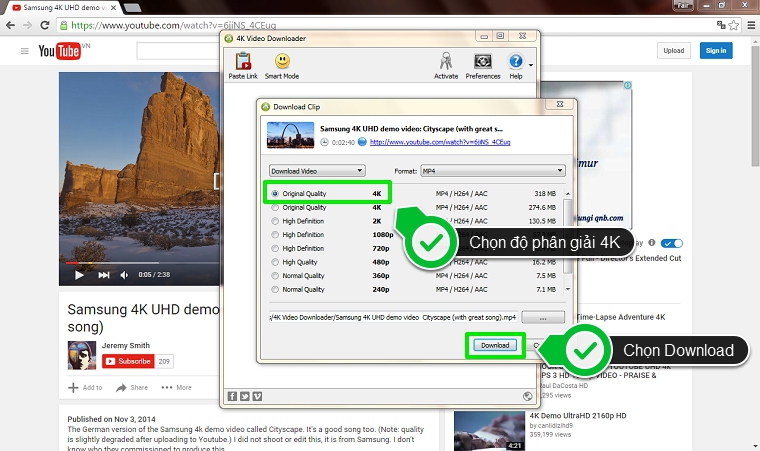
Chọn Video độ phân giải 4K, sau đó nhấn Download để tải về
Bước 4: Sau khi hoàn tất, bạn chỉ cần copy file video vào USB, sau đó kết nối USB vào tivi 4K là đã có thể xem video 4K offline trực tiếp mà không cần phải kết nối mạng.
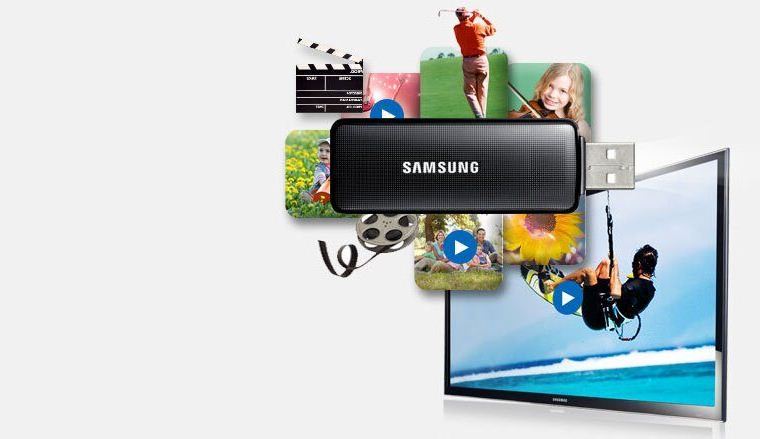
Kết nối USB chứa video vào tivi 4K và tận hưởng
Ứng dụng thứ 2 dùng để download video 4K là ứng dựng Free YouTube Downloader (link tải tại đây), có khả năng tải về các video có định dạng FLV trực tuyến và lưu dưới các định dạng video phổ biến như: AVI, MPEG, DIVX, MP3, MP4. PSP, MOV, FLV...
Ngoài ra, bạn có thể sử dụng tiện ích này để tải cùng lúc nhiều video khác nhau, nhờ đó giúp tiết kiệm thời gian cũng như công sức của bạn.
Cách sử dụng Free YouTube Downloader cũng tương tự như phần mềm 4K Video Downloader, đầu tiên, bạn hãy tìm kiếm những video muốn tải, sau đó copy đường link rồi dán vào vị trí trong hình, sau đó chọn chất lượng độ phân giải 4K dành cho tivi 4K rồi bắt đầu tải về.
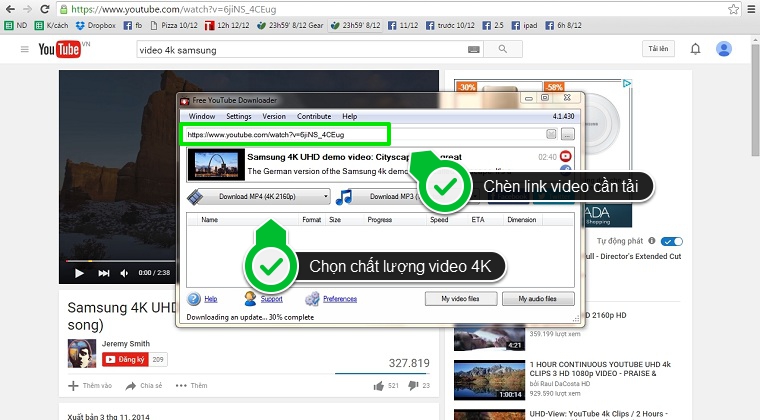
Bạn hãy tìm kiếm những video muốn tải, sau đó copy đường link rồi dán vào vị trí chèn link cần tải, chọn chất lượng độ phân giải 4K và tải về
WinX Youtube Downloader là phần mềm hoàn toàn miễn phí, không chỉ cho phép bạn download video từ YouTube dễ dàng và nhanh chóng, mà còn giúp bạn có thể download được file với chất lượng hình ảnh và âm thanh tốt. (Link tải tại đây)
Sau khi tải về, cũng như 2 phần mềm trên, việc đầu tiên bạn làm là hãy chọn cho mình video mà bạn mong muốn, sau đó copy link dẫn của video này. Tiếp đến, bạn mở WinX Youtube Downloader lên và chọn vào mục màu xanh "Click to add YouTube video URL".
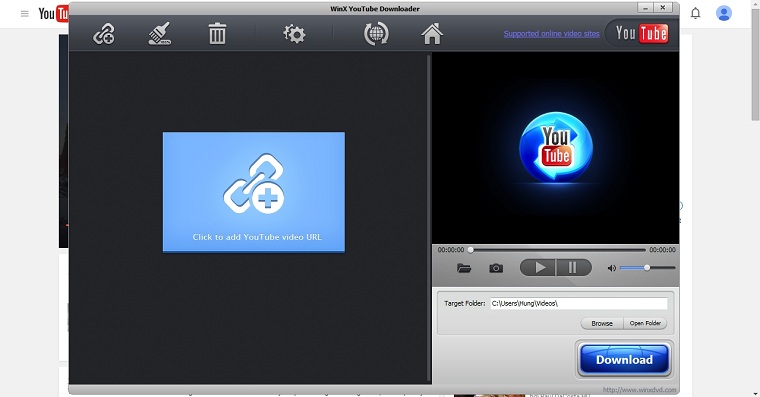
WinX Youtube Downloader là phần mềm hoàn toàn miễn phí
Sau đó, bạn nhấn chuột vào mục Paste & Analyze, chọn độ phân giải 4K cho phù hợp với tivi 4K rồi nhấn OK để tải về
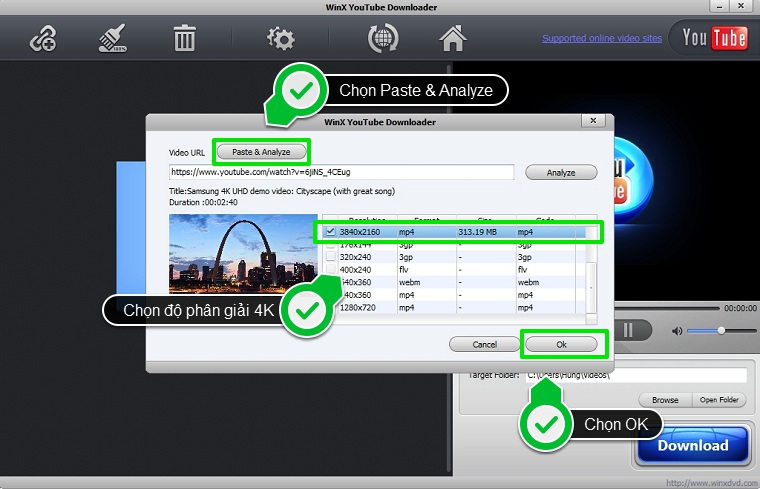
Nhấn chuột vào mục Paste & Analyze, chọn độ phân giải 4K cho phù hợp với tivi 4K
Bạn nên chọn đúng tùy chọn độ phân giải 4K (3840 x 2160) cho video trước khi tải về


Trên đây là các thông tin hướng dẫn bạn cách tải video 4K từ YouTube để xem trên tivi, hy vọng sẽ giúp cho bạn khi cần thiết. Nếu có thắc mắc hãy bình luận bên dưới cho chúng tôi biết nhé!

 Không
Không


↑
Đang xử lý... Vui lòng chờ trong giây lát.



 Xóa địa chỉ




