
Google Camera Go (GCam Go) là phiên bản được tối ưu từ ứng dụng Google Camera, do chính Google phát triển và ứng dụng này sinh ra để hỗ trợ hoạt động trên các dòng Smartphone Android có cấu hình thấp, dung lượng bộ nhớ hạn hẹp.

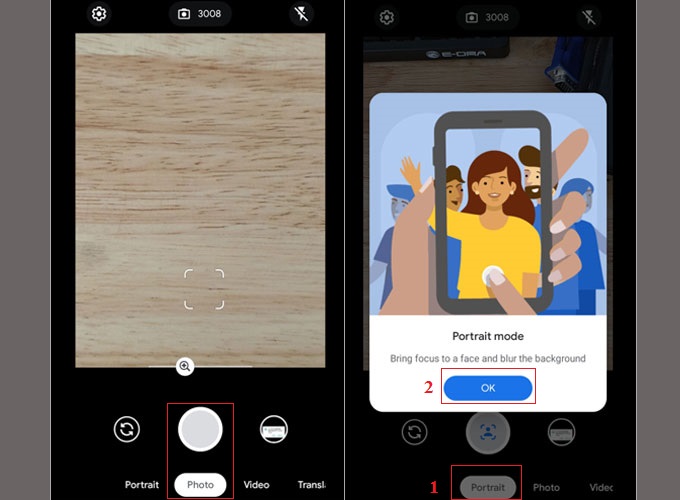
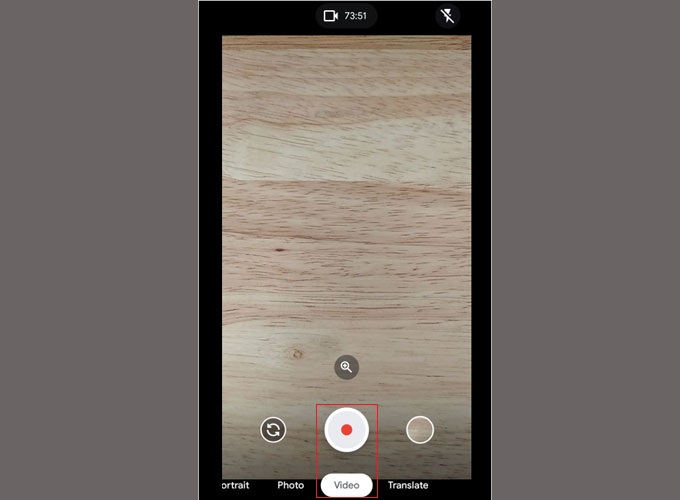
Giao diện người dùng trên ứng dụng Google Camera Go được tối giản hơn so với hầu hết ứng dụng Android khác với 4 tùy chọn chính:
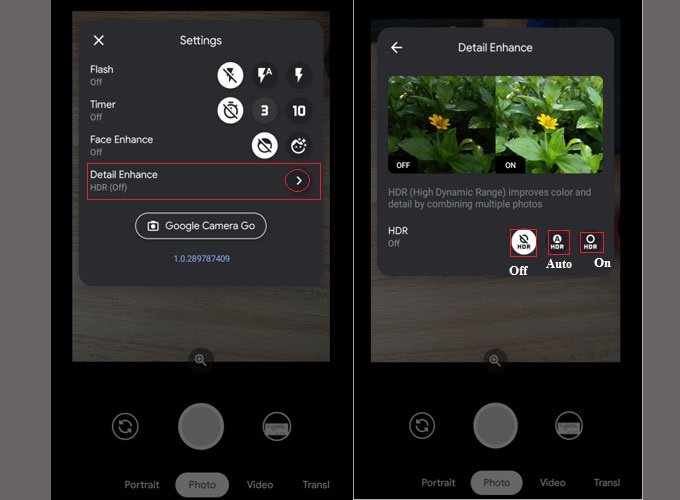
Trong phần cài đặt nâng cao bao gồm các nút chức năng như bật/tắt đèn flash (tự động, luôn bật), bộ hẹn giờ (3 hoặc 10 giây đếm ngược trước khi chụp/quay video) và tăng cường cải thiện khuôn mặt (sử dụng AI để làm đẹp khuôn mặt của người dùng).
Ngoài ra, Camera Go còn hỗ trợ đếm số ảnh/phút có thể chụp hoặc quay video dựa theo bộ nhớ trống.
Đặc biệt, Google Camera Go còn được tích hợp thêm chế độ chụp ảnh chất lượng cao HDR (High Dynamic Range), giúp chụp lại những hình ảnh chất lượng kể cả khi thiếu ánh sáng.
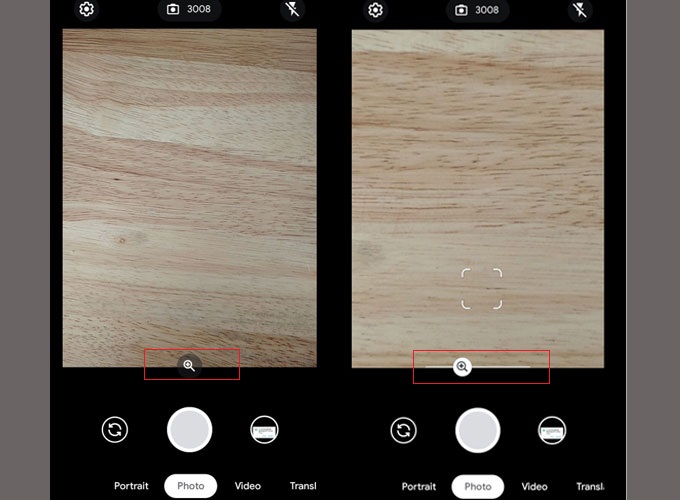
Một ưu điểm nữa, ứng dụng còn có chế độ Zoom tối đa 10x thay vì 8x như phiên bản trước, giúp khả năng thu phóng ảnh vượt trội cho người dùng.
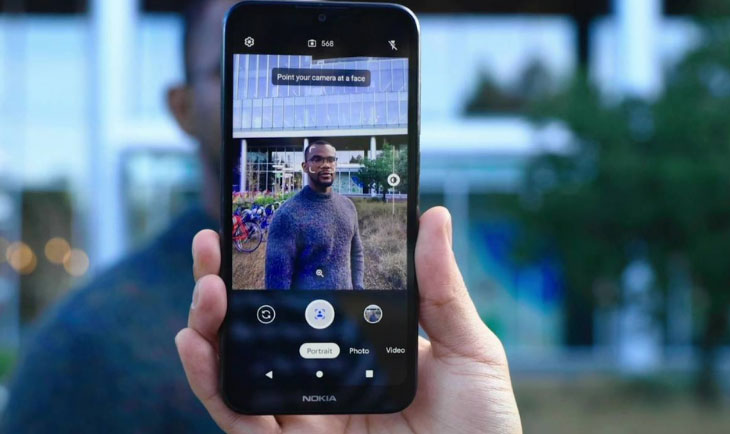
Bạn có thể tải về và cài đặt Google Camera Go (GCam Go) cho tất cả các thiết bị Android thông qua tập tin APK.
Một số thiết bị được hỗ trợ sử dụng ứng dụng GCam Go như: OPPO, OnePlus, Xiaomi, Realme, ASUS Zenfone, Nokia,...
Đặc biệt, đối với dòng điện thoại Nokia 1.3 thì ứng dụng đã được cài đặt sẵn trên thiết bị.
Ưu điểm nổi trội trên Camera Go là không yêu cầu thiết bị có Camera2API hay buộc phải ROOT máy để kích hoạt một số chức năng phần cứng bị giới bạn bởi nhà sản xuất.
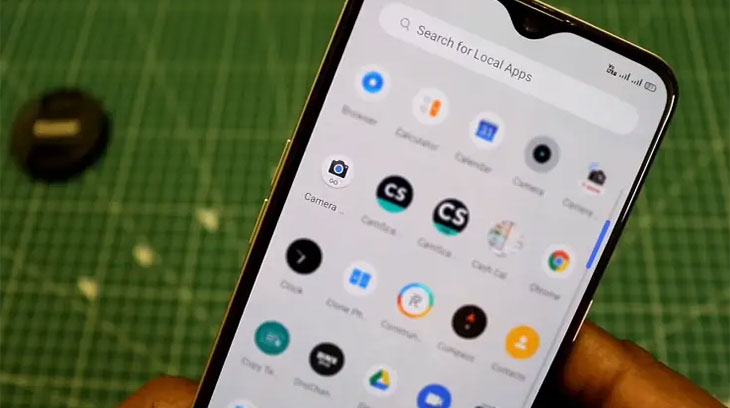
Cài đặt Google Camera trên máy bạn thực hiện theo các bước sau để cài đặt:
Bước 1: Tải và cài đặt tập tin APK của ứng dụng Google Camera Go tại đây.
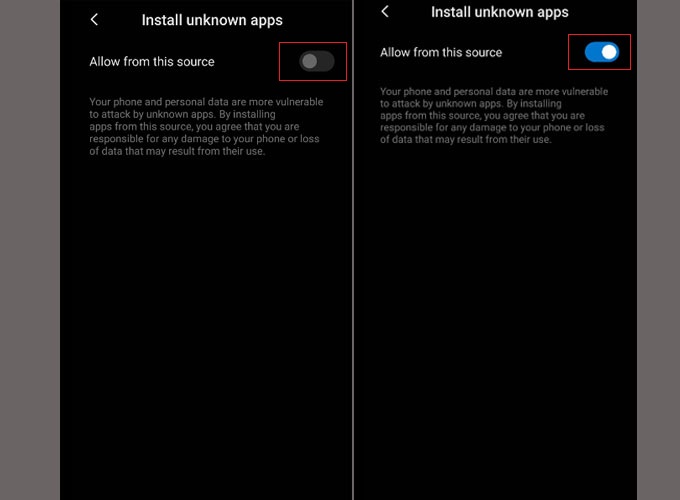
Bước 2: Bạn cần bật nguồn không xác định trên thiết bị Android của mình nếu bạn chưa có.
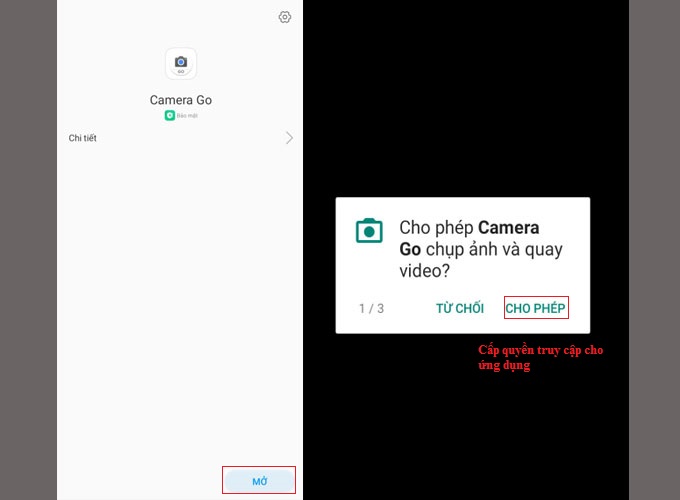
Bước 3: Mở ứng dụng cấp quyền truy cập cho ứng dụng và đợi cho đến khi cài đặt hoàn tất.
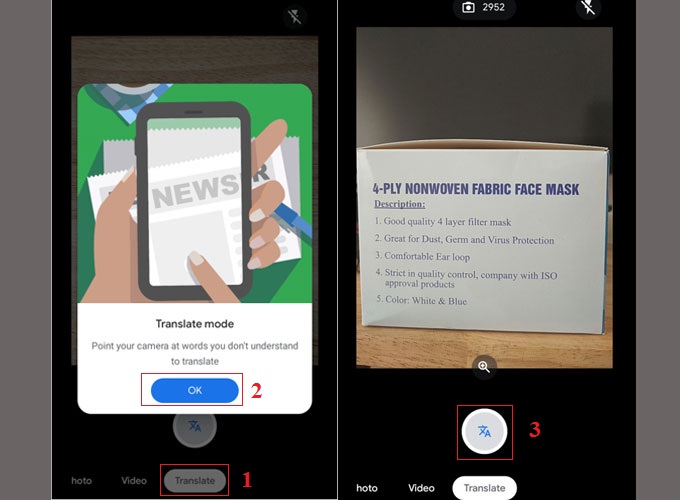
- 4 tùy chọn chính trên ứng dụng GCam Go:
+ Chụp ảnh và Chế độ chụp chân dung:
+ Quay video:
+ Chế độ dịch: Chuyển đến tùy chọn Translate >> Màn hình hướng dẫn, chọn OK >> Nhấn giữ biểu tượng Translate để thực hiện thao tác dịch.
- Các tùy chọn trong cài đặt nâng cao như: bật/tắt đèn flash, bộ hẹn giờ, tăng cường cải thiện khuôn mặt và tính năng HDR.
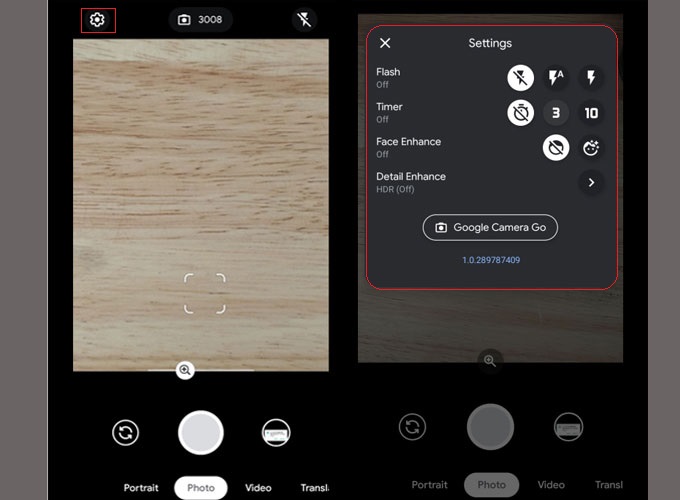
Để bật tính năng chụp HDR trên ứng dụng Google Camera Go bạn thực hiện như sau:
+ Click biểu tượng Setting trên ứng dụng >> Chọn Detail Enhance
+ Lúc này, màn hình hiển thị ra 3 chế độ tùy chọn:
Sử dụng tính năng chụp Zoom 10x trên ứng dụng GCam Go như sau:
+ Click vào biểu tượng kính lúp
+ Kéo biểu tượng sang phải để thực hiện chế độ thu phóng hình ảnh.
Dưới đây là một số hình ảnh chụp bằng Google Camera Go và camera mặc định trên smartphone:
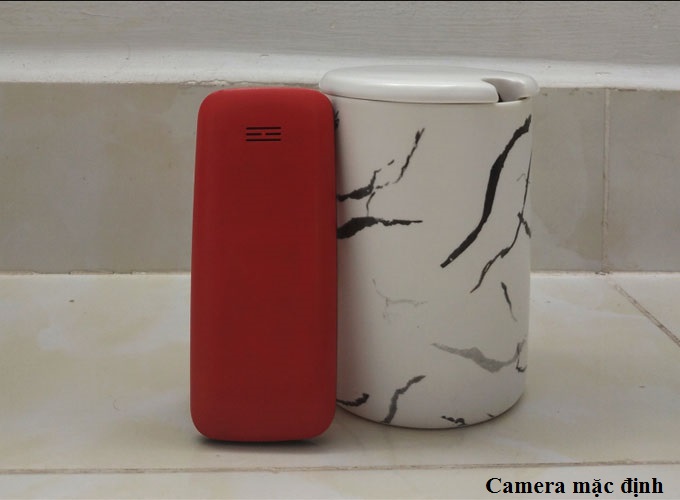
Hình ảnh chụp bằng camera mặc định trên smartphone
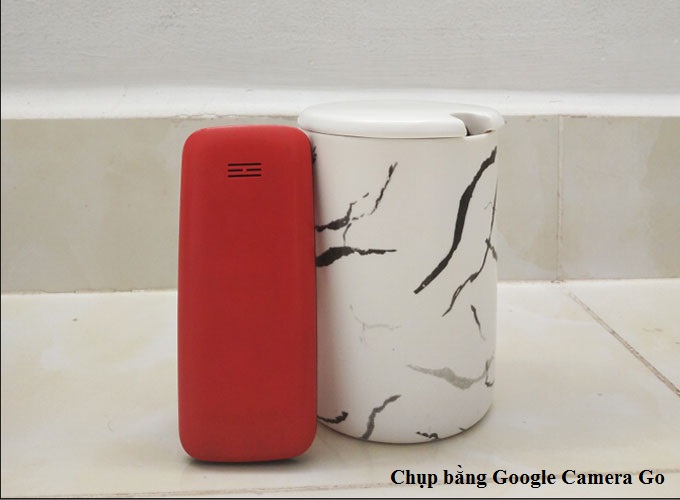
Hình ảnh chụp bằng ứng dụng Google Camera Go
Nhận xét chung về ứng dụng Google Camera Go (GCam Go)
Trải nghiệm thực tế cho thấy ứng dụng Camera Go này hoạt động rất tốt. Chất lượng ảnh chụp khá tốt, lấy nét chuẩn, độ sáng cao, không bị hạt và mọi tính năng đều ổn định, không bị lỗi hoặc lag so với camera mặc định trên smartphone.
Có thể thấy đây là một sự lựa chọn tốt cho những dòng smartphone Android phân khúc giá rẻ. Thậm chí là những dòng máy không có hỗ trợ Camera2API vẫn có thể sử dụng được Google Camera Go.
Xem thêm:
Như vậy Điện máy XANH đã hướng dẫn bạn cách tải, cài đặt Google Camera Go. Nếu trong quá trình thực hiện có bất kỳ thắc mắc nào thì đừng ngần ngại để lại câu hỏi ngay bên dưới phần bình luận bạn nhé!

 Không
Không

↑
Đang xử lý... Vui lòng chờ trong giây lát.



 Xóa địa chỉ
