Bài hướng dẫn được thực hiện trên laptop HP, ngoài ra bạn cũng có thể thực hiện trên laptop khác hoặc Macbook với thao tác tương tự.
Lỗi Zoom báo sai mật khẩu là lỗi thường xuyên hay gặp trong quá trình hội họp trực tuyến. Lỗi xảy ra khi bạn đăng nhập vào ứng dụng Zoom và gặp thông báo "Your password was incorrect. Please try again." Vì vậy, để tránh gặp lỗi sai mật khẩu khi đăng nhập, bài viết này sẽ hướng dẫn bạn có thể tham gia vào phòng họp mà không cần phải đăng nhập Zoom.
Dưới đây là các nguyên nhân khiến Zoom báo sai mật khẩu:
Trong trường hợp vẫn còn lỗi, hãy kiểm tra lại mật khẩu và chắc chắn bạn đã nhập mật khẩu chính xác. Nếu vẫn không vào được phòng họp thì bạn hãy nhờ chủ phòng họp tạo phòng mới để bạn tham gia.
Bước 1: Truy cập vào trang web của Zoom trên trình duyệt web.
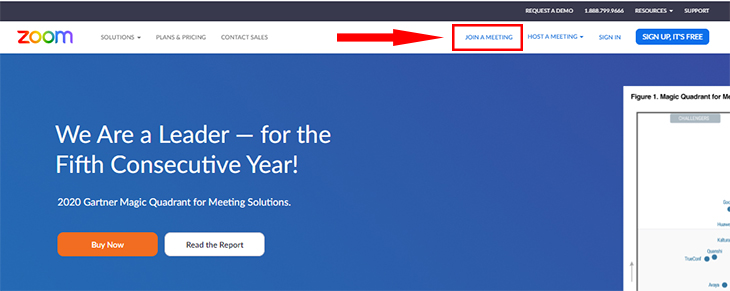
Bước 2: Chọn vào mục Join a Meeting (Tham gia một cuộc họp).
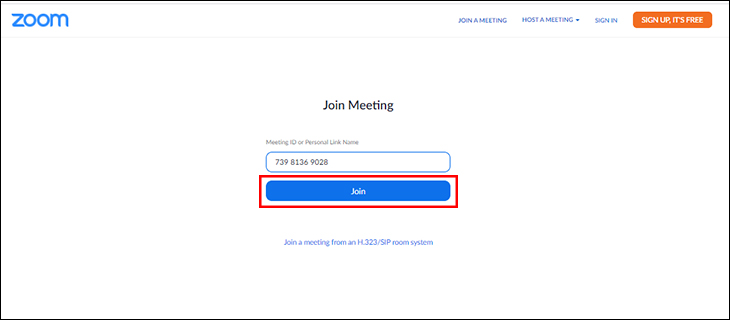
Bước 3: Nhập ID phòng họp mà người tạo phòng cung cấp, sau đó bấm Join (Tham gia) để tham gia cuộc họp.
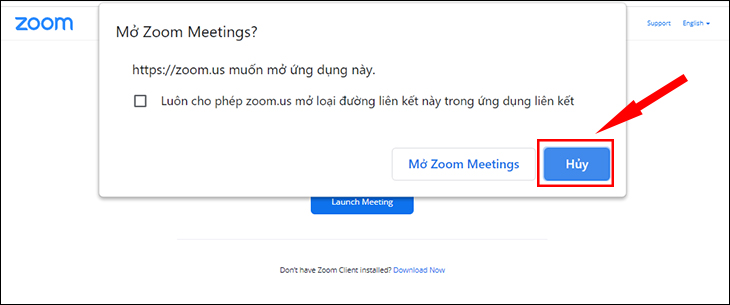
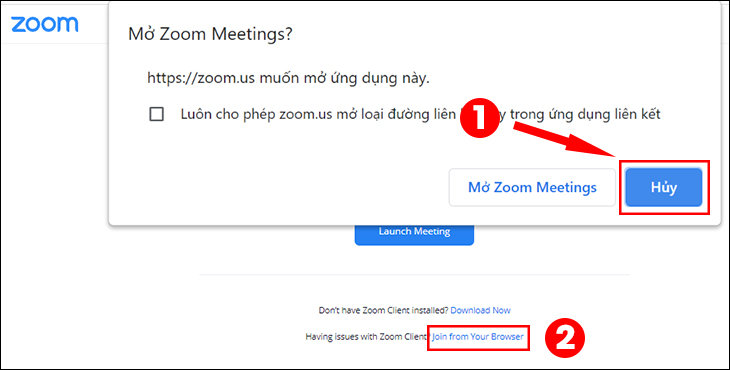
Bước 4: Hộp thoại thông báo mở Zoom Meetings xuất hiện, nhấn Hủy để không mở Zoom bằng ứng dụng tải về.
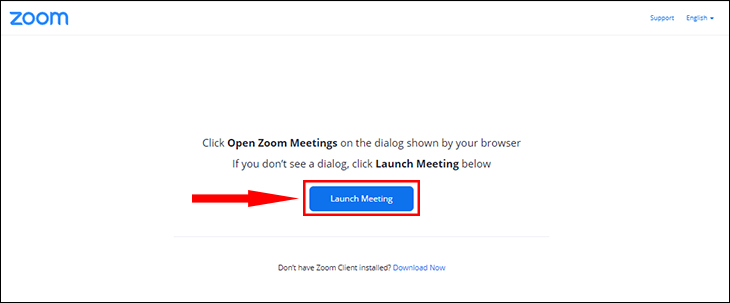
Bước 5: Chọn Launch Meeting (Khởi chạy cuộc họp).
Bước 6: Tiếp tục bấm Hủy, sau đó bạn chọn vào Join from Your Browser (Tham gia từ trình duyệt).
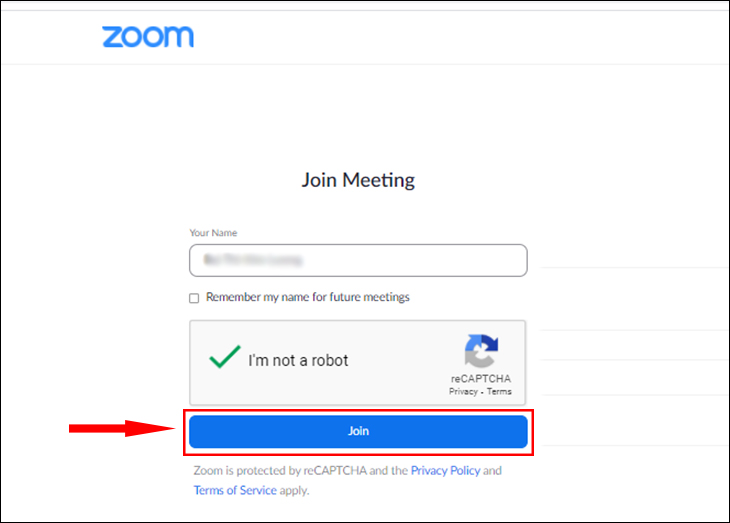
Bước 7: Nhập tên của bạn trong mục Your Name. Click vào ô I'm not a robot (Tôi không phải người máy) và nhấn vào Join.
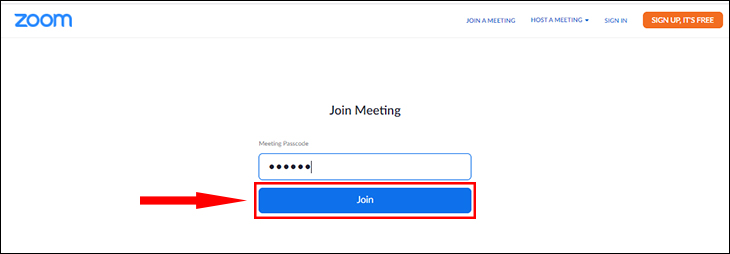
Bước 8: Nhập mã cuộc họp và bấm Join.
Vậy là bạn đã tham gia vào cuộc họp thành công mà không cần phải thực hiện quá trình đăng nhập.
Trên đây là hướng dẫn cách sửa lỗi sai mật khẩu Zoom. Nếu bạn còn bất kỳ thắc nào cần được giải đáp, bạn vui lòng để lại bình luận bên dưới để Điện máy XANH hỗ trợ bạn nhé!

 Không hài lòng

↑
Đang xử lý... Vui lòng chờ trong giây lát.



 Xóa địa chỉ