- Thưởng thức phim với chất lượng hình ảnh, âm thanh sống động, chân thực trên màn hình lớn cùng gia đình.
- Cập nhập những chương trình giải trí hấp dẫn.
- Kho giải trí sẵn có với đa dạng thể loại làm phong phú thế giới giải trí của bạn.
1- Vào CH Play gõ từ khóa "Zing TV" --> "Cài đặt".
2- "Mở" --> "Cho phép".
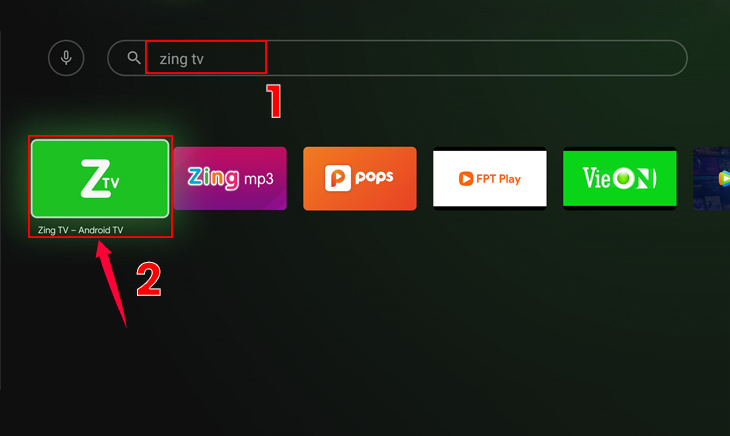
Bước 1: Vào CH Play --> gõ từ khóa "Zing TV" để tìm kiếm (1) --> Chọn kết quả sau khi tìm kiếm (2).
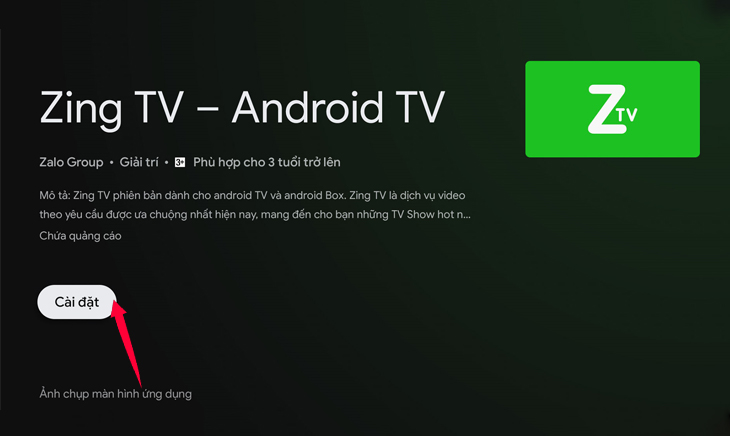
Bước 2: Chọn "Cài đặt" để tiến hành tải về và cài đặt.
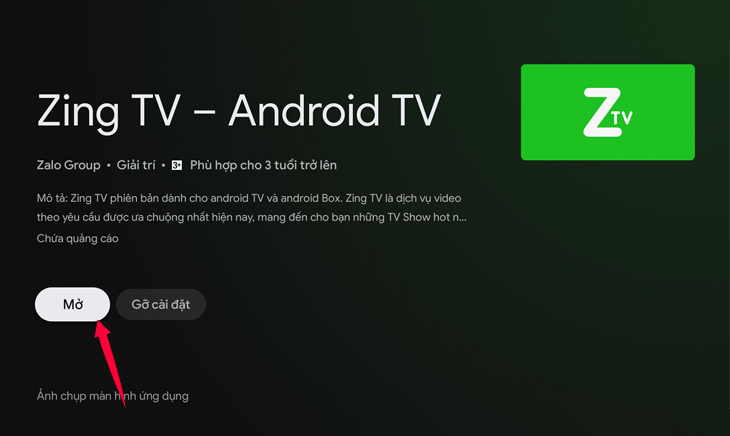
Bước 3: Chọn "Mở" sau khi đã cài đặt xong.
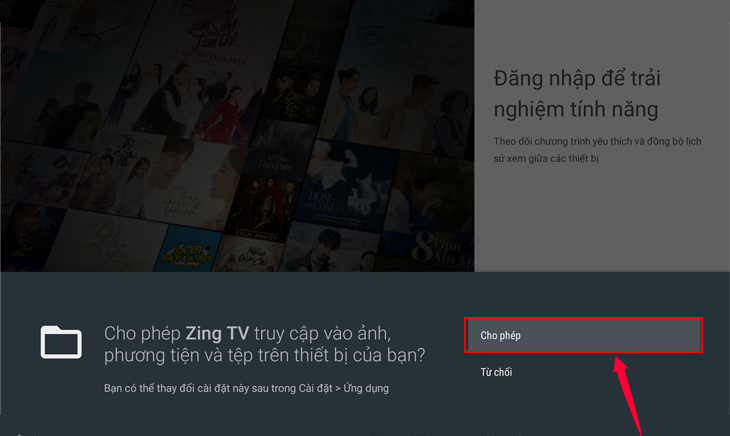
Bước 4: Chọn "Cho phép" để đồng ý cho ứng dụng có quyền truy cập vào tivi.
Giao diện ứng dụng khi cài đặt xong
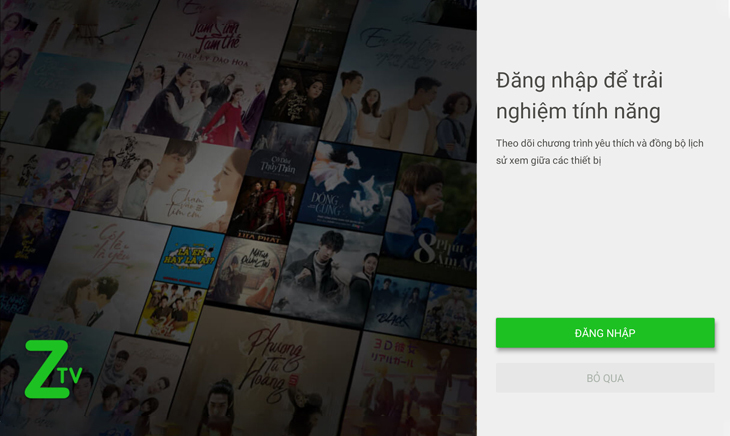
Giao diện ứng dụng sau khi cài đặt thành công
- Cách đăng nhập tài khoản
Bước 1: Sau khi cài đặt thành công, tại giao diện của ứng dụng chọn "Đăng nhập" --> Xuất hiện thông báo hướng dẫn đăng nhập bằng tài khoản Zalo.
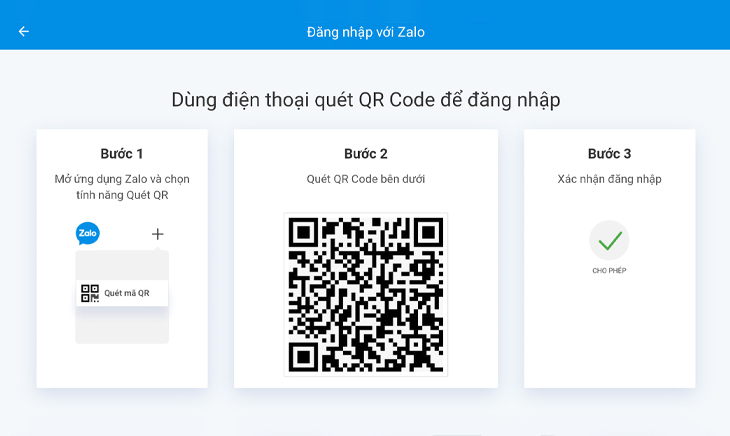
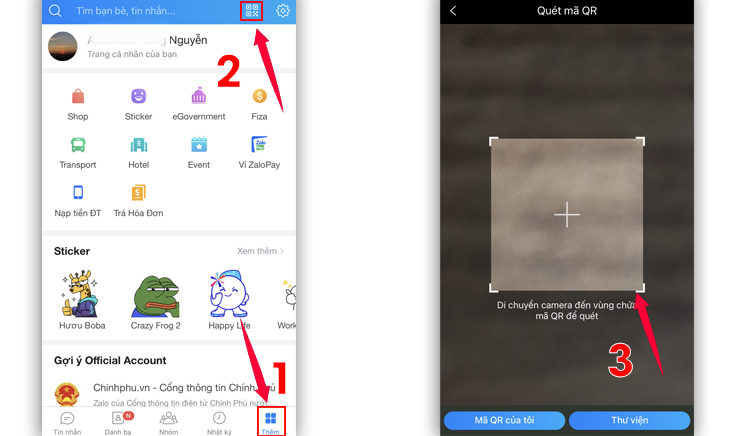
Bước 2: Tại ứng dụng Zalo trên điện thoại, Chọn vào thẻ "Thêm" (1) --> Chọn biểu tượng quét mã QR (2) --> Quét mã QR Code trên tivi (3) bằng cách đưa camera điện thoại hướng về màn hình tivi sao cho mã QR nằm trong phần khung.
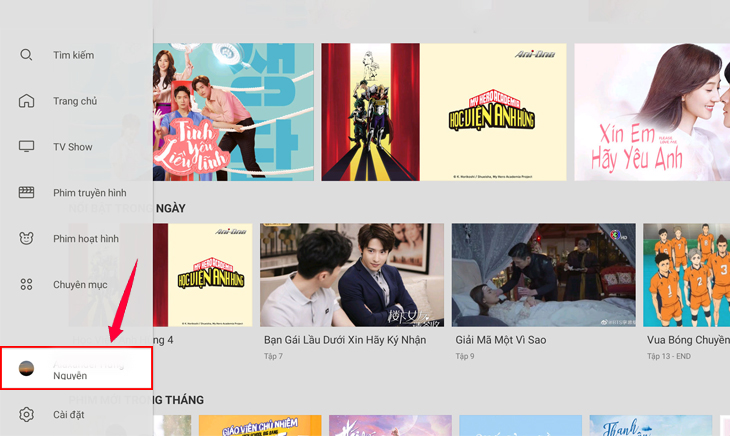
Sau khi quét thành công, trên ứng dụng Zalo sẽ xuất hiện thông báo cho phép đăng nhập, bạn đồng ý là hoàn tất đăng nhập. Giao diện đăng nhập thành công sẽ như hình bên dưới.
Lưu ý: Để đăng nhập bạn phải có tài khoản Zalo trước đó, nếu chưa có tài khoản bạn có thể tham khảo: 4 bước đăng ký Zalo trên điện thoại nhanh nhất.
- Cách đăng xuất tài khoản
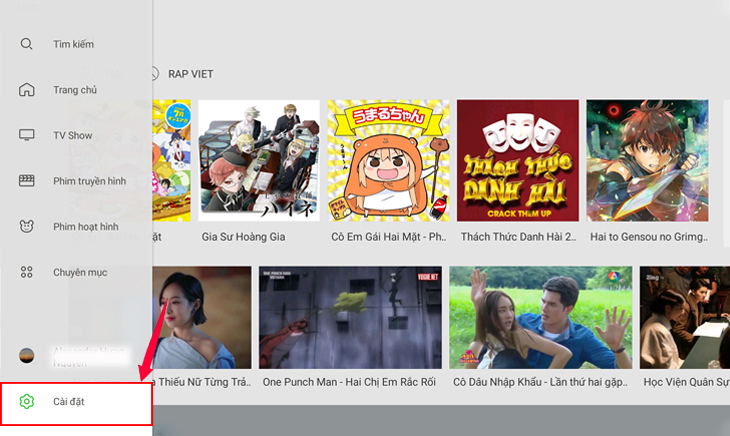
Vào phần "Cài đặt"
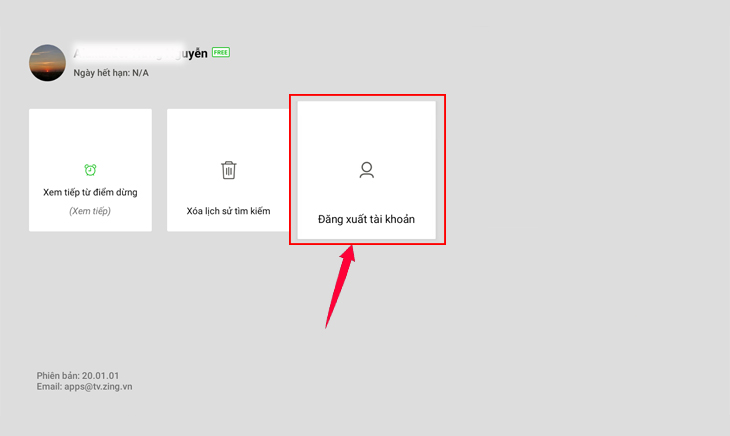
Chọn "Đăng xuất tài khoản"
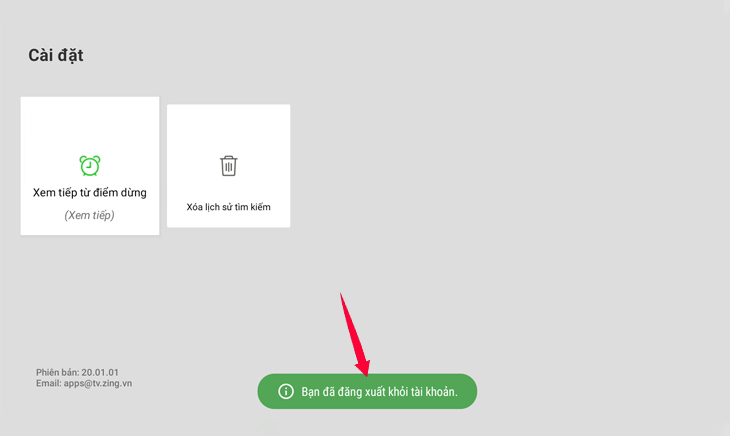
Thông báo đăng xuất thành công
- Xem tại "Trang chủ"
Chọn "Trang chủ" có hình biểu tượng ngôi nhà (1) --> Chọn phim cần xem (2). Bài viết đang ví dụ phim "Học Viện ANh Hùng 4" thuộc phim nổi bật trong ngày.
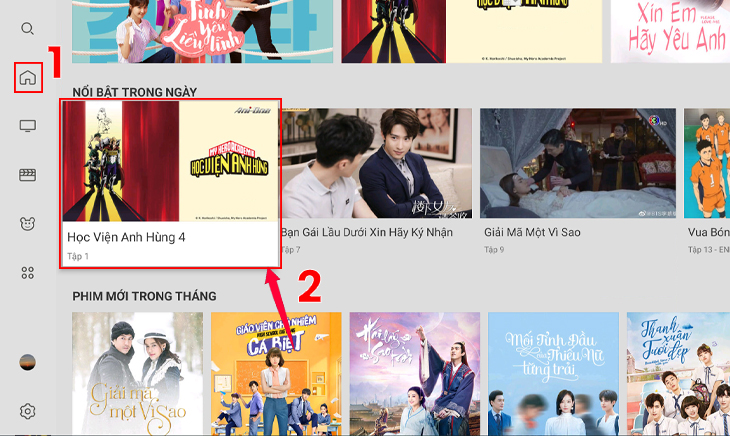
Giao diện khi xem phim như hình bên dưới. Để tùy chỉnh chất lượng độ phân giải, bạn chọn "Chất lượng" và chọn độ phân giải thích hợp.
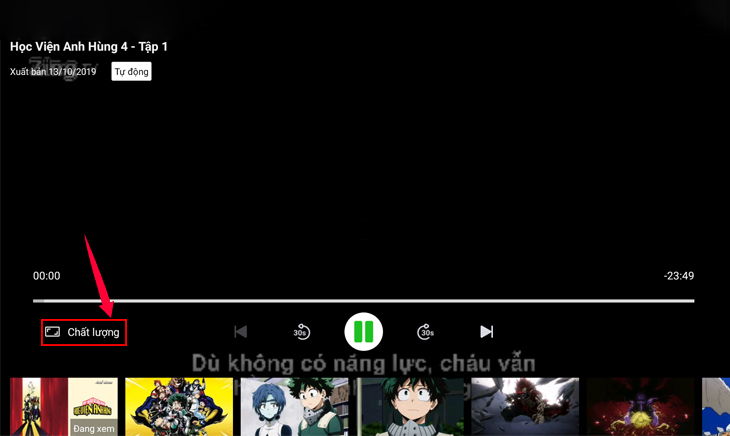
Lưu ý: Để xem những video có chất lượng cao bạn phải đăng ký gói VIP mới có thể xem được.
- Xem "Phim truyền hình"
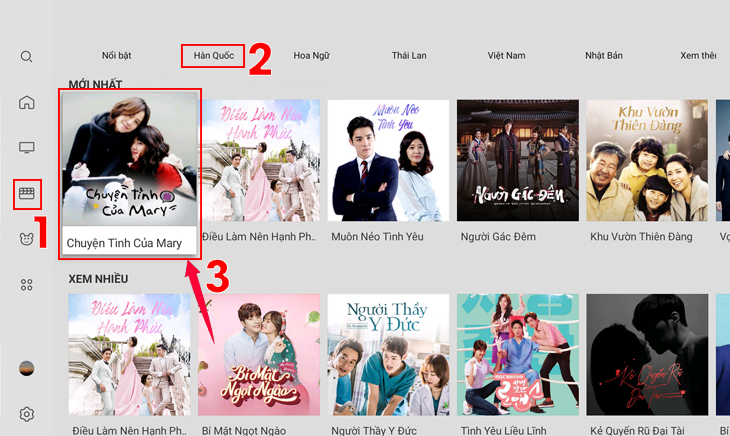
Chọn thẻ "Phim truyện" (1) --> Chọn quốc gia cần xem (2) --> Chọn phim cần xem (3).
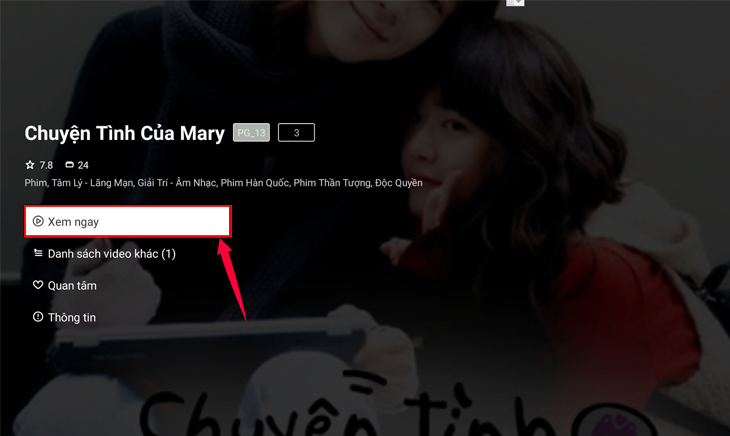
Bấm vào "Xem ngay" để bắt đầu xem phim.
Với những thẻ khác như: Phim hoạt hình, Thiếu nhi bạn cũng thực hiện tương tự.
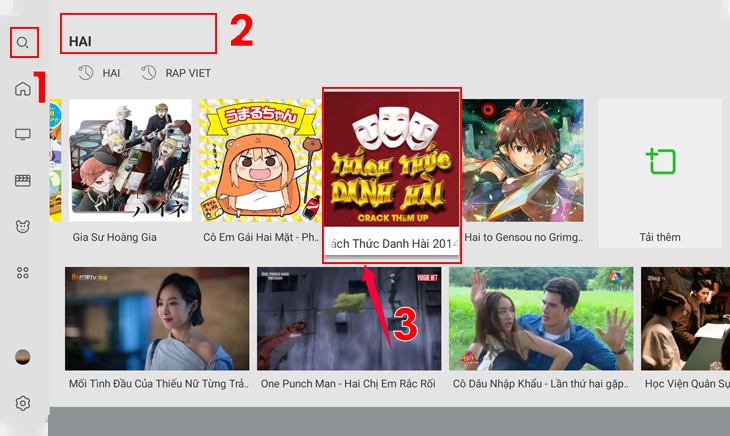
Vào biểu tượng "Tìm kiếm" có dạng hình kính lúp (1) --> Nhập từ khóa tìm kiếm (2) --> Bấm chọn kết quả để xem (3).
Vào "Cài đặt" --> Chọn "Xóa lịch sử tìm kiếm" --> Thông báo "Đã xóa lịch sử tìm kiếm".
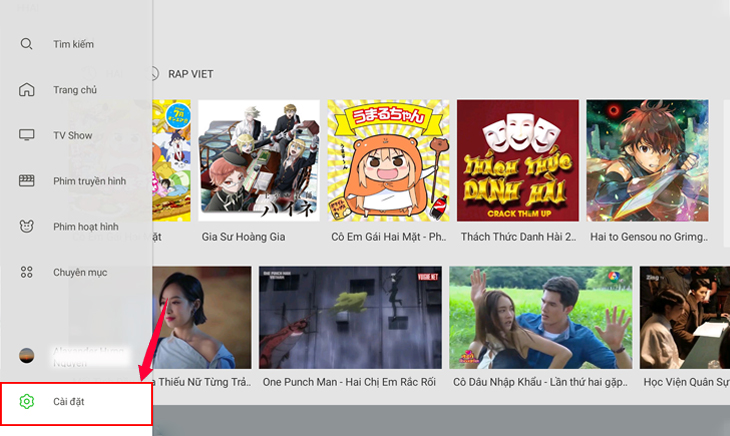
Vào "Cài đặt"
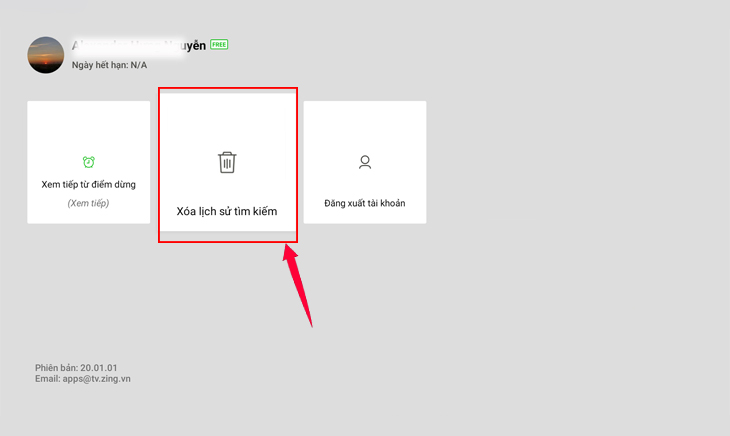
Chọn "Xóa lịch sử tìm kiếm"
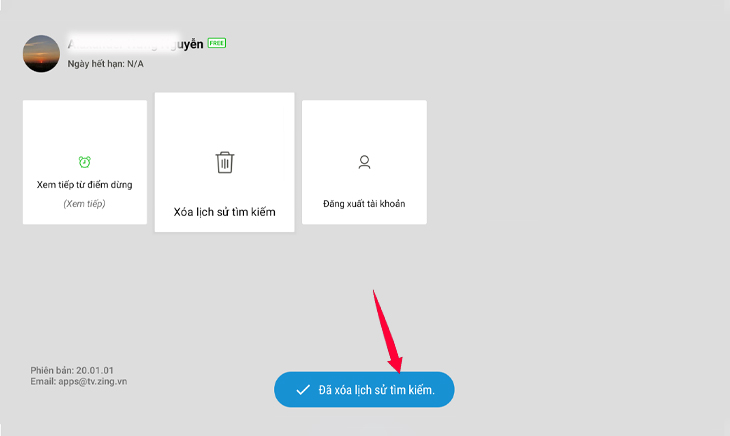
Thông báo xóa lịch sử tìm kiếm thành công
Lưu ý: Bạn chỉ có thể sử dụng ứng dụng khi tivi nhà bạn đã được nối mạng.
Trên đây là các bước để tải và sử dụng Zing TV trên Android tivi Sony. Chúc bạn và gia đình có những giây phút giải trí thoải mái với ứng dụng này.

 Không
Không


↑
Đang xử lý... Vui lòng chờ trong giây lát.



 Xóa địa chỉ