
Các model Android tivi Sony 2018:
A9F, Z9F, A8F, X9000F, X8500F, X8300F, X7500F, W800F
Các model Android tivi Sony 2019:
A9G, A8G, X9500G, X8500G, X8000G, X7000G, W88G, W66G, W61G, W66E, W65D
Các model Android tivi Sony 2020:
Z8H, A9G, A8H, X9500H, X9000H, X8500H, X8000H, X7500H, X7000G, W88G, W66G, W61G, W65D
Bạn có thể kiểm tra tên tivi Sony của bạn tại: Hướng dẫn xem trên tivi Sony trong cài đặt.
Hướng dẫn nhanh cách xem tên Android tivi Sony:
1 - Chọn "Home" trên remote.
2 - Chọn "Cài Đặt" trên tivi.
3 - Chọn "Giới thiệu".
4 - Tên model tivi tại "Tên thiết bị".
Lợi ích khi sử dụng ứng dụng Youtube Kids:
- Trẻ nhỏ sẽ có không gian giải trí an toàn với các nội dung phù hợp.
- Bạn không còn phải lo lắng các nội dung xấu ảnh hưởng đến tâm lý của trẻ.
Đầu tiên bạn cần phải tải ứng dụng này về tivi để có thể sử dụng, ứng dụng này nằm trong kho ứng dụng phong phú Google Play Store.
Xem thêm: Hướng dẫn tải ứng dụng trên Android tivi Sony 2018
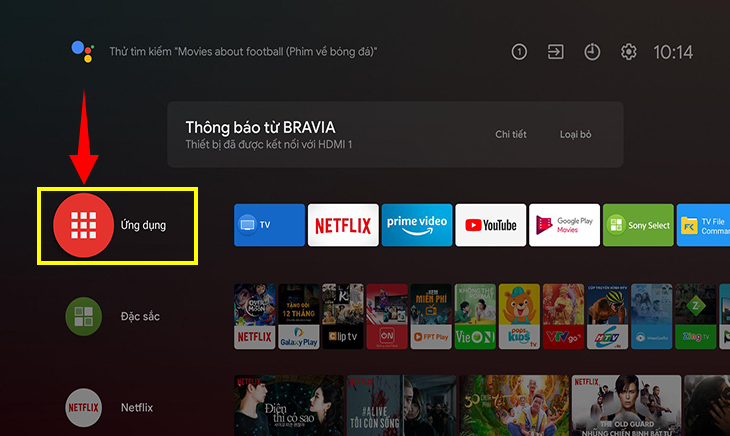
Vào mục ứng dụng trên giao diện.
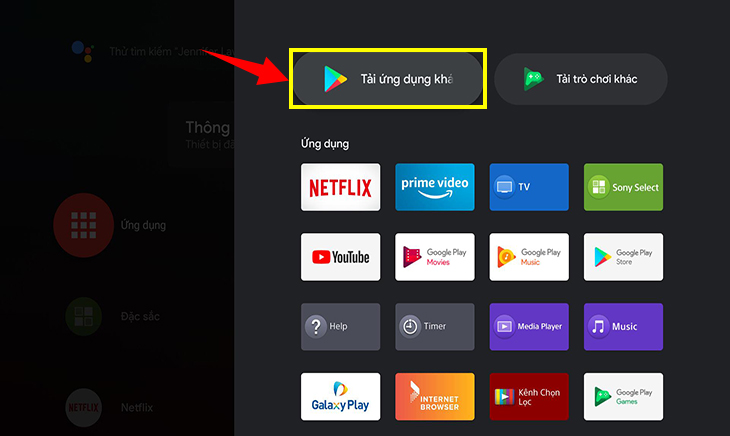
Để tải ứng dụng cần nhấn vào Google Play Store.
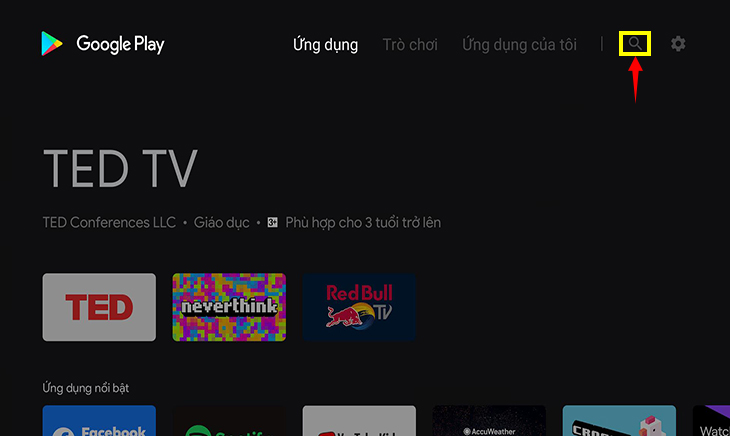
Nhấn vào biểu tượng "Kính lúp" để tìm kiếm.
Nhập tên ứng dụng cần tìm kiếm vào "Khung tìm kiếm".
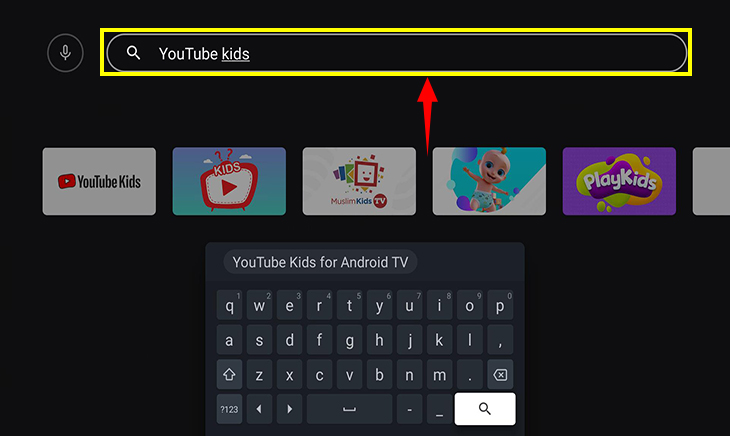
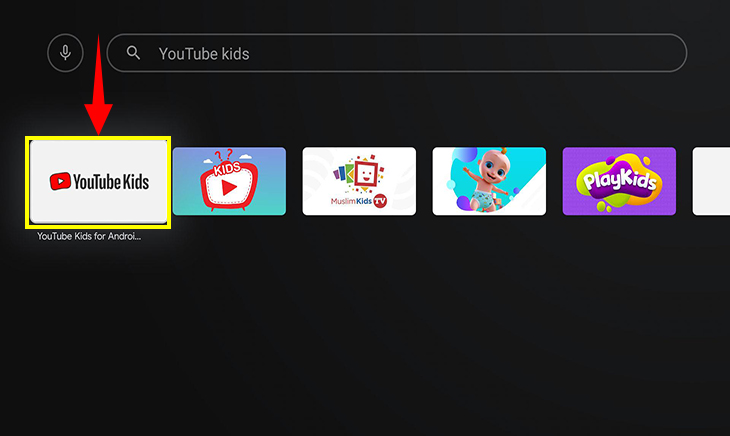
Nếu hệ điều hành được hỗ trợ ứng dụng, thì ứng dụng sẽ hiện lên. Nhấn vào biểu tượng "Youtube Kids" để vào giao diện chi tiết.
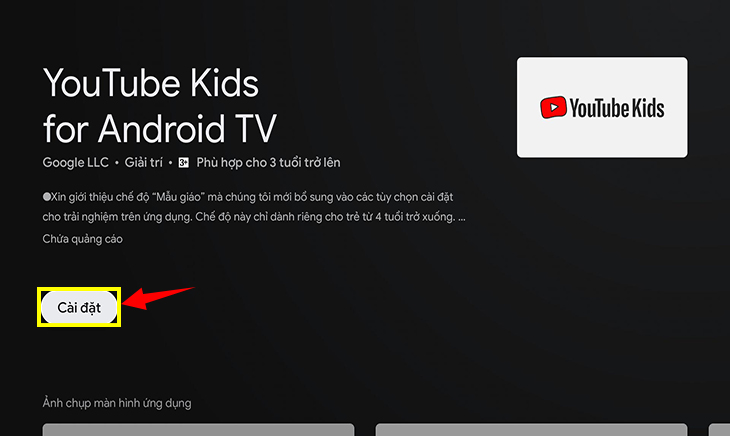
Nhấn nút "Cài đặt" để tải ứng dụng về tivi.
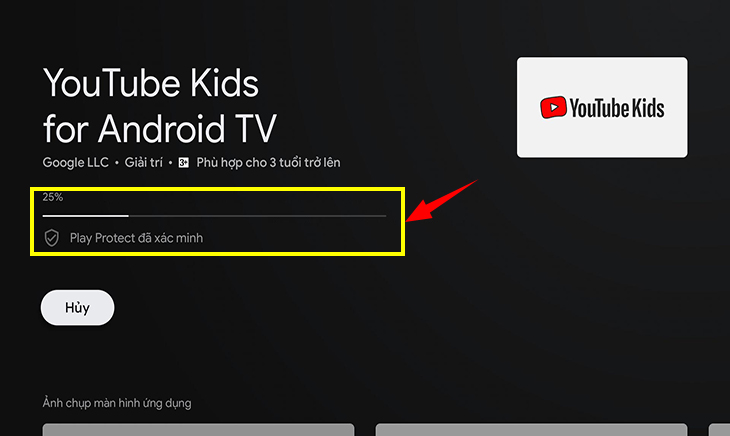
Ứng dụng đang được tải xuống.
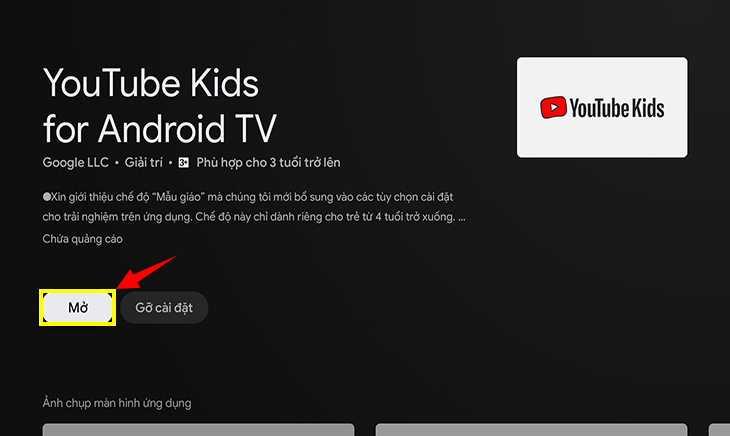
Nhấn "Mở" để mở ứng dụng lên.
Hướng dẫn nhanh:
- Các bước thiết lập đầu tiên.
- Thiết lập ban đầu.
- Tắt tính năng tìm kiếm.
- Thưởng thức video trên ứng dụng.
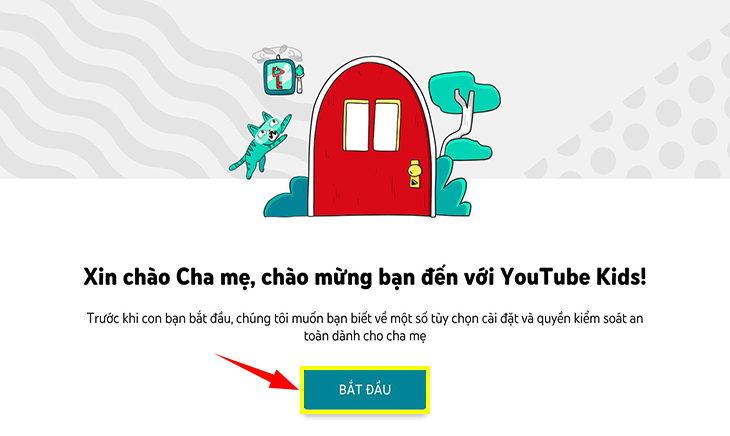
Bước 1: Các bước thiết lập đầu tiên của ứng dụng Youtube Kids trên tivi Sony nhà bạn.
Nhấn "BẮT ĐẦU" để tiến hành các bước tiếp theo.
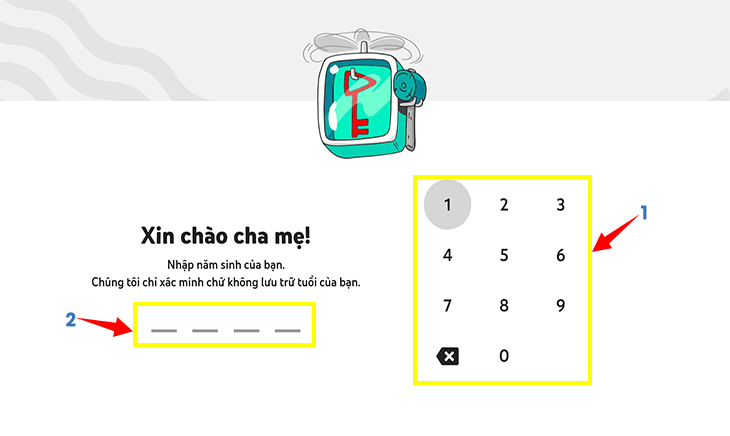
Nhập thông tin năm sinh để dễ dàng quản lý ứng dụng.
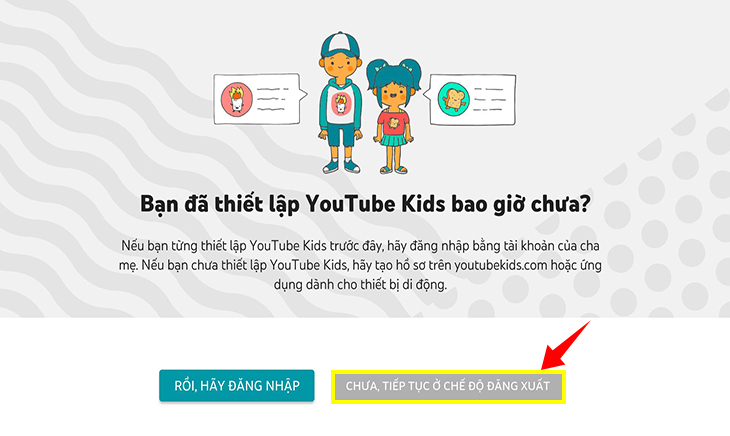
Nếu có tài khoản Google hãy chọn "Rồi, hãy đăng nhập" hoặc có thể chọn như hình để bỏ qua bước đăng nhập.
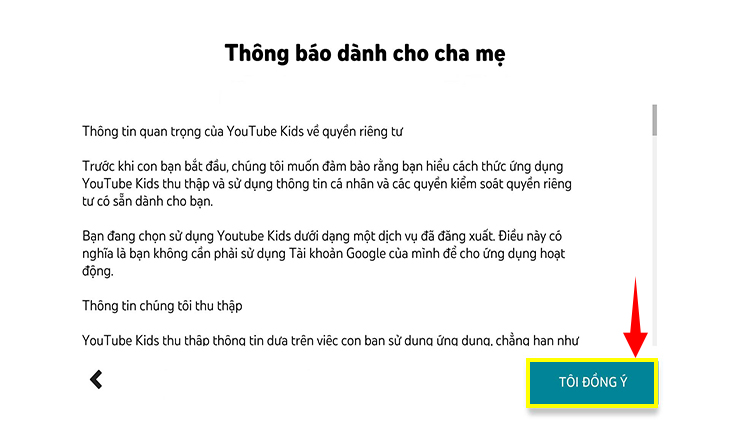
Thông báo cho phụ huynh của ứng dụng Youtube Kids.
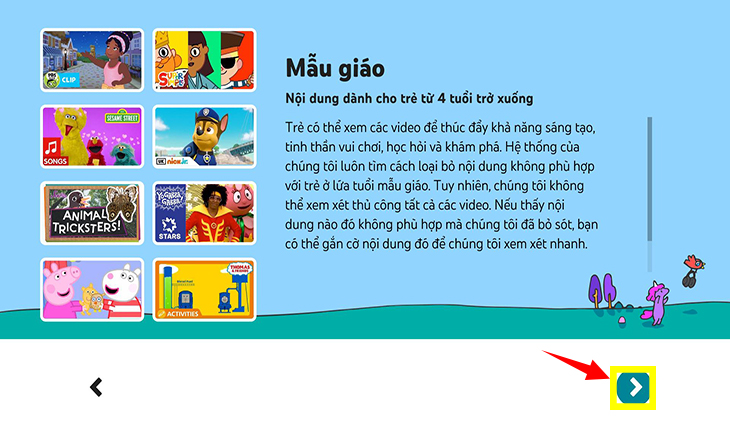
Lựa chọn độ của con bạn để ứng dụng đề xuất những video phù hợp.
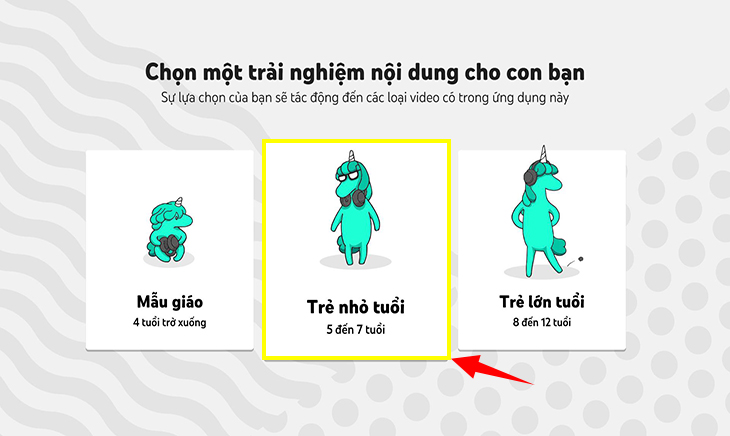
Ở đây chúng ta chọn độ tuổi 5 - 7.
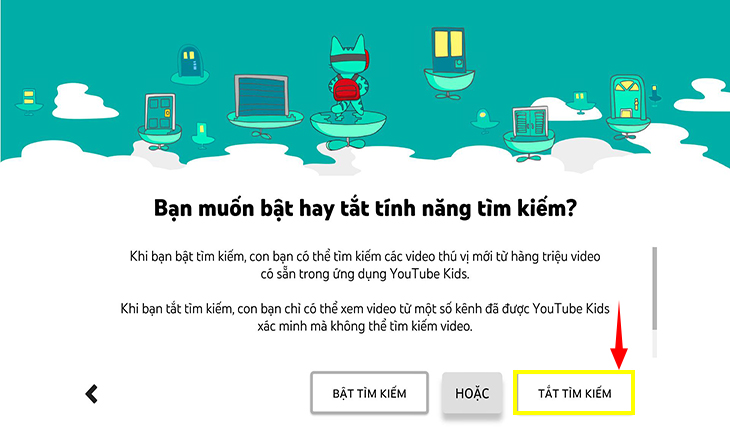
Bước 2: Tắt tính năng tìm kiếm để bé chỉ có xem những video đã được Youtube Kids gợi ý sẵn, thông thường là những video được xem nhiều và ứng dụng cho là phù hợp với trẻ.
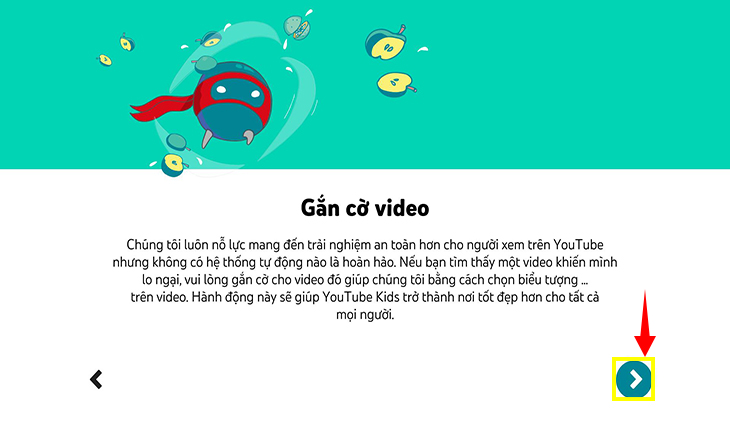
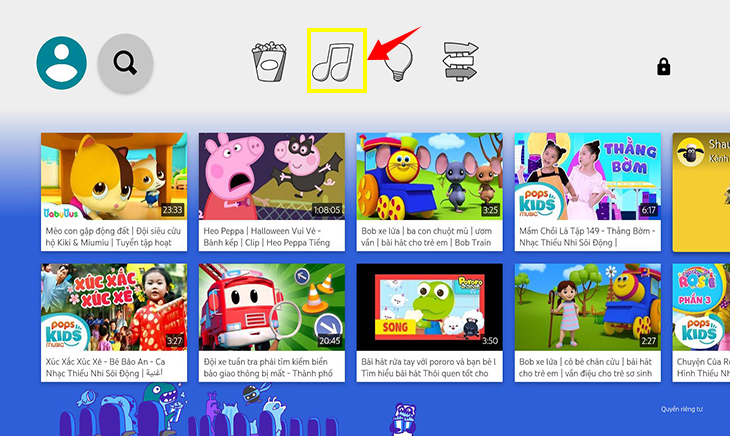
Bước 3: Chọn bất kì 1 video trên các chủ đề có sẵn có ứng dụng, bao gồm 4 chủ đề:
Âm nhạc: Các video liên quan đến bài hát thiếu nhi.
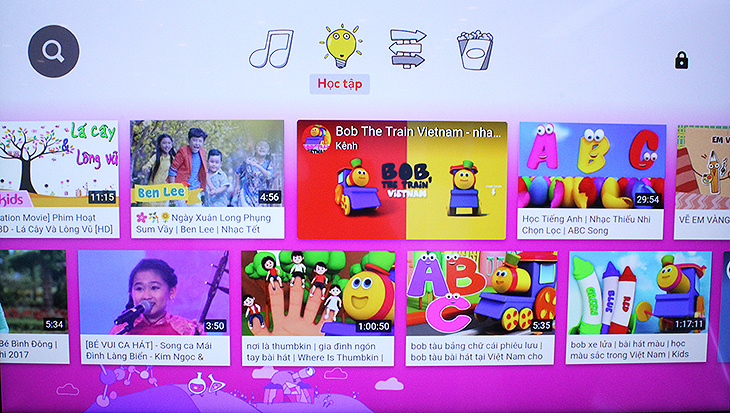
Học tập: Các video liên quan đến giáo dục như học tiếng Anh, học màu sắc,...
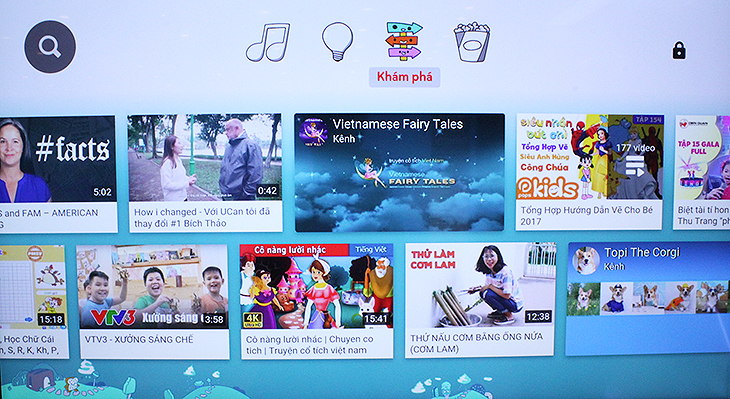
Khám phá: Các video liên quan đến mọi thứ xung quanh bé, để bé có thể phát triển trí óc.
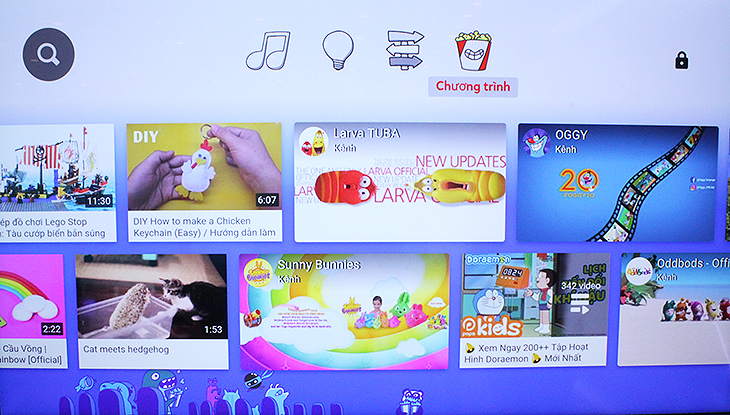
Chương trình: Các video của những kênh chuyên sản xuất video cho trẻ nhỏ.
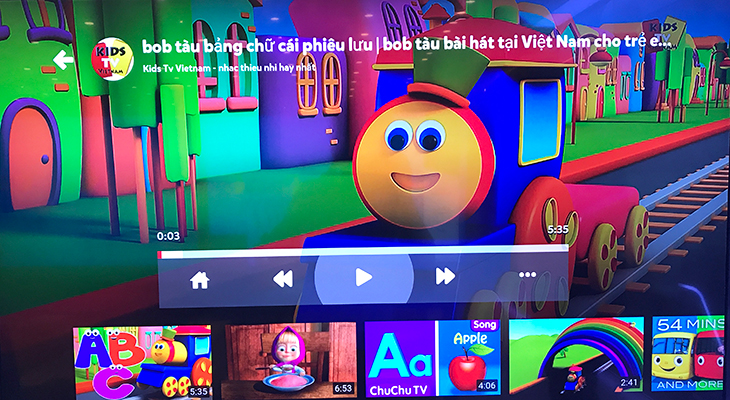
Giao diện khi xem video.
Hướng dẫn nhanh:
- Vào cài đặt hình ổ khóa góc phải màn hình.
- Đăng nhập bằng số ngẫu nhiên.
- Chọn “Bật” với tính năng tìm kiếm.
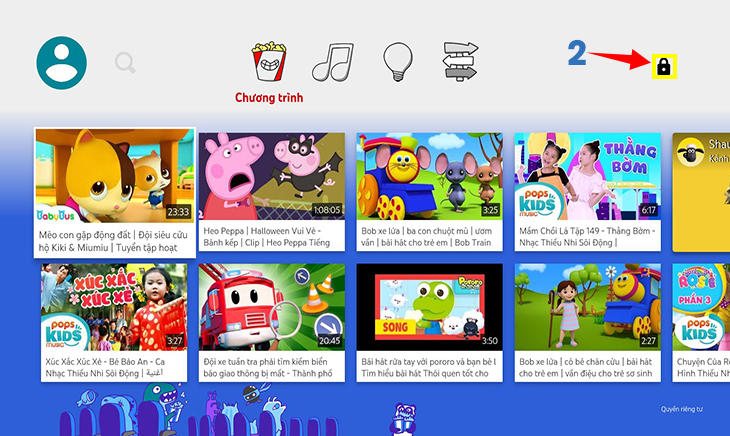
Bước 1: Vào cài đặt hình ổ khóa bên góc phải màn hình.
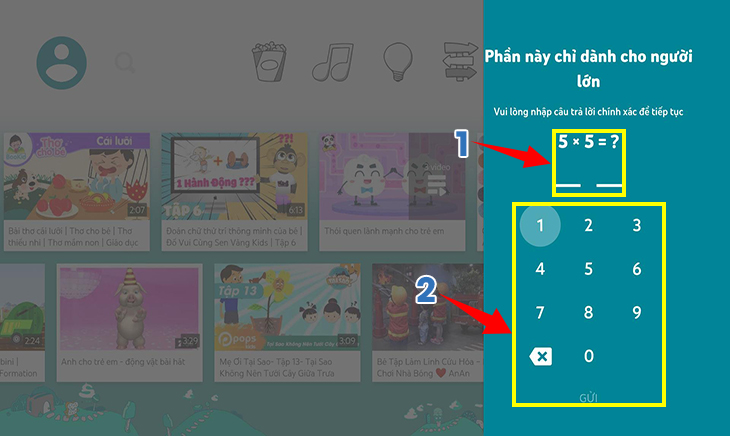
Bước 2: Nhập 4 số ngẫu nhiên mà ứng dụng yêu cầu.
(1) Hệ thống sẽ đưa ra các phép tính cho bạn trả lời, (2) Nhận kết quả chính xác để vào bước tiếp theo.
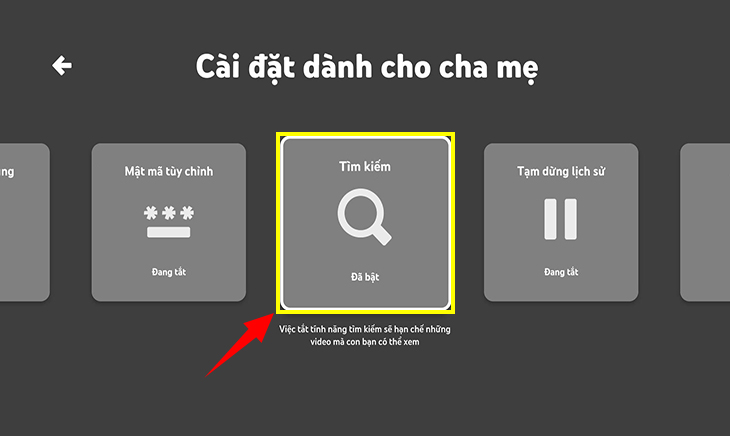
Bước 3: Bật tính năng tìm kiếm.
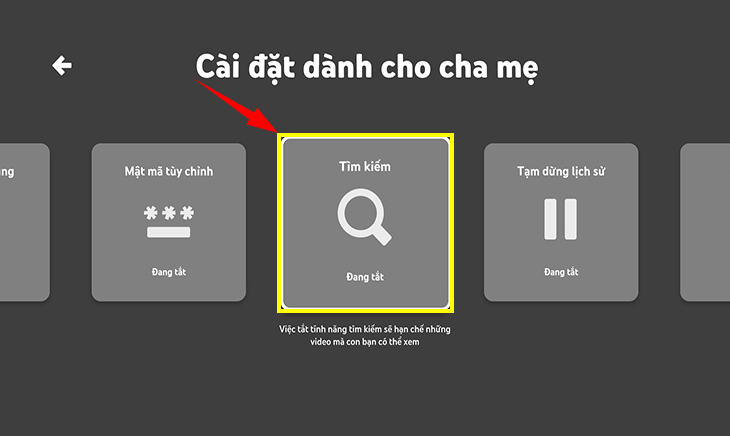
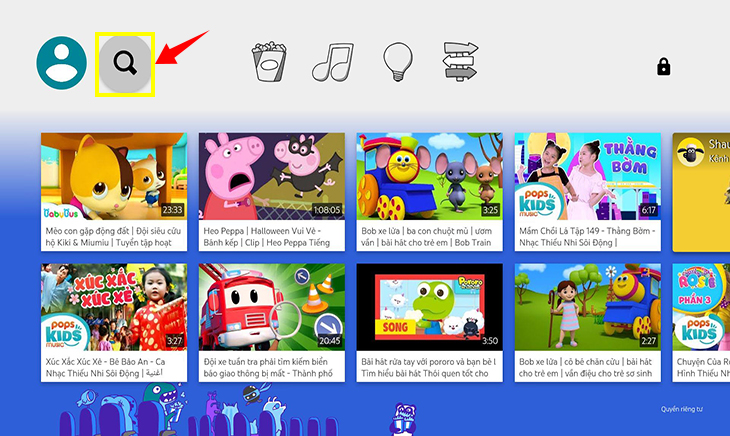
Giao diện tìm kiếm.
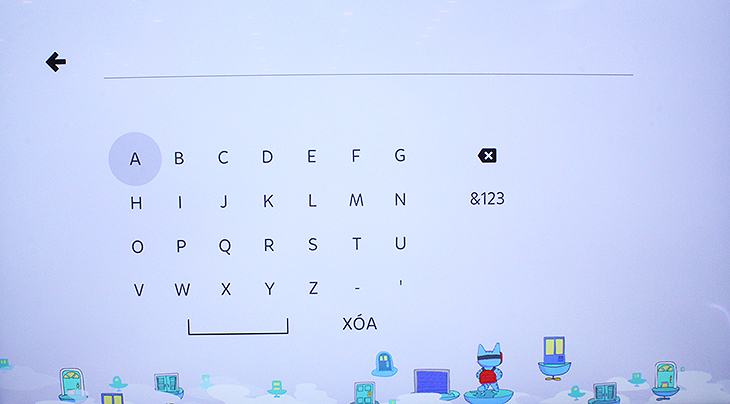
Bên trên là những bước thao tác để bạn có thể sử dụng ứng dụng Youtube Kids 1 cách dễ dàng trên chiếc tivi Sony chạy hệ điều hành Android tivi. Nếu có thắc mắc gì thêm bạn có thể để lại bình luận bên dưới để được hỗ trợ nhé!

 Không
Không

↑
Đang xử lý... Vui lòng chờ trong giây lát.



 Xóa địa chỉ




