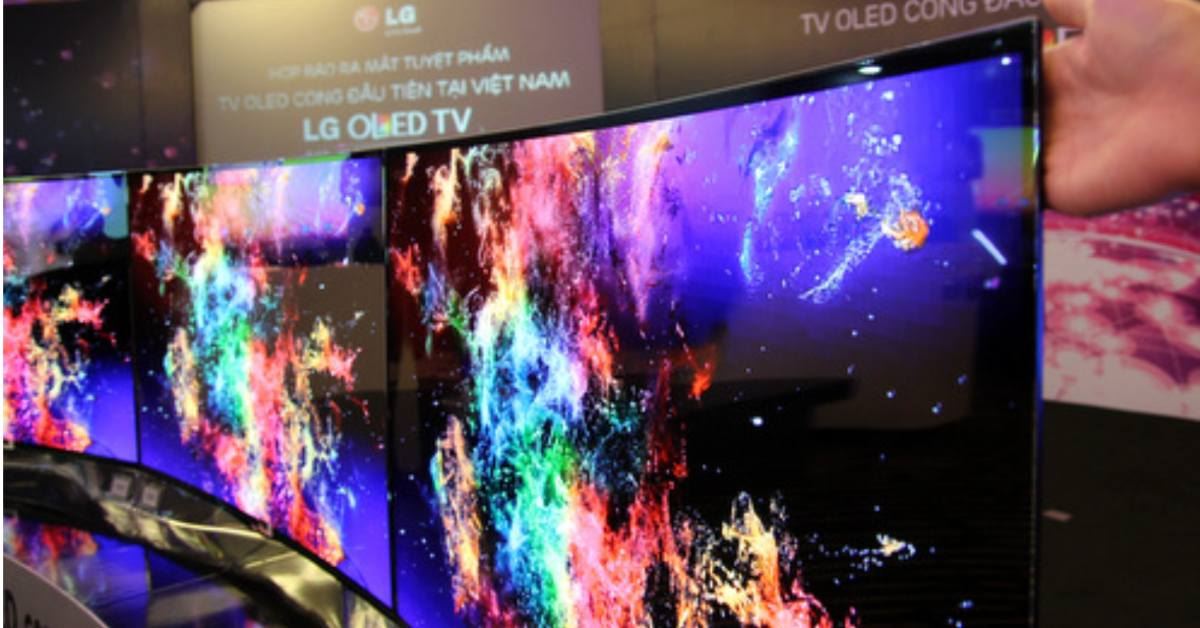
Sử dụng ứng dụng FPTPlay trên tivi bạn có thể:
- Làm chủ thời gian theo dõi các chương trình giải trí bạn quan tâm như phim ảnh, âm nhạc, thể thao..
- Thưởng thức phim với chất lượng hình ảnh, âm thanh sống động, chân thực…
- Cập nhập những chương trình giải trí hấp dẫn.
- Kho giải trí sẵn có với đa dạng thể loại làm phong phú thế giới của bạn.
Bước 1: Nhấn chọn nút Home – nút có hình ngôi nhà trên remote để vào giao diện chính của WebOS. Để cài đặt ứng dụng này, bạn hãy nhấn chọn vào kho ứng dụng LG Content Store và thao tác theo các hình bên dưới.

Nhấn nút Home trên remote

Nhấn chọn LG Content Store

Nhấn Chọn Ứng dụng & Trò chơi
Tại thời điểm Điện máy XANH thao tác, tivi đã gợi ý sẵn ứng dụng FPT Play trên giao diện. Còn trong trường hợp, tivi không gợi ý thì bạn hãy tìm và tải về theo hướng dẫn trong bài viết sau:

Nhấn chọn Thêm để bắt đầu cài đặt ứng dụng

Nhấn chọn CÀI ĐẶT

Tivi đang cài đặt ứng dụng

Nhấn chọn BẮT ĐẦU để trải nghiệm ứng dụng
Bước 2: Giao diện ứng dụng FPT Play được mở ra với nhiều chức năng và thư mục giải trí như truyền hình, thể thao, phim bộ, phim lẻ, TV show, Anime, E-sports,... tha hồ lựa chọn theo sở thích cá nhân.

Giao diện của ứng dụng
+ Để chọn xem một video nào đó: Bạn chỉ cần chọn thư mục chứa video muốn xem, rồi nhấn chọn video và video sẽ được phát trên tivi.
Chẳng hạn, trong bài viết này, Điện máy XANH sẽ xem phim lẻ trên tivi nên sẽ vào mục Phim Lẻ. Tại đây ứng dụng sẽ phân loại các thể loại phim lẻ cho bạn lựa chọn. Chẳng hạn, bây giờ bạn chọn mục Phim Hoạt Hình , tất cả các bộ phim lẻ thuộc thể loại hoạt hình đặc sắc sẽ hiện ra theo chiều ngang cho bạn tham khảo. Bạn cũng có thể bấm tới để lựa chọn những phim khác hoặc chọn trở lại để xem các thư mục khác.

Nhấn chọn mục Phim Lẻ

Chọn thể loại phim và chọn phim muốn xem

Thông tin phim cũng như các phim cùng thể loại được gợi ý bên dưới. Nhấn chọn Tập 1 để tivi bắt đầu chiếu phim

Phim được chiếu trên tivi
+ Kích hoạt tài khoản: Để lưu lại lịch sử xem hoặc đánh dấu yêu thích, bạn cần phải kích hoạt tài khoản theo các bước mà ứng dụng đã hướng dẫn trên màn hình.

Nhấn chọn Đăng nhập

Hướng dẫn kích hoạt tài khoản của ứng dụng
+ Xem và xóa lịch sử: Để xem lịch sử, bạn hãy nhấn nút màu xanh trên remote để có thể xem danh sách các video đã xem.

Nhấn nút màu xanh trên remote

Danh sách các video đã xem
Để xóa 1 nội dung trong lịch sử, bạn hãy nhấn di chuyển ô chọn đến nội dung muốn xóa, sau đó nhấn nút màu vàng trên remote.

Chọn nội dung muốn xóa

Nhấn nút màu vàng trên remote

Nội dung đã được xóa trong lịch sử
Để xóa tất cả lịch sử, bạn chỉ cần nhấn nút màu xanh trên remote.

Nhấn nút màu xanh trên remote
+ Đánh dấu yêu thích: Sau khi chọn video muốn xem, bảng thông tin video sẽ hiện lên. Khi bạn cảm thấy yêu thích video này và muốn đánh dấu yêu thích để dễ nhớ, thì bạn hãy nhấn nút màu vàng trên remote để đánh dấu.

Thông tin video

Nhấn nút màu vàng để thêm yêu thích

Video đã được thêm vào mục yêu thích
Để xóa một nội dung ra khỏi danh sách yêu thích, bạn hãy di chuyển ô chọn đến nội dung muốn xóa, sau đó nhấn chọn nút màu vàng trên remote.

Chọn nội dung muốn xóa

Nhấn nút màu vàng trên remote

Nội dung yêu thích đã bị xóa
Để xóa tất cả nội dung yêu thích, bạn chỉ cần nhấn nút màu xanh trên remote.

Nhấn nút màu xanh trên remote

Tất cả các video yêu thích đều bị xóa
Lưu ý: Bạn chỉ có thể sử dụng ứng dụng FPT Play khi tivi được kết nối mạng
Trên đây là các bước để cập nhật và sử dụng ứng dụng FPT Play trên Smart tivi LG hệ điều hành WebOS.

 Không
Không

↑
Đang xử lý... Vui lòng chờ trong giây lát.


 Xóa địa chỉ