
Bản cập nhật Google Assistant cho phép người dùng tạo Shortcut “Hey Siri, OK Google” để truy cập vào trợ lý ảo Google Assistant, giúp người dùng có thêm lựa chọn, cũng như khiến cho việc tìm kiếm trợ lý ảo của Google trở nên nhanh và chính xác hơn.
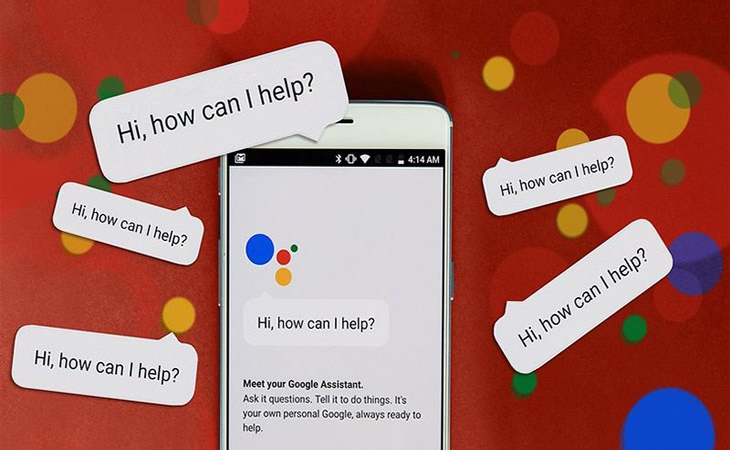
Có thể tạo các câu lệnh khác mà bạn thường xuyên sử dụng với Assistant. Ví dụ như ra lệnh tắt đèn trước khi đi ngủ với các thiết bị thông minh hỗ trợ Google Home chỉ bằng câu lệnh “Hey Siri, Goodnight Google”.
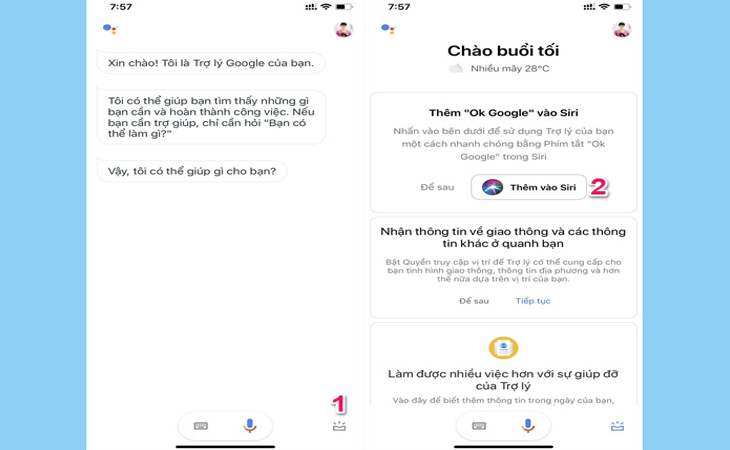
Bước 1: Mở Google Assistant > nhấn vào biểu tượng hình chữ nhật khuyết ở góc phải màn hình để chuyển sang trang thông tin thêm về trợ lý, trong đó bao gồm cả chức năng Thêm "Ok Google" vào Siri, tại đây bạn nhấn nút Thêm vào Siri.
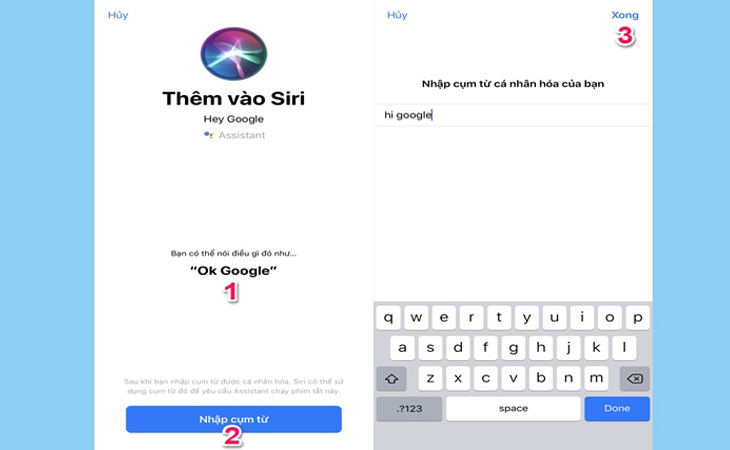
Bước 2: Trong giao diện Thêm vào Siri, bạn có thể cá nhân hóa câu lệnh gọi Google Assistant bằng nút Nhập cụm từ hoặc sử dụng từ gợi ý của ứng dụng là "Ok Google".
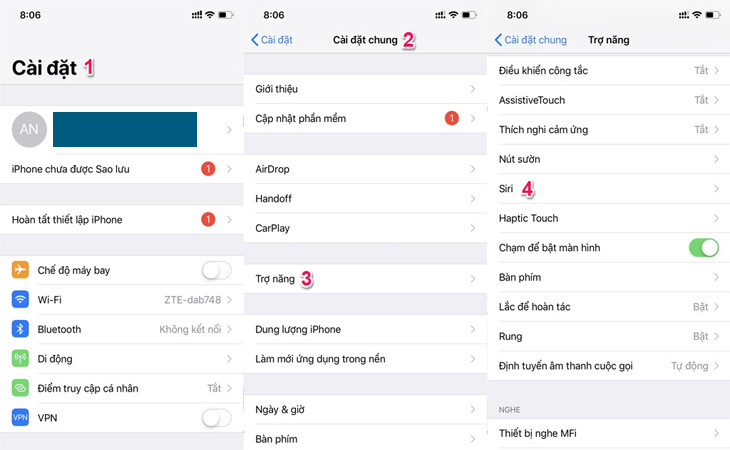
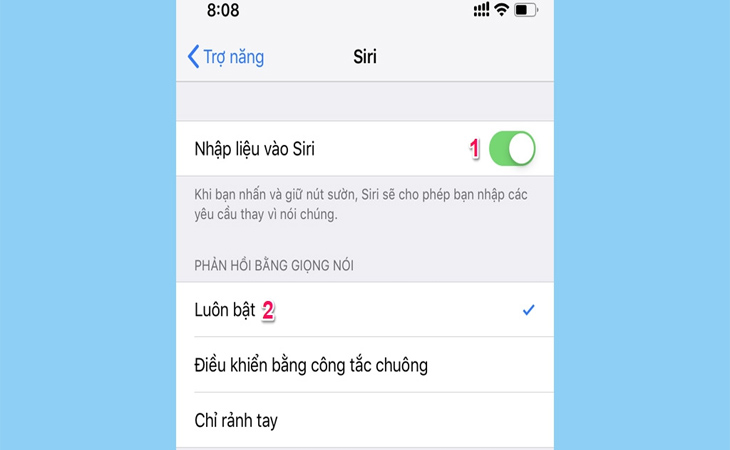
Bước 1: Mở Cài đặt > Cài đặt chung > Trợ năng > Siri (hoặc có thể nhập từ khóa Siri trên khung tìm kiếm của Cài đặt để truy cập nhanh hơn).
Bước 2: Trong mục cài đặt Siri, bạn kích hoạt chức năng Nhập liệu vào Siri (nếu không muốn nhập bằng tay thì không cần bật chức năng này) và chọn Luôn bật với Phản hồi bằng giọng nói.
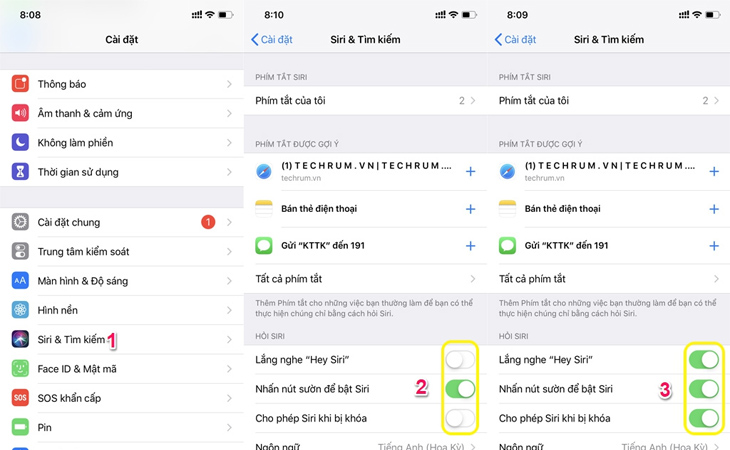
Bước 3: Quay về trang Cài đặt ban đầu, truy cập vào mục Siri & Tìm kiếm > kích hoạt chức năng Lắng nghe "Hey Siri". Cho phép Siri khi bị khóa và Nhấn nút sườn để bật Siri.
Lưu ý: Khi kích hoạt chức năng Lắng nghe "Hey Siri" bạn cần hoàn tất quá trình huấn luyện nói và nhận diện âm thanh cho Trợ lý ảo Siri, không cần phát âm chuẩn tiếng Anh mà cần nói to và rõ ràng là được.
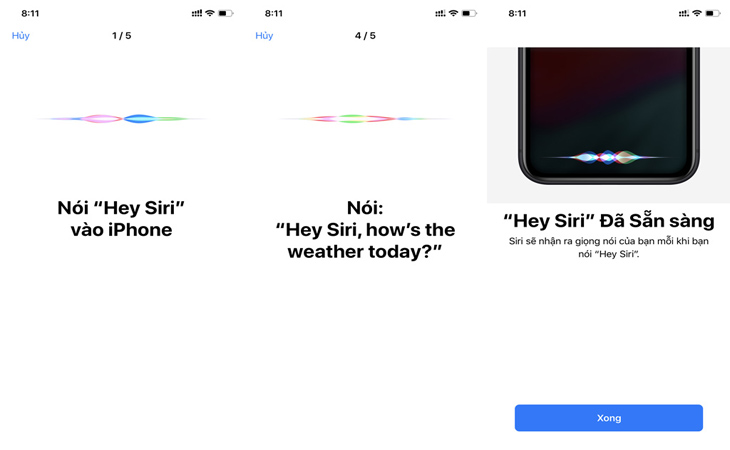
Vậy là xong, bây giờ bạn có thể bật Siri để gọi Google Assistant một cách dễ dàng. Chúc bạn có nhiều trải nghiệm hay với Google Assistant.

 Không
Không

↑
Đang xử lý... Vui lòng chờ trong giây lát.


 Xóa địa chỉ
