
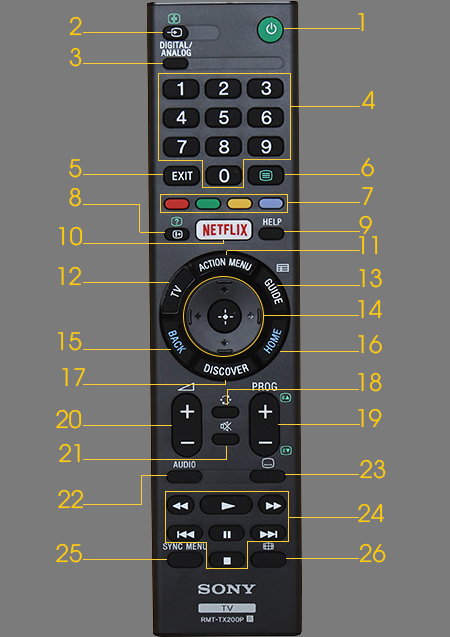
1. Nguồn (tắt/mở tivi).
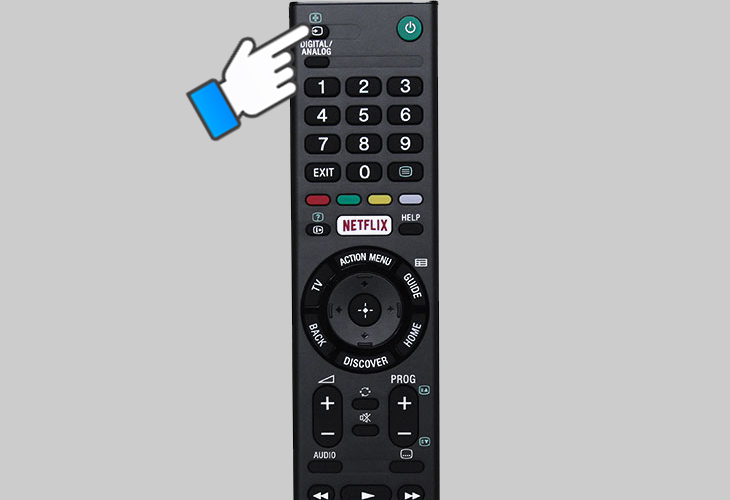
2. Chọn đầu vào dữ liệu cho tivi (TV, USB, HDMI, MHL...).
3. DIGITAL/ANALOG: Chuyển đổi giữa 2 chế độ xem tivi Digital (kỹ thuật số) và Analog.
4. Bàn phím số (nhập số kênh, nhập mật khẩu...)
5. EXIT: Quay lại màn hình trước hoặc thoát khỏi ứng dụng.
6. Hiển thị thông tin văn bản.
7. Các nút màu dùng trong một số trường hợp đặc biệt (trên tivi sẽ có hướng dẫn).
8. Hiển thị thông tin.
9. HELP: Vào menu hướng dẫn trợ giúp của tivi.
10. Mở nhanh ứng dụng Netflix.
11. ACTION MENU: Hiển thị danh sách các chức năng (tuỳ ngữ cảnh lúc đó tivi đang mở nội dung gì).
12. TV: Chuyển sang chế độ xem truyền hình.
13. GUIDE: Hướng dẫn sử dụng.
14. Các nút điều hướng (lên/xuống/trái/phải) và nút chính giữa là nút OK (xác nhận chọn).
15. BACK: Quay lại màn hình trước.
16. HOME: Mở màn hình trang chủ tivi.
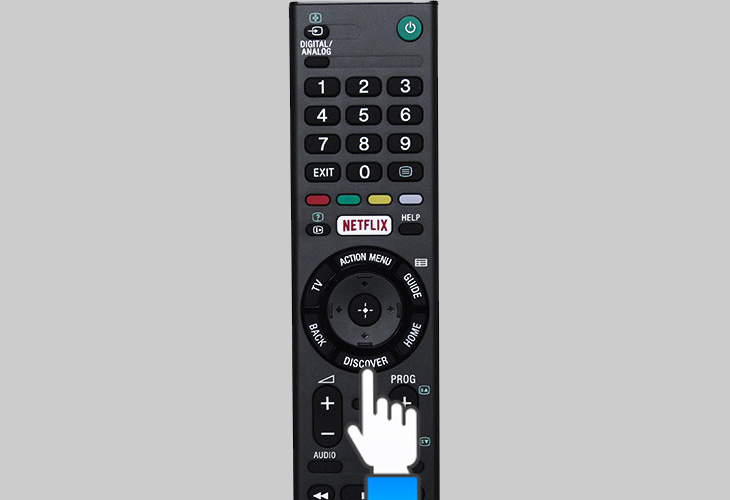
17. DISCOVER: Tìm kiếm và mở nhanh các nội dung yêu thích.
18. Nhảy qua nhảy lại giữa 2 kênh TV, hoặc giữa 2 đầu vào dữ liệu của tivi.
19. Chuyển kênh.
20. Tăng/giảm âm lượng.
21. Tắt tiếng.
22. AUDIO: Chọn ngôn ngữ của chương trình đang xem.
23. Bật/tắt phụ đề khi xem phim.
24. Các nút điều khiển khi mở nhạc, phim... (tạm dưng/phát, tua nhanh...).
25. SYNC MENU: Bấm để hiển thị Menu BRAVIA Sync để sử dụng thiết bị tương thích với BRAVIA Sync được kết nối.
26. Thay đổi định dạng hình ảnh.
1. HOME (nút số 16 trên hình)
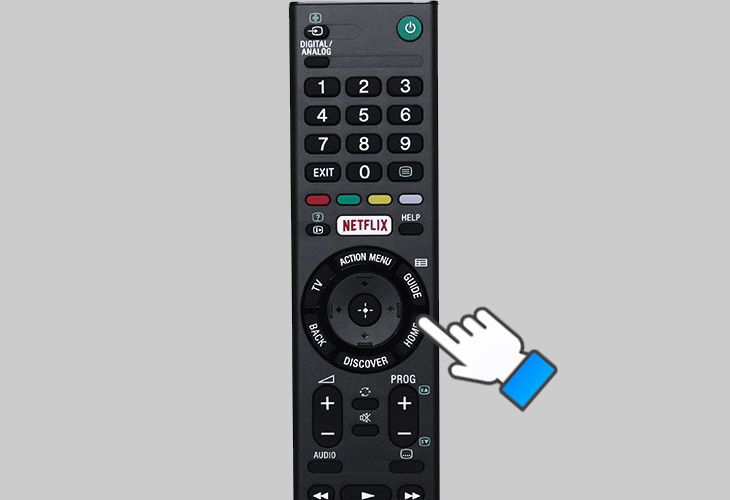
Công dụng: Mở giao diện trang chủ, nơi hiển thị các ứng dụng và tính năng chính của tivi. Hầu hết các tính năng trên tivi đều bắt đầu từ việc nhấn nút HOME.
Cách sử dụng: Nhấn nút HOME ---> chọn nội dung mà bạn muốn mở, chẳng hạn mở ứng dụng, vô kho ứng dụng, mở game, vô phần cài đặt...
Ví dụ, trong bài viết này, Điện máy XANH sẽ dùng nút HOME để mở trang chủ tivi, sau đó vào phần Cài đặt để kết nối mạng cho tivi.
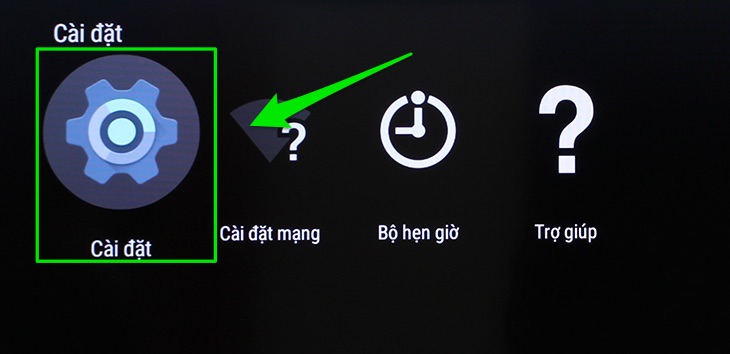
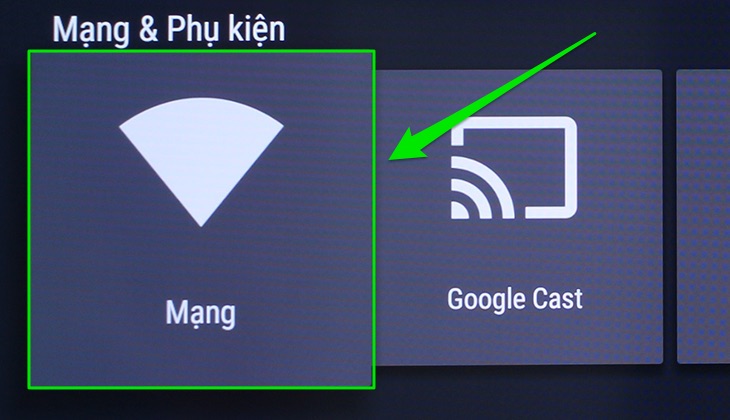
Xem chi tiết: Cách kết nối mạng trên Android tivi Sony.
2. INPUT (nút có hình mũi tên, số 2 trên hình)
Công dụng: Chọn đầu vào dữ liệu cho tivi.
Cách sử dụng: Nhấn nút INPUT ---> tuỳ vào nội dung mà bạn muốn xem mà chọn nguồn phù hợp. Chẳng hạn, chọn TV nếu bạn muốn xem truyền hình, chọn MHL nếu bạn kết nối điện thoại với tivi qua cổng MHL...
Ví dụ trong bài viết này, Điện máy XANH sẽ kết nối laptop với tivi qua cổng HDMI, nên sẽ nhấn nút INPUT và chọn HDMI.
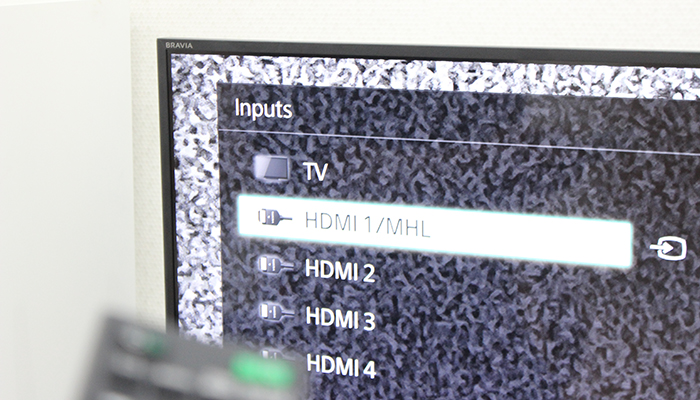
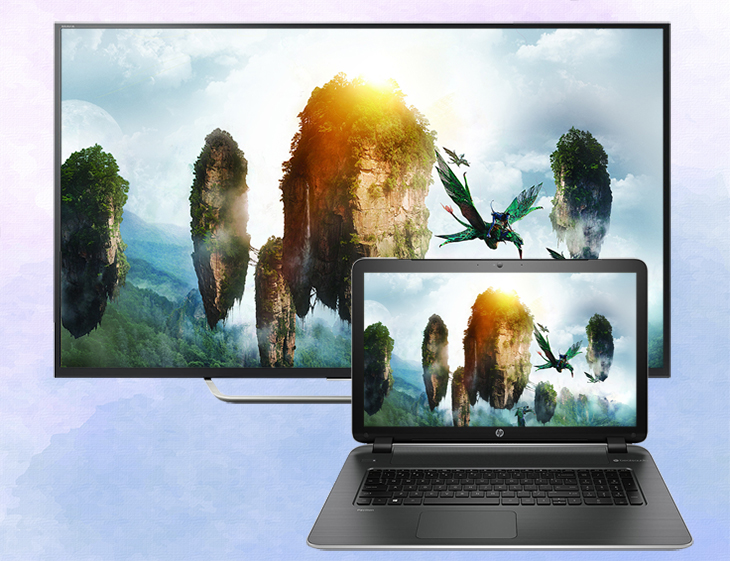
Xem chi tiết: Cách kết nối laptop với tivi qua cổng HDMI.
3. DISCOVER (nút thứ 13 trên hình)
Công dụng: Hiển thị nhanh để bạn tìm kiếm nội dung, ứng dụng yêu thích trên tivi.
Cách sử dụng:
- Nhấn nút DISCOVER trên remote ---> tivi sẽ hiển thị ứng dụng yêu thích của bạn để bạn lựa chọn.
- Nếu chưa có ứng dụng yêu thích ---> chọn các ứng dụng để thêm vào.
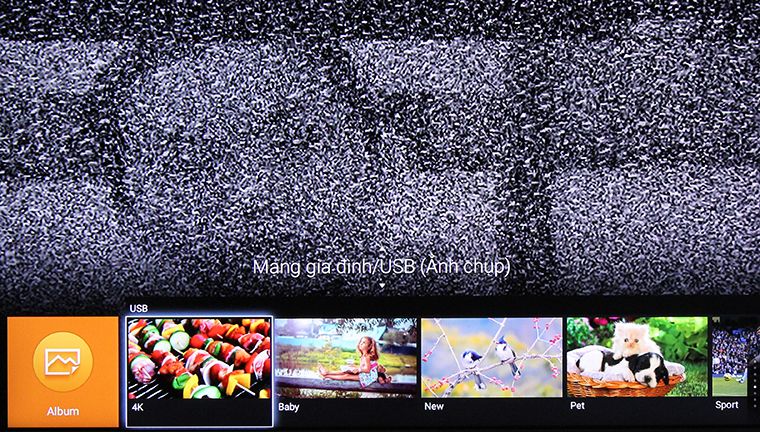
Ở đây Điện máy XANH đã chọn ứng dụng duyệt ảnh Album để xem ảnh trên tivi.

 Không hài lòng

↑
Đang xử lý... Vui lòng chờ trong giây lát.



 Xóa địa chỉ




