Khi laptop của bạn gặp phải tình trạng bị nóng do dùng trong thời gian quá lâu thì giải pháp hiệu quả để khắc phục là sử dụng đế tản nhiệt laptop. Hãy cùng Điện máy XANH tham khảo bài viết sau để sử dụng đế tản nhiệt laptop đúng cách và mang đến hiệu quả cao nhất nhé!
1Công dụng đế tản nhiệt
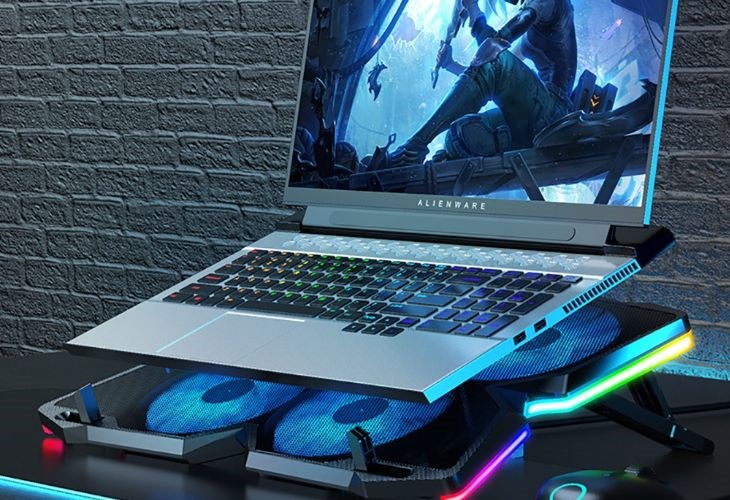
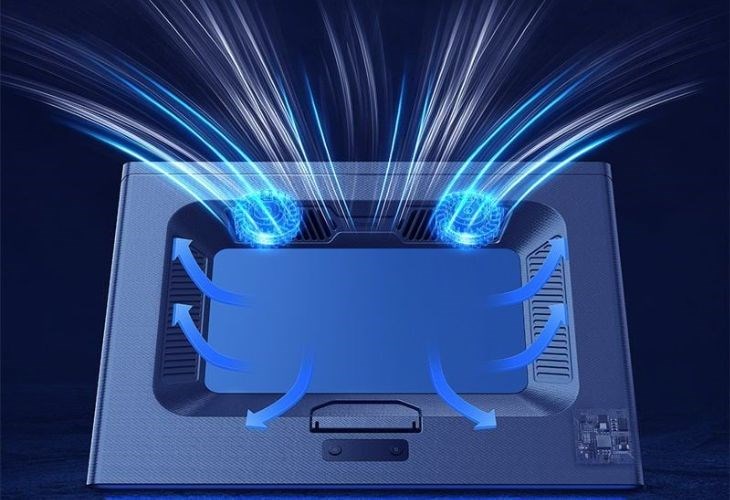
Đế tản nhiệt laptop (hay còn được gọi là quạt laptop) phụ kiện rất cần thiết cho chiếc laptop của bạn. Đế tản nhiệt dùng để đặt bên dưới laptop. Đóng vai trò như một chiếc quạt làm mát và tản nhiệt giúp hạn chế được tình trạng nóng máy, giữ nhiệt độ luôn ở mức an toàn.
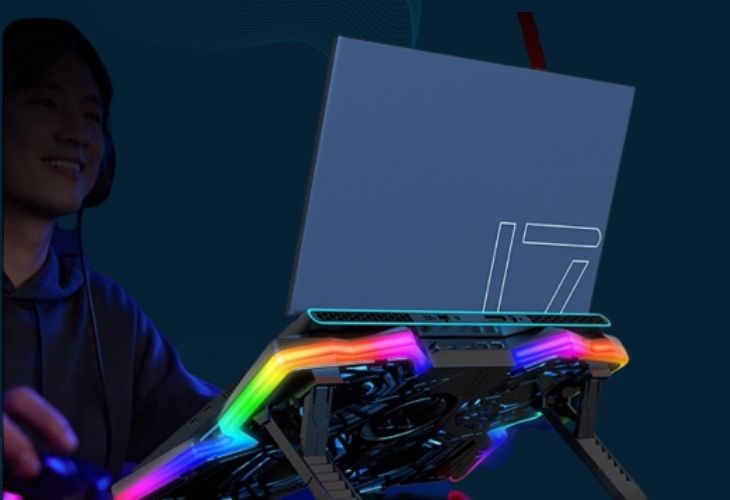
Sử dụng đế tản nhiệt giúp laptop ổn định nhiệt độ
2Cách sử dụng đế tản nhiệt đúng cách
Các thứ cần chuẩn bị
- Laptop và bộ sạc laptop
- Đế tản nhiệt
- Củ sạc điện thoại đầu USB
- Nguồn điện ổn định
Cách sử dụng đế tản nhiệt laptop
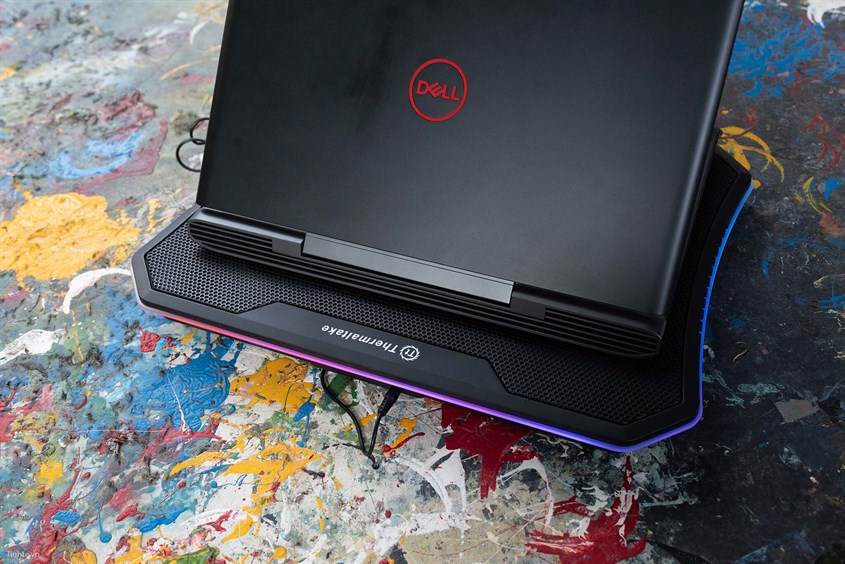
Đặt laptop lên đế tản nhiệt, điều chỉnh thăng bằng
- Bước 3: Cắm đầu dây của đế tản nhiệt vào củ sạc USB, cắm củ sạc và sạc laptop vào nguồn điện.
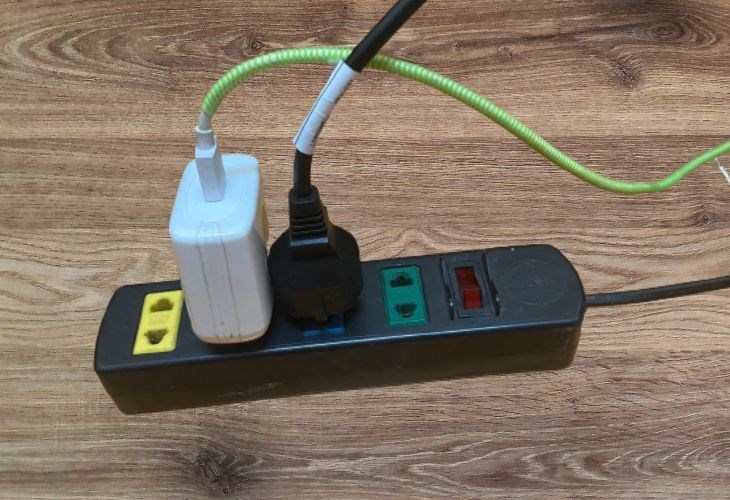
Cắm sạc đế tản nhiệt, sạc laptop vào nguồn điện
- Bước 4: Điều chỉnh lại độ cao, tùy chỉnh hệ thống quạt, đèn led theo nhu cầu và tiến hành sử dụng laptop
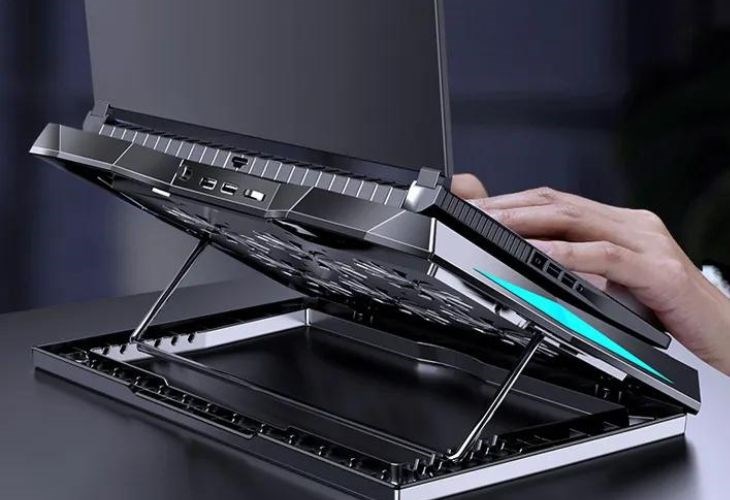
Điều chỉnh lại độ cao, tùy chỉnh hệ thống quạt và đèn led
3Những điều cần lưu ý khi chọn đế tản nhiệt cho laptop
Thiết kế phù hợp
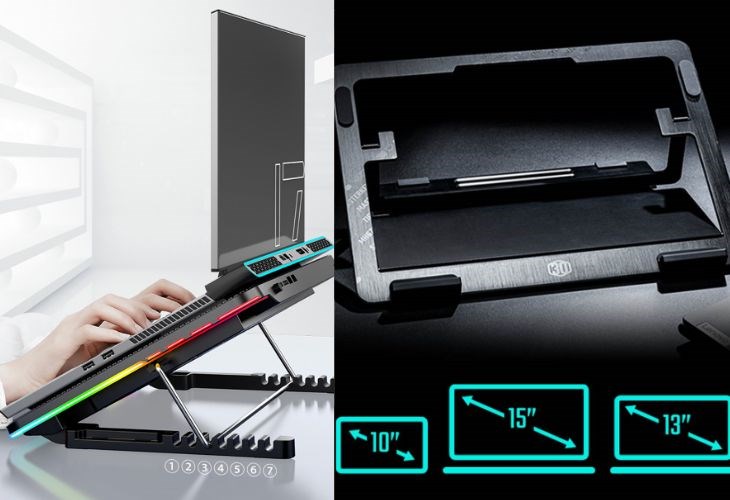
Bạn cần chọn đế tản nhiệt có thiết kế về kích thước phù hợp, dễ dàng điều chỉnh độ cao, chất liệu cứng cáp, chắc chắn, có độ bền cao ví dụ như: nhôm, nhựa cao cấp,...
Chọn đế tản nhiệt có chất liệu, kích thước và điều chỉnh được độ cao
Chọn loại tản nhiệt phù hợp nhu cầu sử dụng
- Thiết kế tản nhiệt khí (làm mát và thoát hơi nóng bằng hệ thống quạt), loại này được sử dụng rộng rãi do giá cả phải chăng, dễ dàng lắp đặt và sử dụng.
- Thiết kế tản nhiệt nước (tản nhiệt sò lạnh) sẽ có hiệu quả nhanh. Giúp tản nhiệt được những chiếc laptop khó chiều nhất mà tản nhiệt khí không thể đáp ứng được. Và nhược điểm của loại này là giá thành cao và chưa phổ biến như tản nhiệt khí.
Chọn loại tản nhiệt theo nhu cầu sử dụng
Cổng kết nối USB
- Nên chọn đế tản nhiệt có nhiều giao diện cổng USB để có thể kết nối với các thiết bị USB khác nhau.
- Nên kết nối đế tản nhiệt vào củ sạc đầu USB và cắm vào nguồn điện trực tiếp để đảm bảo nguồn điện cung cấp cho đế ổn định, an toàn và hiệu quả cao nhất.
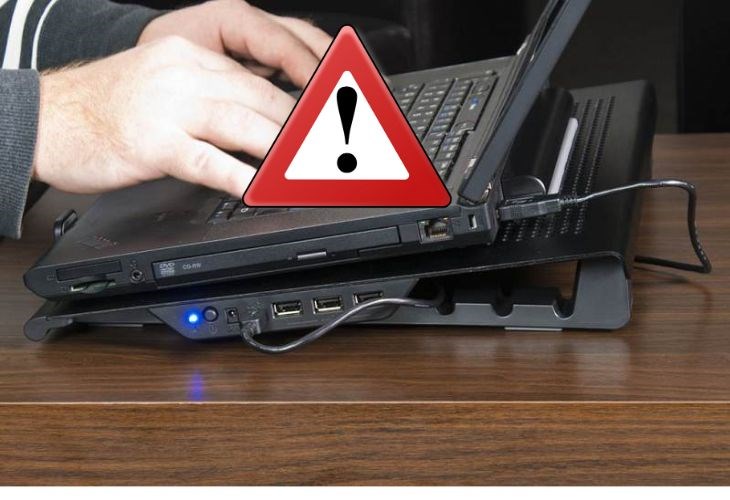
- Hạn chế cắm trực tiếp đế tản nhiệt vào cổng USB trên laptop để hạn chế nóng dẫn đến cháy cổng USB, ảnh hưởng đến hiệu năng cùng như tuổi thọ của laptop.
Hạn chế cắm đế tản nhiệt trực tiếp vào laptop
Cảm ơn bạn đã xem bài viết. Hy vọng rằng bài viết này có thể chia sẽ đến bạn những thông tin hữu ích giúp bạn sử dụng đế tản nhiệt laptop đúng cách.


 Không
Không




 Xóa địa chỉ
