
Bạn nên bật chế độ khóa trên Smart tivi nếu:
- Có nhiều kênh, nội dung, ứng dụng không muốn để trẻ nhỏ sử dụng.
- Muốn đảm bảo sự riêng tư cho việc sử dụng tivi của mình và gia đình.
1- "Tất cả cài đặt" --> "Cài đặt chung" --> "An toàn" --> "Bật".
2- Nhập mật khẩu.
3- Chọn ứng dụng, kênh cần khóa.
4- Nhập mật khẩu --> "OK".
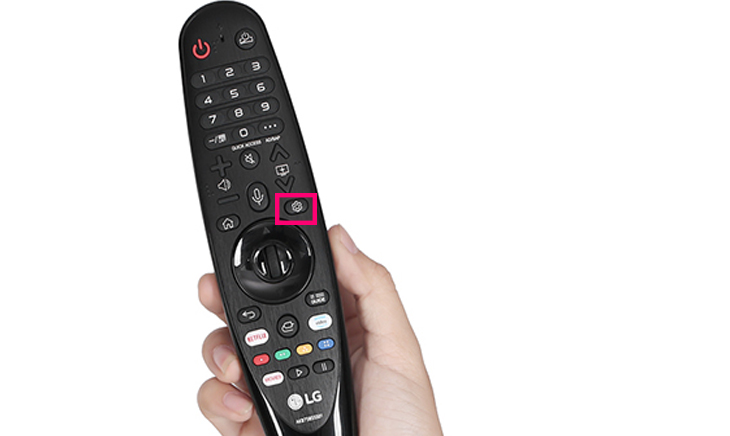
Bước 1. Đầu tiên bạn cần bấm vào nút Cài đặt (hình dạng bánh răng) trên chiếc remote.
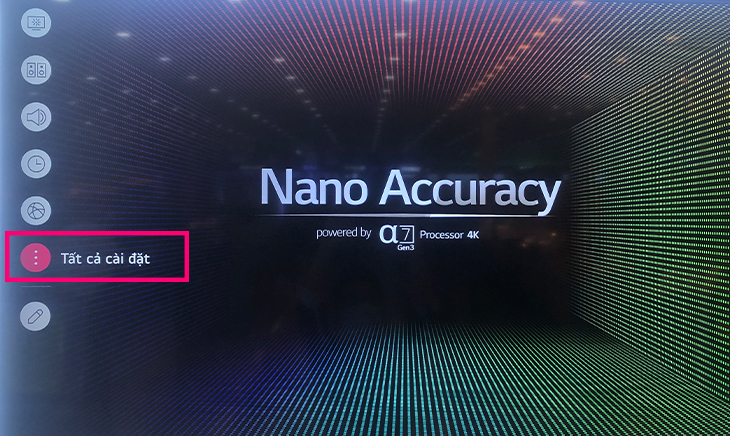
Bước 2: Chọn "Tất cả cài đặt" có biểu tượng hình dấu 3 chấm.
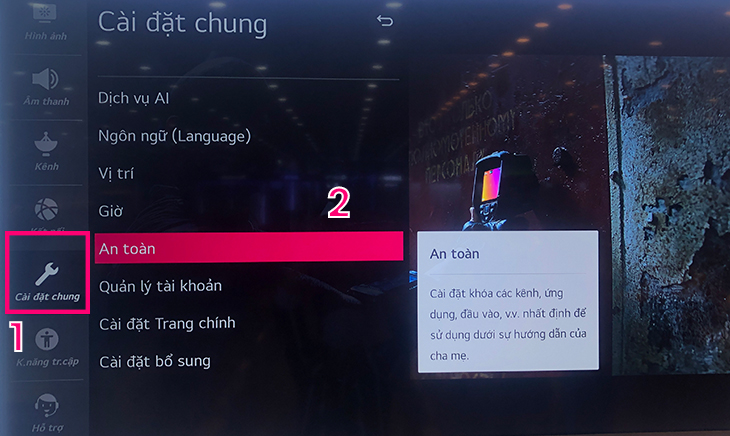
Bước 3: Chọn mục "Cài đặt chung" (1) sau đó chọn "An toàn" (2).
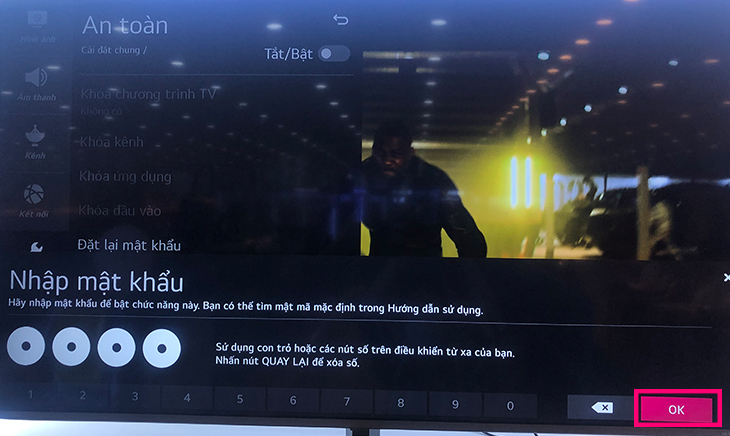
Bước 4: Để sử dụng tính năng khóa an toàn, bạn bấm vào biểu tượng "Tắt/Bật" để kích hoạt.
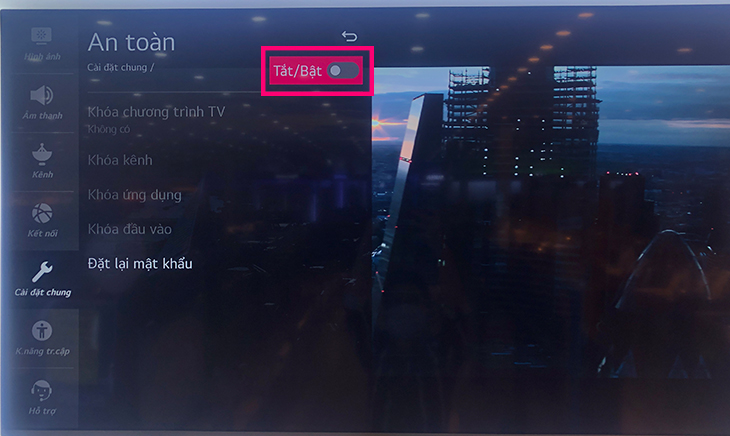
Sau khi bấm, màn hình sẽ hiển thị cho bạn nhập mật khẩu đã cài đặt trước đó. Nhập mật khẩu vào và bấm "OK".
Lưu ý: Đối với tivi lần đầu sử dụng, mật khẩu được cài đặt mặc định cho tivi là 0000. Nếu bạn đã đổi mật khẩu mới thì nhập mật khẩu theo mật khẩu mới của bạn.
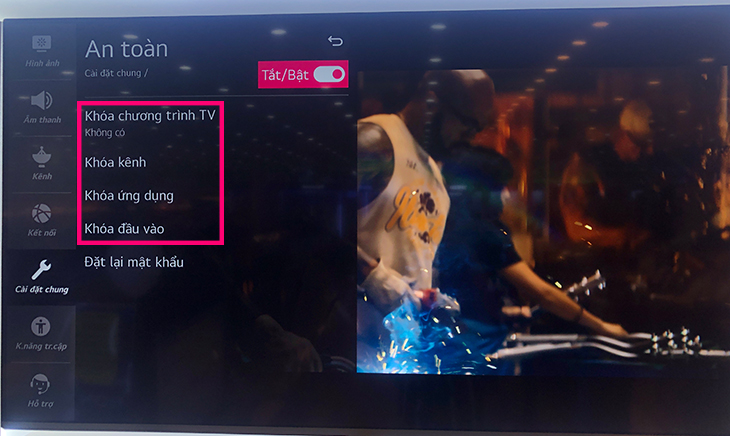
Sau khi nhập mật khẩu thành công, giao diện tính năng khóa sẽ có dạng như hình dưới với nhiều lựa chọn để sử dụng. Trong bài viết này, sẽ chọn tính năng khóa ứng dụng để làm ví dụ.
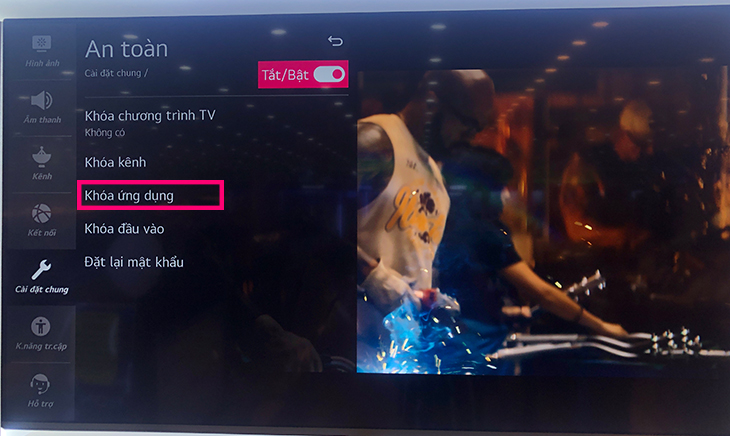
Bước 5: Chọn "Khóa ứng dụng" sau đó tiếp tục nhập mật khẩu và bấm "OK".
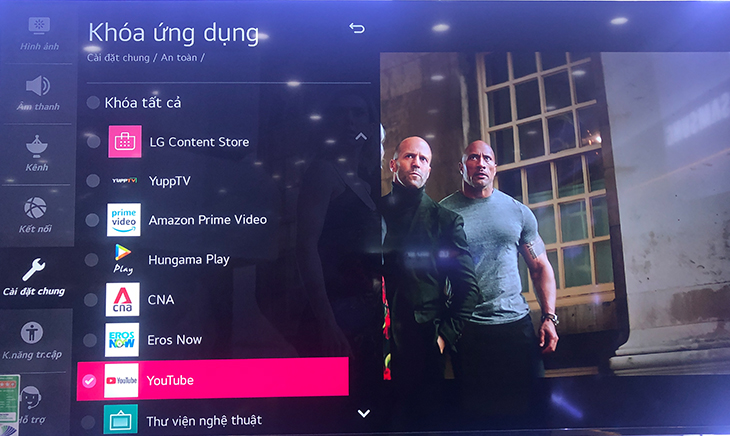
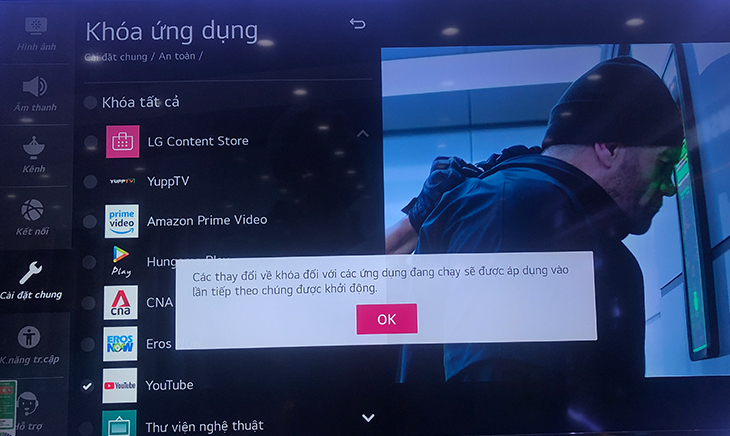
Bước 6: Chọn ứng dụng cần khóa, sau đó bấm "OK". Bạn có thể chọn 1 ứng dụng hoặc chọn tất cả ứng dụng để khóa, trong bài này ứng dụng YouTube được chọn làm ví dụ.
Chọn "OK".
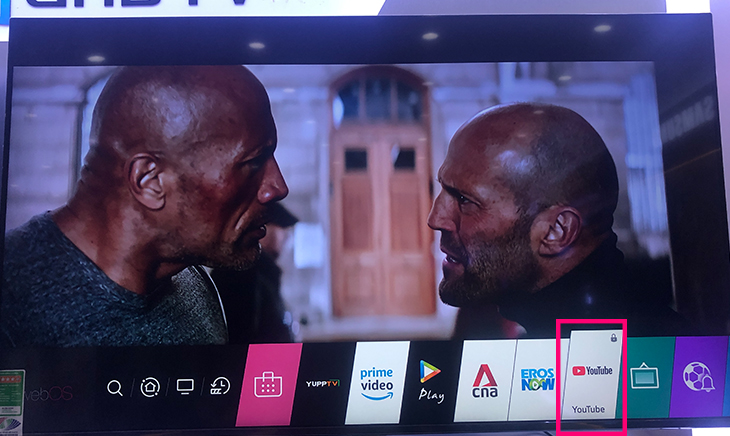
Sau khi thực hiện xong, giao diện sẽ có dạng hình "ổ khóa" trên thẻ ứng dụng tại màn hình chính. Để mở có thể sử dụng bạn phải nhập đúng mật khẩu.
1- "Tất cả cài đặt" --> "Cài đặt chung" --> "An toàn" --> "Bật".
2- Chọn "Đặt lại mật khẩu".
3- Nhập mật khẩu cũ.
4- Nhập mật khẩu mới.
5- Nhập lại mật khẩu mới để xác nhận --> "OK".
Để đảm bảo tính bảo mật, an toàn, ngay lần đầu tiên sử dụng tính năng khóa an toàn, bạn nên đổi PIN bằng cách:
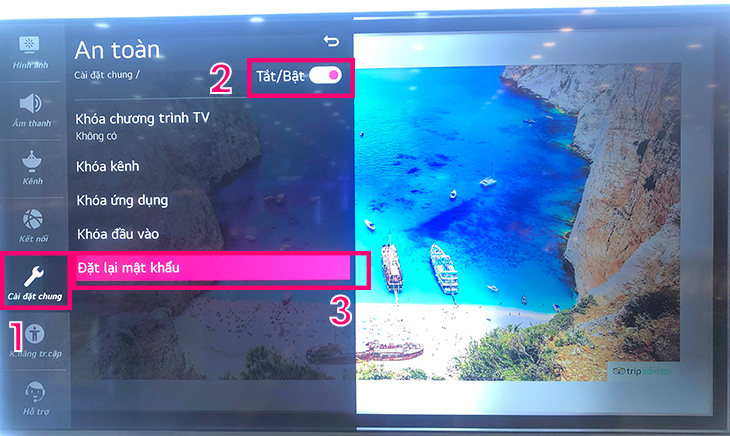
Bước 1: Vào mục "Cài đặt chung" (1) --> chọn bật tính năng "An toàn" (2) --> chọn thẻ "Đặt lại mật khẩu" (3).
Bước 2: Nhập mật khẩu trước đó (nếu tivi lần đầu sử dụng thì mật khẩu mặc định là 0000) --> chọn "OK".
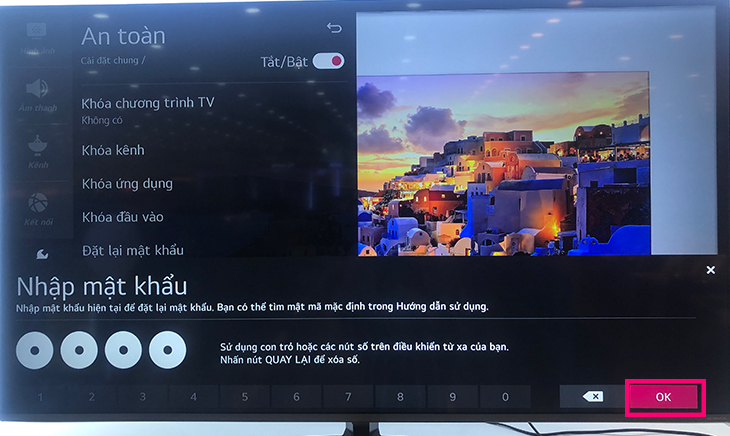
Bước 3: Nhập mật khẩu mới ---> OK.
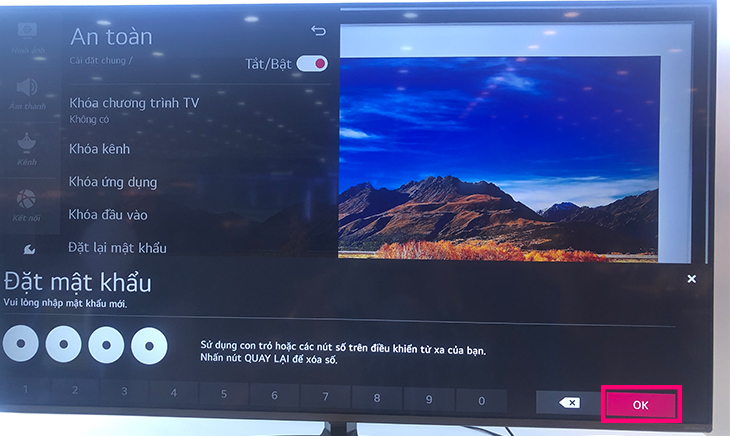
Bước 4: Nhập lại mật khẩu mới để xác nhận ---> OK.
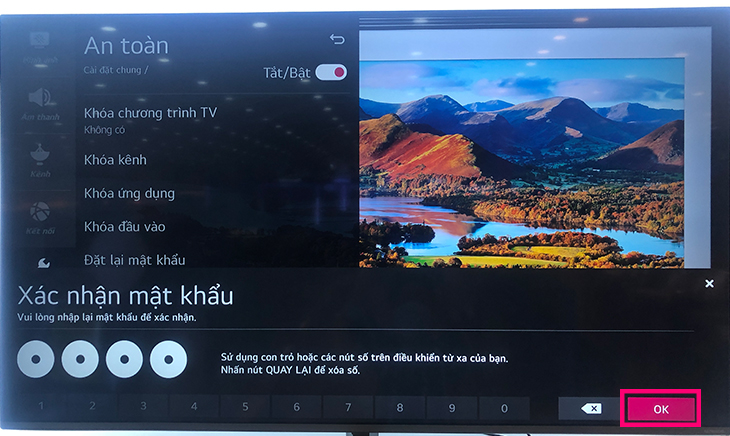
Lưu ý: Để tắt tính năng khóa, bạn vào mục "An toàn" trong "Cài đặt chung" --> chuyển trạng thái "Tắt/Bật" về "Tắt" --> nhập mật khẩu và bấm OK.
Trên đây là hướng dẫn cách sử dụng tính năng khóa trẻ em dễ dàng và nhanh chóng, hy vọng bạn có thể thực hiện được ngay tại nhà để đảm bảo kiểm soát trẻ em trong nhà tiện lợi hơn.

 Không
Không





↑
Đang xử lý... Vui lòng chờ trong giây lát.


 Xóa địa chỉ
