Danh mục
Giỏ hàng
Đã thêm vào giỏ hàng Xem giỏ hàng
Chọn vị trí để xem giá, thời gian giao:
Bạn đang ở tại Hồ Chí Minh?

Sửa

Giá và khuyến mãi đang lấy theo khu vực này.

X
Chọn địa chỉ nhận hàng

Khu vực đã chọn Thiết lập lại

Thay đổi địa chỉ khác    
not found

Không tìm thấy kết quả phù hợp

Hãy thử lại với từ khoá khác
Số nhà, tên đường Vui lòng cho Điện Máy XANH biết số nhà, tên đường để thuận tiện giao hàng cho quý khách.
Đặt làm địa chỉ mặc định
Xác nhận địa chỉ
Thông tin giao hàng Thêm thông tin địa chỉ giao hàng mới Xác nhận
Xóa địa chỉ Bạn có chắc chắn muốn xóa địa chỉ này không? Hủy Xóa

Hãy chọn địa chỉ cụ thể để chúng tôi cung cấp chính xác thời gian giao hàng và tình trạng hàng.

Cách sử dụng ảnh GIF làm hình nền cho máy tính trên Windows 10

Đóng góp bởi Ngọc Hiền Cập nhật ngày 27/05/2020, lúc 14:13 22.508 lượt xem

Bạn muốn sử dụng ảnh GIF động thú vị làm hình nền cho máy tính trên Windows 10 của mình. Cùng Điện máy XANH tham khảo ngay bài viết dưới đây, để biết cách thiết lập ngay và luôn nhé!

Xem ngay các phần mềm đang giảm giá SỐC

1Cài đặt hình nền GIF trên Windows 10 với Plastuer

Dưới đây là cách sử dụng Plastuer để đặt GIF hoạt hình làm hình nền trong Windows 10.

Bước 1: Truy cập vào trang web Plastuer (bạn sẽ phải trả phí, tối thiếu là 2 đô la) để tải chương trình. Kích thước tệp tải xuống khoảng 82MP >> Giải nén tệp zip đã tải xuống.

Bước 2: Nhấp vào biểu tượng phần mềm để khởi chạy.

Lưu ý: Plastuer là một chương trình độc lập và do đó không cần cài đặt.

Bước 3: Khi khởi chạy chương trình, phần mềm sẽ tự động phát hiện số lượng màn hình được kết nối với máy tính của bạn và cho bạn lựa chọn để chọn màn hình nào (nếu bạn có nhiều màn hình) bằng cách nhấp vào màn hình đó.
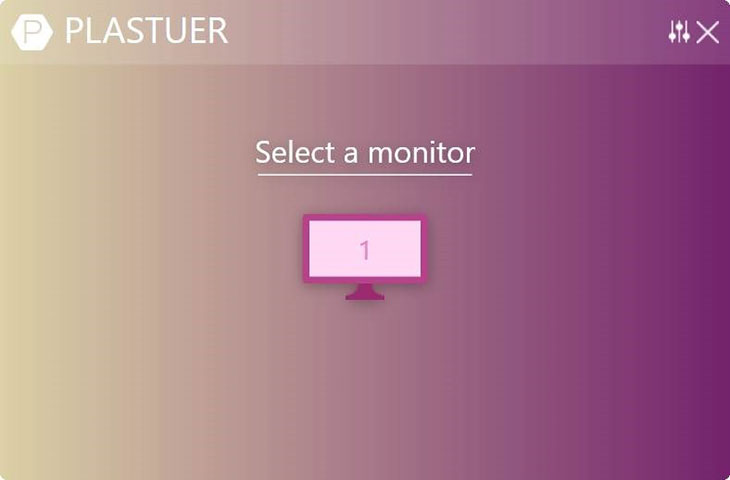
Cài đặt hình nền GIF trên Windows 10 với Plastuer

Bước 4: Bạn có thể chọn tệp GIF từ máy tính của bạn, bằng nhiều cách:

  • Sử dụng trường URL để trỏ nó đến một nguồn cho GIF.
  • Thêm một số URL bằng hộp trường Tạo danh sách phát.
  • Nhấp vào tùy chọn Chọn tệp để chọn tệp GIF từ PC của bạn.
  • Chọn Duyệt Thư viện để chọn GIF từ thư viện chính thức.

Bước 5: Nhấp vào Lưu để đặt GIF động được chọn làm hình nền trong Windows 10.

Bước 6: Để tắt hình nền hoạt động >> nhấp vào nút Tắt hình nền.
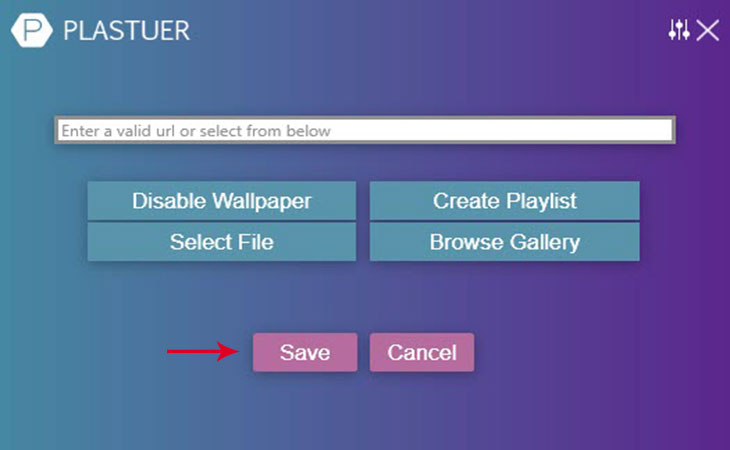
Cài đặt hình nền GIF trên Windows 10 với Plastuer

2Cài đặt hình nền GIF trên Windows 10 với BioniX Desktop Wallpaper Changer

Bước 1: Tải phần mềm BioniX Desktop Wallpaper Changer về máy.

Bước 2: Chuẩn bị ảnh động với định dạng .GIF về máy tính (bạn có thể tìm trên Google rồi tải về)

Bước 3: Tại tab Video Wallpaper >> Điều hướng đến thư mục chứa hình động GIF của bạn được đặt.
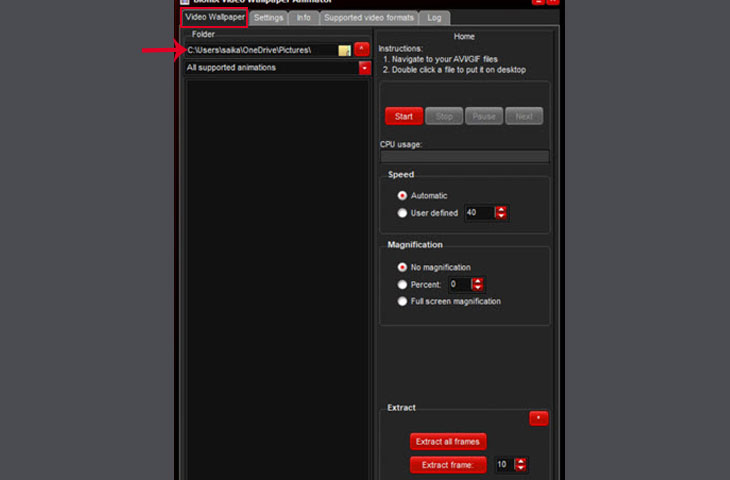
BioniX Desktop Wallpaper Changer

Bước 4: Chọn vào tệp ảnh động bạn muốn sử dụng làm hình nền >> Nhấn nút Start để phát hình nền GIF động trên màn hình máy tính của bạn.
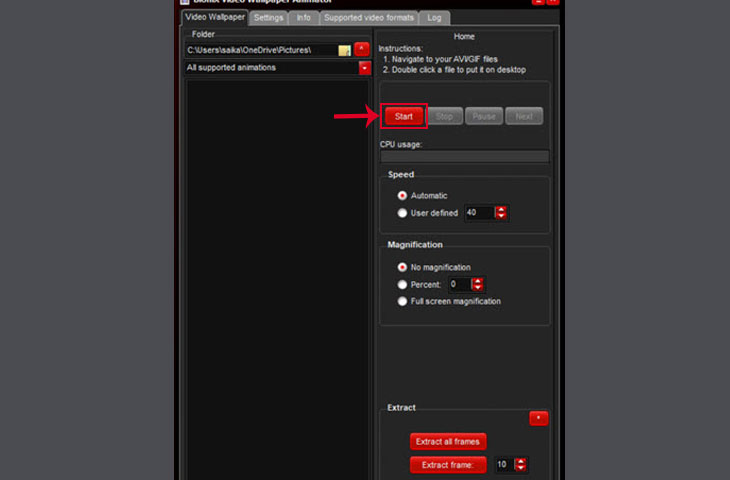
BioniX Desktop Wallpaper Changer

Vậy là xong, bây giờ bạn có thể thưởng thức ảnh động GIF tuyệt đẹp trên hình nền máy tính của bạn rồi.


Phụ kiện

Mua phụ kiện

Hi vọng với bài viết này, bạn sẽ biết cách sử dụng ảnh GIF làm hình nền cho máy tính trên Windows 10. Chúc bạn thành công!


Bạn có làm được không ?
0
Không

Bạn vui lòng chờ trong giây lát...

Đang xử lý... Vui lòng chờ trong giây lát.






