Danh mục
Giỏ hàng
Đã thêm vào giỏ hàng Xem giỏ hàng
Chọn vị trí để xem giá, thời gian giao:
Bạn đang ở tại Hồ Chí Minh?

Sửa

Giá và khuyến mãi đang lấy theo khu vực này.

X
Chọn địa chỉ nhận hàng

Khu vực đã chọn Thiết lập lại

Thay đổi địa chỉ khác    
not found

Không tìm thấy kết quả phù hợp

Hãy thử lại với từ khoá khác
Số nhà, tên đường Vui lòng cho Điện Máy XANH biết số nhà, tên đường để thuận tiện giao hàng cho quý khách.
Đặt làm địa chỉ mặc định
Xác nhận địa chỉ
Thông tin giao hàng Thêm thông tin địa chỉ giao hàng mới Xác nhận
Xóa địa chỉ Bạn có chắc chắn muốn xóa địa chỉ này không? Hủy Xóa

Hãy chọn địa chỉ cụ thể để chúng tôi cung cấp chính xác thời gian giao hàng và tình trạng hàng.

Cách nghe nhạc và tắt màn hình trên Android tivi TCL

Đóng góp bởi Quách Thiện Tín Cập nhật ngày 05/11/2020, lúc 14:43 3.643 lượt xem

Nhu cầu của bạn chỉ là nghe nhạc trên tivi, bạn muốn tắt màn hình đi để tiết kiệm điện. Sau đây Điện máy XANH sẽ hướng dẫn bạn cách nghe nhạc và tắt màn hình trên Android tivi TCL.

Các model tivi TCL phù hợp với các bước hướng dẫn trong bài:

S6500, A8, P8, S66A, C8, X915, C815, P8S, C715, P8, A8, P715, P65, P615, S6500, S66A, S6300.

Nếu bạn sử dụng một model khác hãy tham khảo:

Cách nghe nhạc và tắt màn hình trên Android tivi TCL 2018.

1Lợi ích của việc tắt màn hình khi nghe nhạc trên Android tivi TCL

Giúp tiệt kiệm điện cho gia đình bạn.

Phù hợp khi bạn muốn nghe nhạc vào buổi tối, tránh ánh sáng tivi ảnh hưởng đến những thành viên khác trong gia đình.

2Cách nghe nhạc và tắt màn hình trên Android tivi

Hướng dẫn nhanh:

Bước 1: Nhấn nút hình "Ngôi nhà"/Home".

Bước 2: Chọn "Youtube".

Bước 3: Chọn video nhạc muốn nghe.

Bước 4: Nhấn nút có biểu tưởng "Bánh răng cưa".

Bước 5: Chọn mục "Âm thanh"/"Audio" và chọn chế độ "Chỉ âm thanh"/"Audio only".

Bước 1: Bạn nhấn nút có hình "Ngôi nhà"/"Home" trên điều khiển tivi.
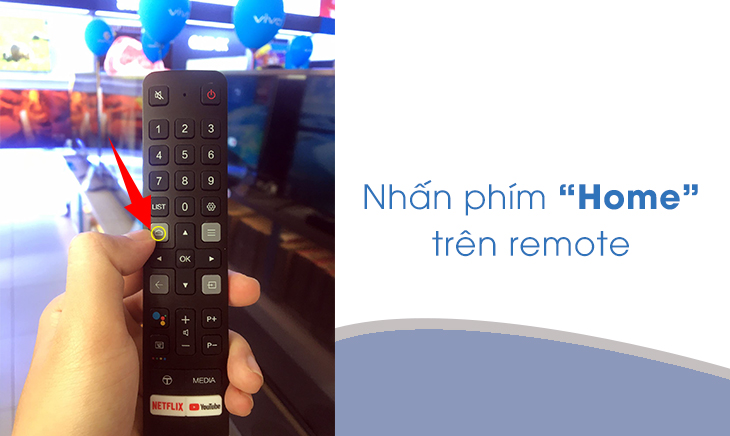
Nhấn phím home để giao diện ứng dụng

Bước 2: Trong mục "Ứng dụng"/"App" chọn ứng dụng mà bạn muốn nghe nhạc, ở đây mình chọn là "YouTube".
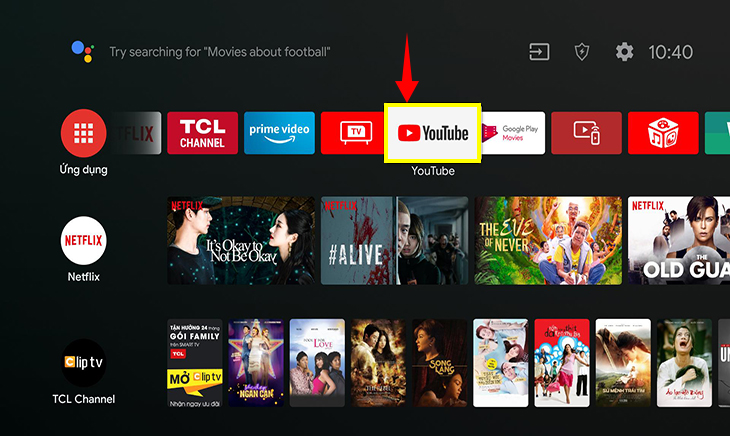
Nhấn mở ứng dụng Youtube

Bước 3: Bạn tìm kiếm và chọn video nhạc mà bạn muốn nghe.
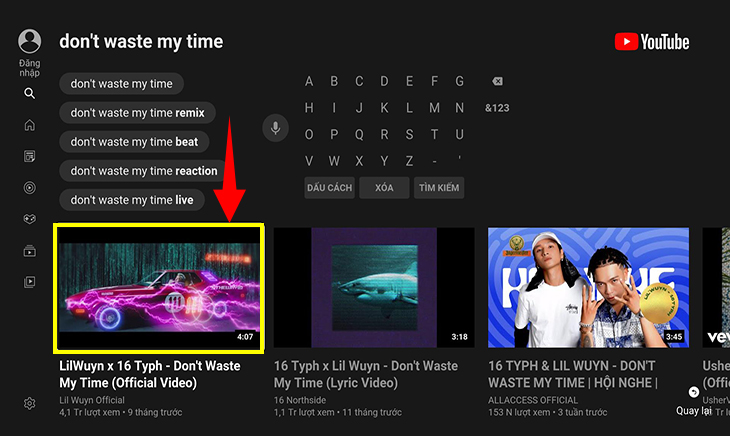
Tìm kiếm video bạn muốn xem

Bước 4: Trên điều khiển tivi bạn nhấn nút "Setting" (có hình bánh răng cưa).
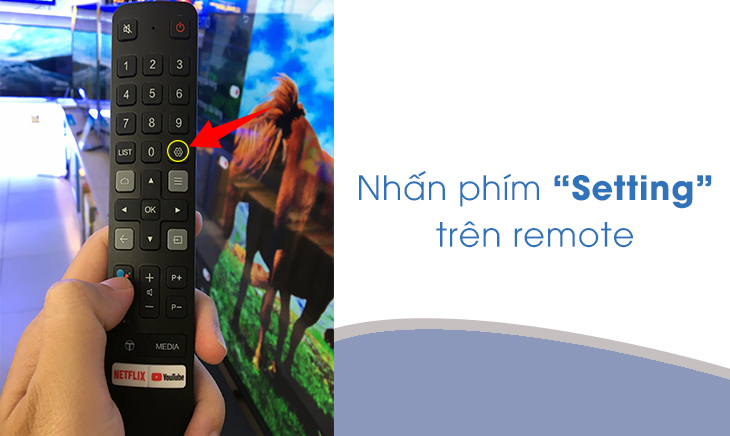
Nhấn phím setting trên remote

Bước 5: Bạn chọn mục "Âm thanh"/"Audio".
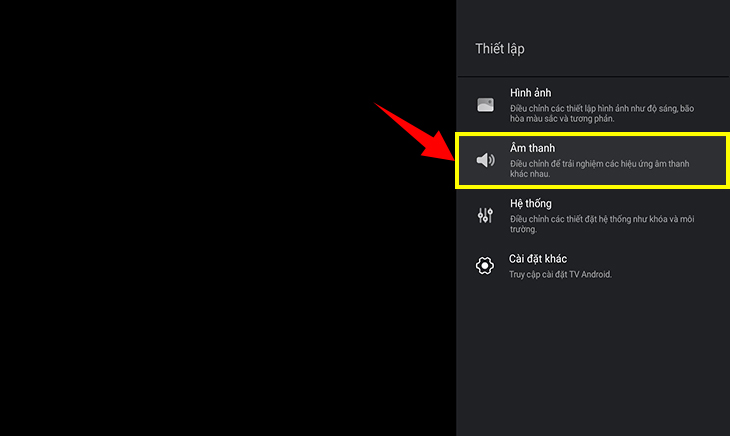
Chọn mục âm thanh

Chọn mục "Chỉ âm thanh"/"Audio only".
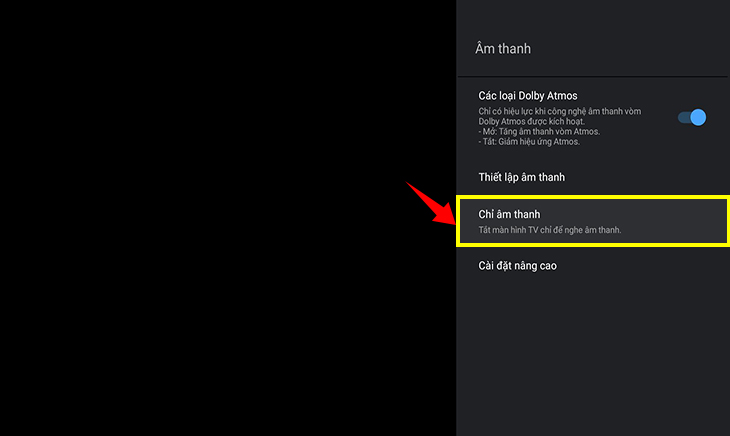
Chọn mục chỉ âm thanh

Bước 6: Bạn chọn "Ok" để bắt đầu nghe nhạc và tắt màn hình tivi TCL.
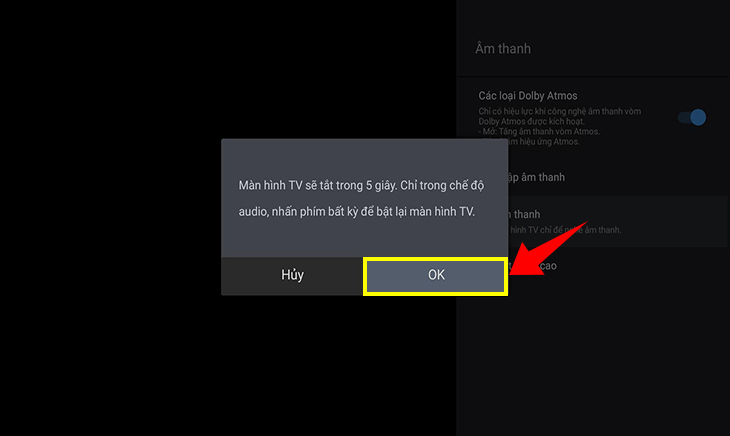
Chọn Ok để vào chế độ tiết kiệm điện

Sau khi nghe nhạc xong bạn chỉ cần nhấn một nút bất kỳ trên bàn phím để bật lại màn hình Android tivi TCL.

Điện máy XANH đã hướng dẫn chi tiết các bước nghe nhạc và tắt màn hình trên Android tivi TCL, nếu có bất kỳ thắc mắc gì hãy để lại bình luận phía dưới bài viết để nhận được sự hỗ trợ của đội ngũ nhân viên kỹ thuật.


Bạn có làm được không ?
0
Không

Bạn vui lòng chờ trong giây lát...

Đang xử lý... Vui lòng chờ trong giây lát.



