Bài hướng dẫn được thực hiện trên laptop HP với phiên bản Word 2019, ngoài ra bạn cũng có thể thực hiện trên các phiên bản Word 2010, 2013, 2016 với thao tác tương tự.
Săn ngay phần mềm Microsoft siêu nhanh siêu tiện!
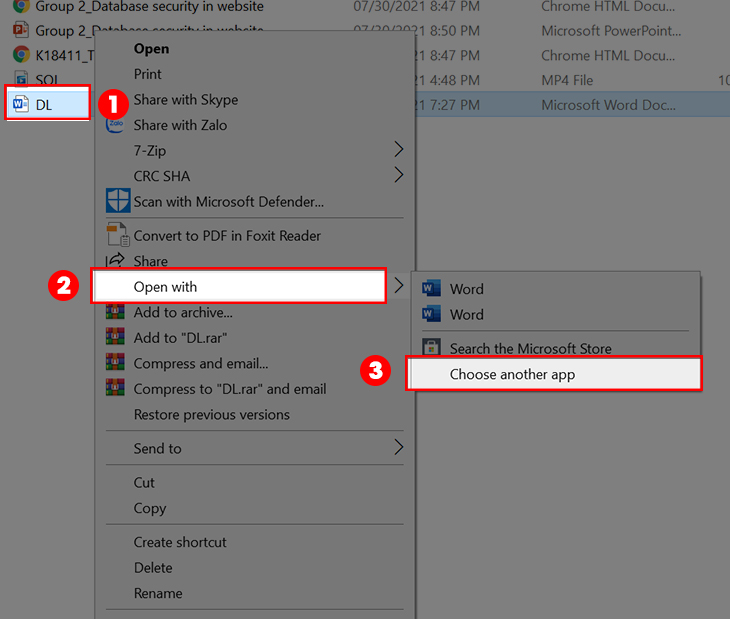
Bước 1: Chọn vào file Word mà bạn muốn mở. Sau đó, nhấn chuột phải > Chọn Open with > Chọn Choose another app.
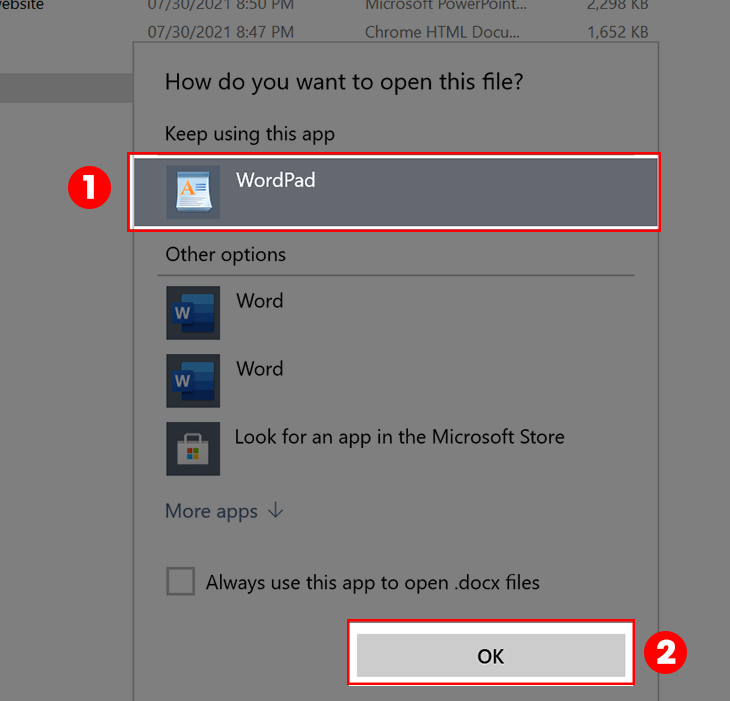
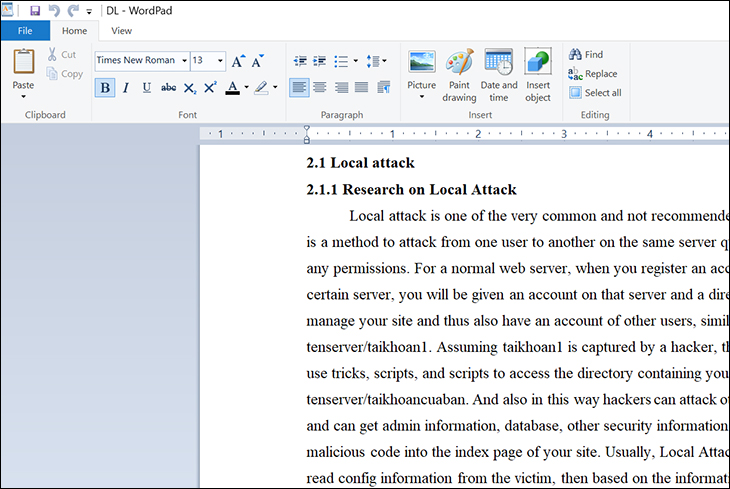
Bước 2: Bạn chọn vào WordPad và nhấn OK để mở file Word bằng phần mềm WordPad.
Bước 3: Sau khi mở thành công file Word trên phần mềm WordPad, bạn có thể sao chép, chỉnh sửa file một cách bình thường.
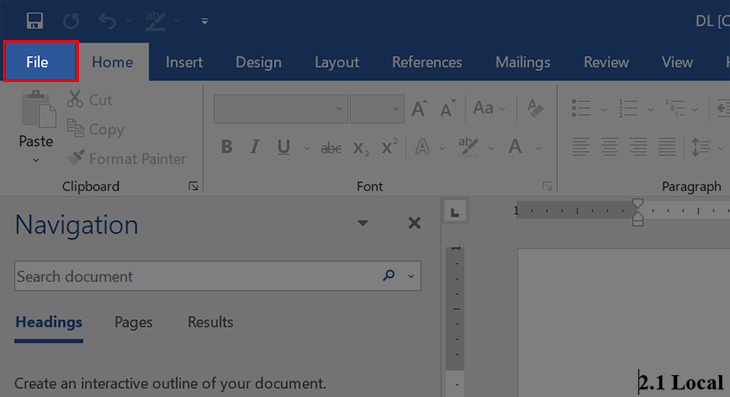
Bước 1: Đầu tiên, bạn mở file Word và nhấn chọn File.
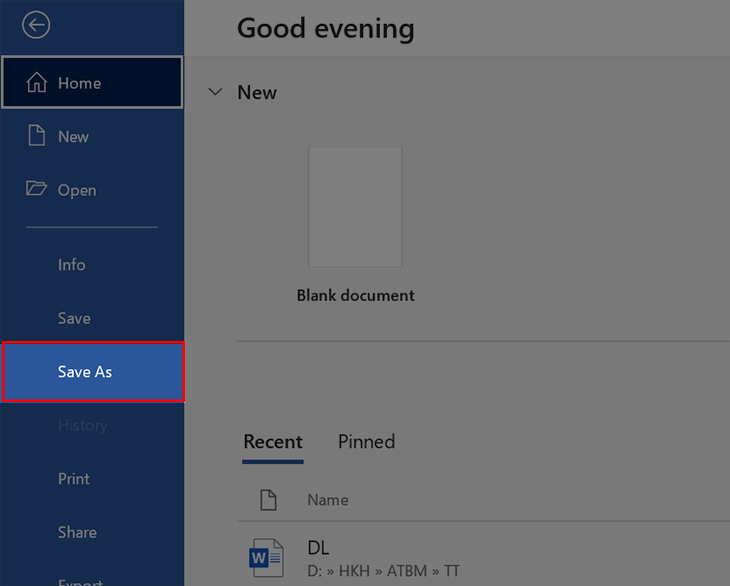
Bước 2: Chọn vào Save As.
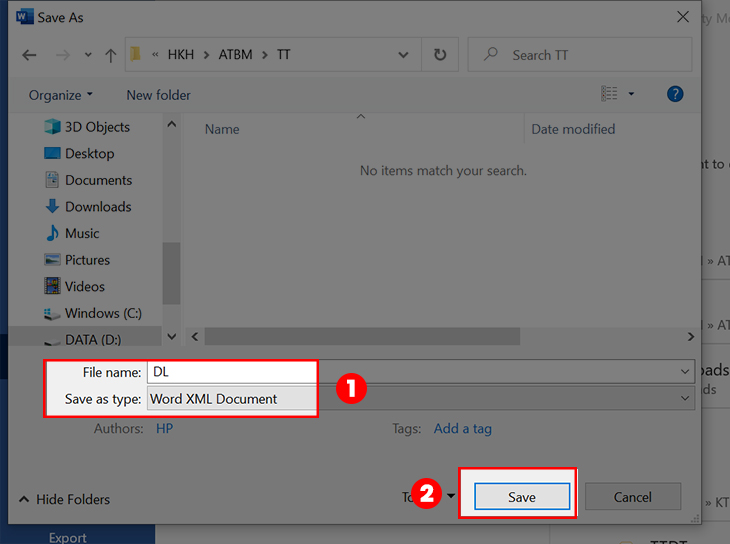
Bước 3: Bạn lưu file Word ở định dạng Word XML Document (.xml) trong mục Save as type. Sau đó, nhấn Save để lưu lại.
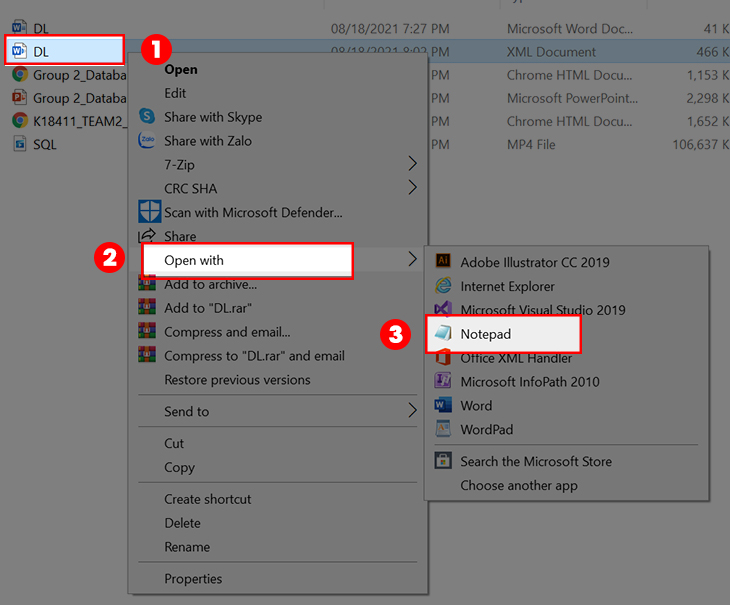
Bước 4: Chọn vào file Word ở định dạng .xml mà bạn vừa lưu. Sau đó, nhấn chuột phải > Chọn Open with > Chọn Notepad.
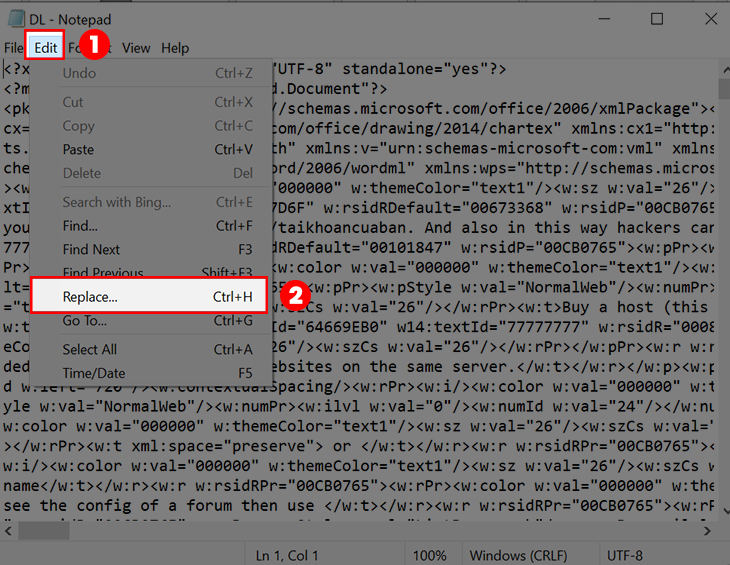
Bước 5: Sau khi tài liệu được mở trên Notepad, bạn chọn vào Edit > Chọn Replace hoặc có thể nhấn tổ hợp phím tắt Ctrl + H.
Bước 6: Tại mục Find what bạn nhập w:enforcement="1" và mục Replace with bạn nhập w:enforcement="0". Sau đó, nhấn Replace all để thay thế.
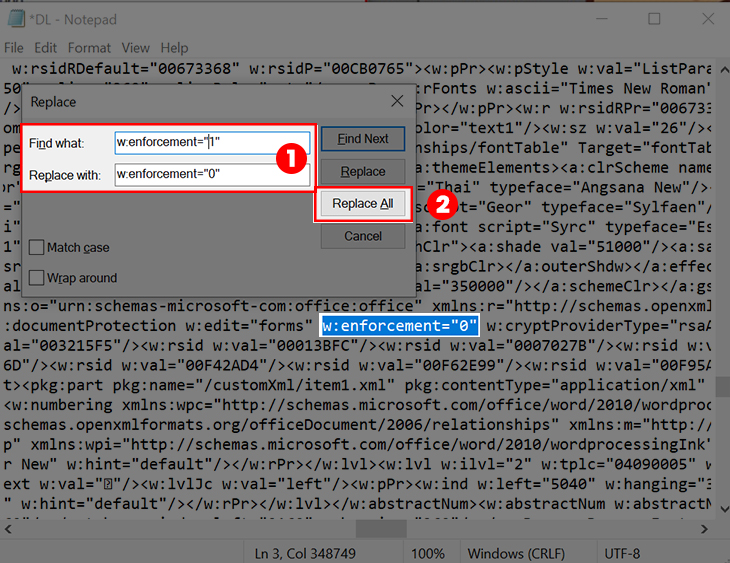
Lưu ý: Nếu bạn không tìm thấy chuỗi ký tự trên thì tại mục Find what bạn nhập lại chuỗi w:enforcement="on" và mục Replace with bạn nhập w:enforcement="off". Sau đó, nhấn Replace all để thay thế.
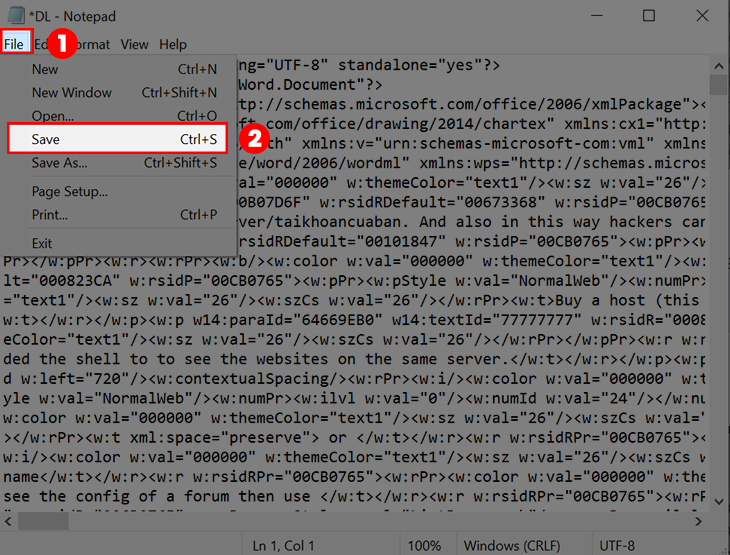
Bước 7: Tiếp theo, bạn nhấn File > Chọn Save để lưu lại.
Bước 8: Bạn mở lại file Word được lưu ở dạng .xml và chọn File.
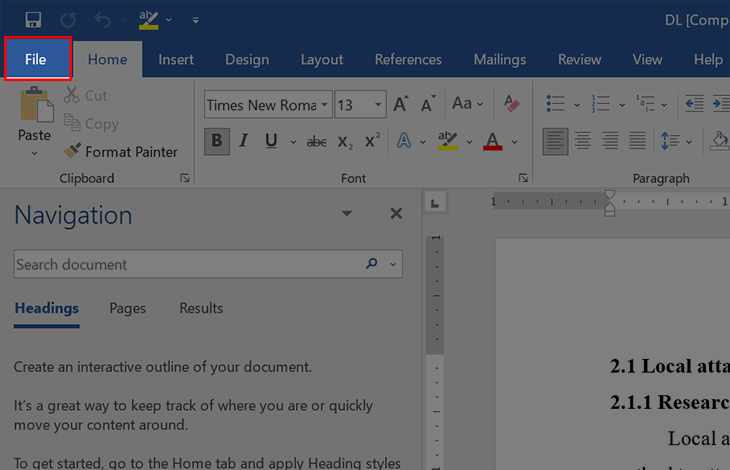
Bước 9: Chọn Save As.
Bước 10: Chọn lưu file Word ở định dạng .doc hoặc .docx trong mục Save as type. Sau đó, nhấn Save để lưu lại. Vậy là bạn có thể mở file và chỉnh sửa như bình thường.

Bước 1: Chọn vào file Word, nhấn chuột phải và chọn Rename.
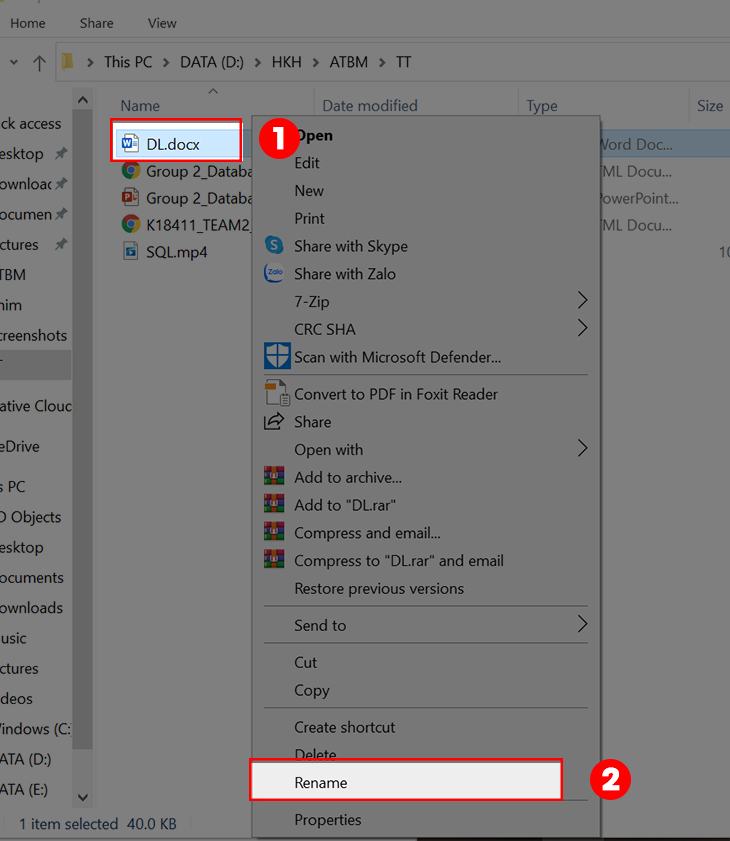
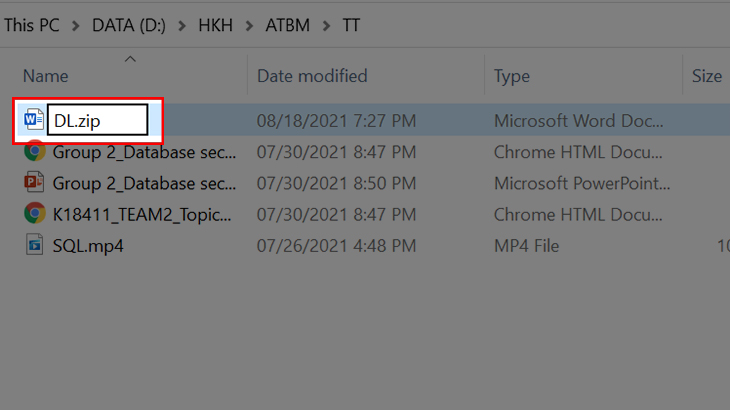
Bước 2: Bạn đổi đuôi định dạng của file Word từ đuôi .docx thành .zip.
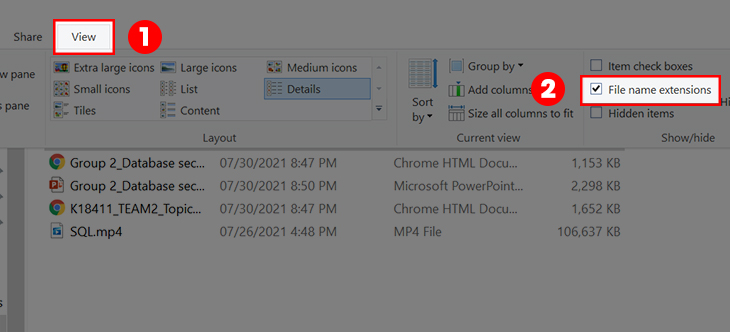
Lưu ý: Nếu máy tính của bạn không hiển thị định dạng file, bạn chọn vào View trên thanh Menu > Chọn File name extensions.
Xem thêm: Các loại file nén hiện nay
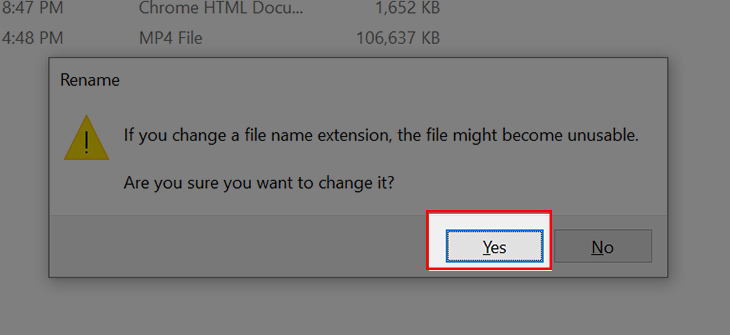
Bước 3: Sau đó, nhấn Yes để chấp nhận lưu file mới với định dạng .zip.
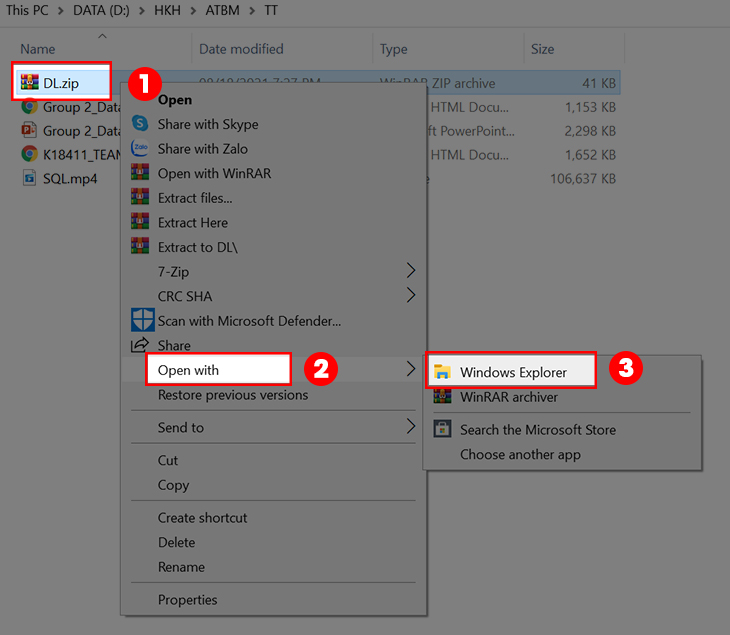
Bước 4: Bạn chọn vào file .zip vừa lưu, nhấn chuột phải > Chọn Open with > Chọn Windows Explorer.
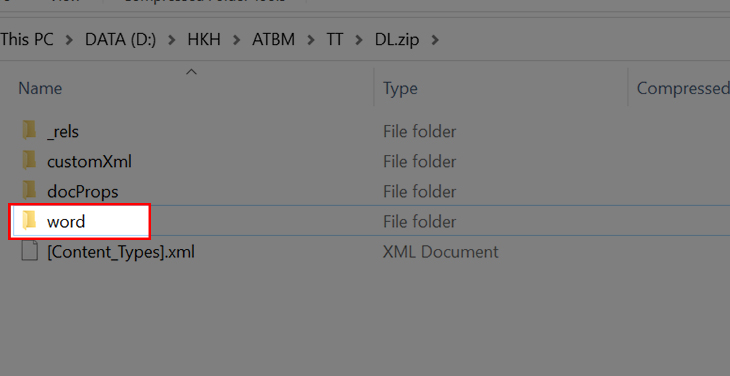
Bước 5: Bạn chọn vào mục word.
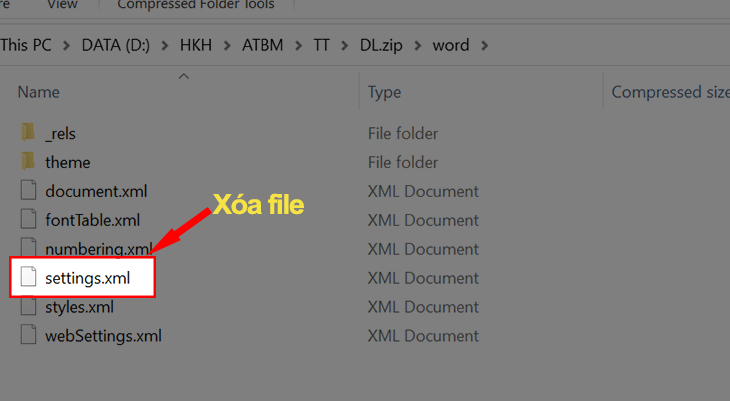
Sau đó, xóa file settings.xml.
Bước 6: Bạn sửa đuôi file .zip thành .docx.
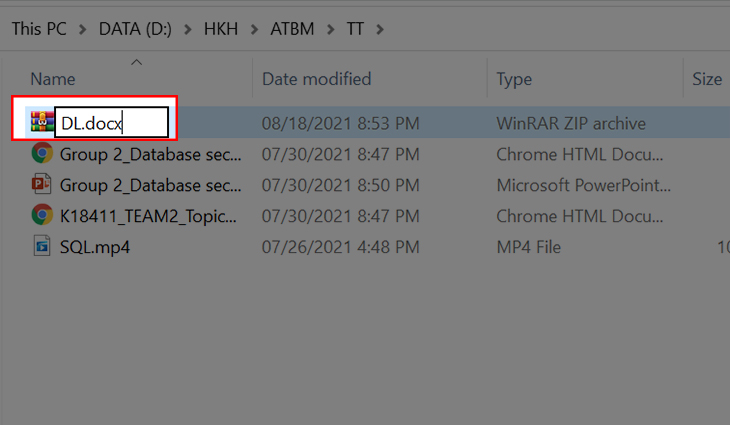
Bước 7: Bạn mở lại file Word và lúc này bạn có thể chỉnh sửa tài liệu tùy ý.

Bước 1: Đầu tiên, bạn tải và cài đặt phần mềm Recover Excel File Password theo liên kết TẠI ĐÂY.
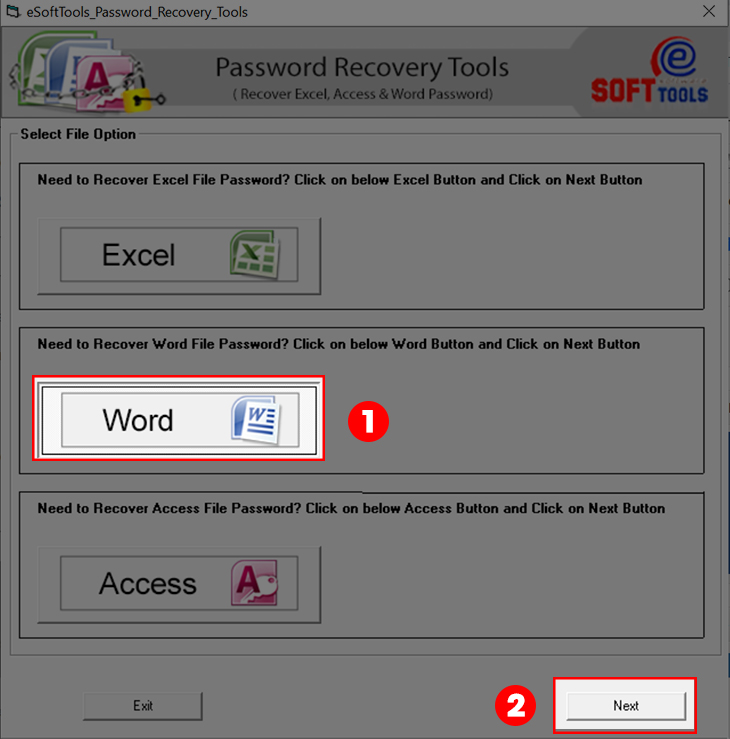
Bước 2: Sau khi cài đặt xong, mở phần mềm. Sau đó, nhấn vào mục Word và chọn Next.
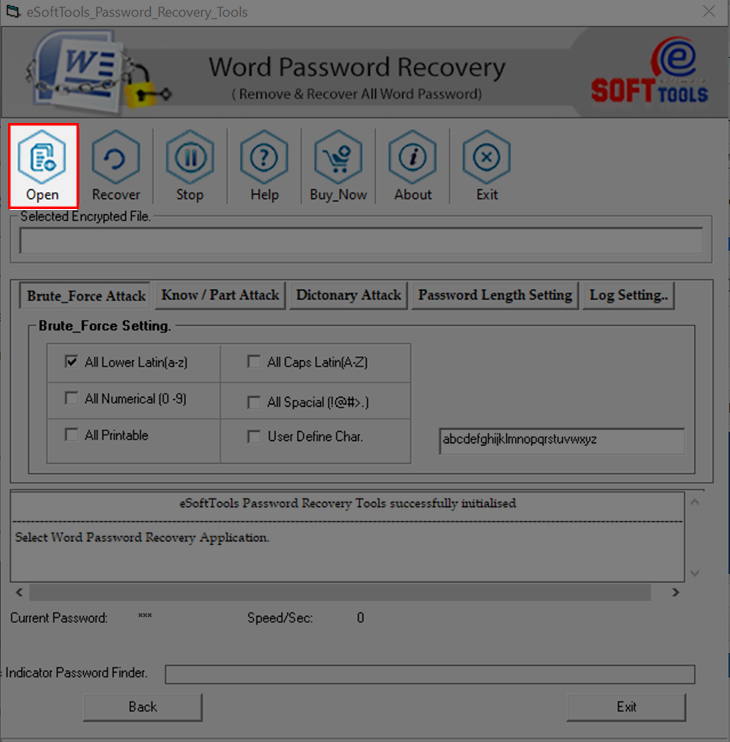
Bước 3: Nhấn Open để chọn file Word bạn muốn tìm mật khẩu.
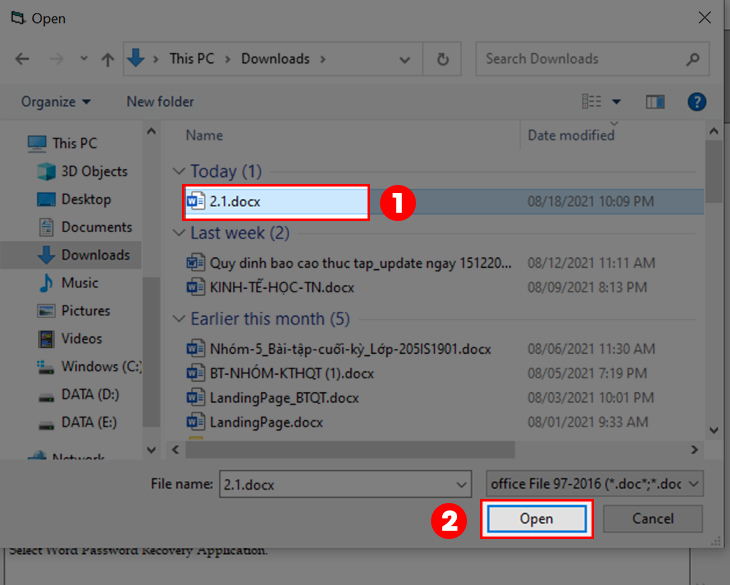
Bước 4: Bạn chọn file Word và nhấn Open để tải file Word lên.
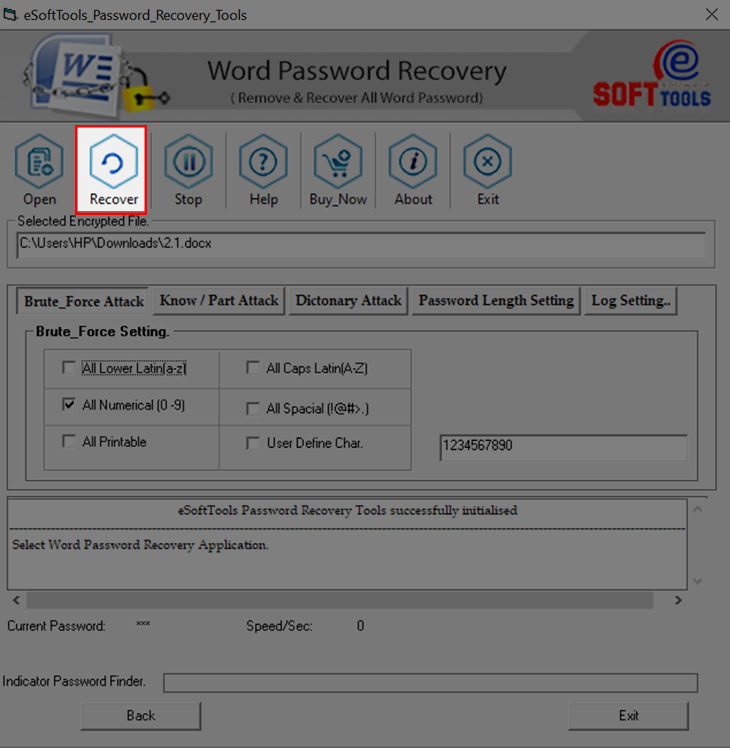
Bước 5: Sau đó, bạn nhấn Recover để phần mềm bắt đầu dò tìm mật khẩu. Thời gian dò tìm nhanh hay chậm còn tùy thuộc vào độ mạnh, dài của mật khẩu.
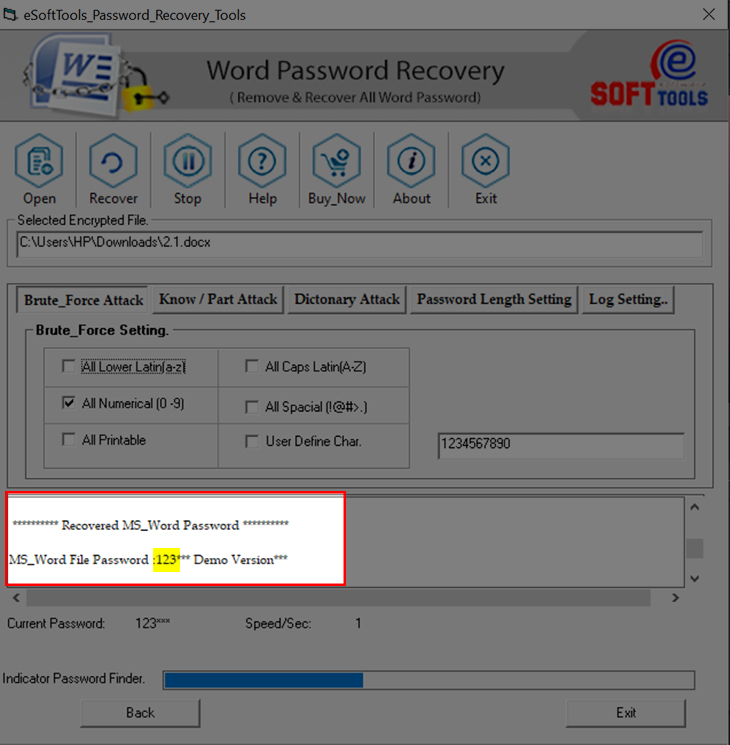
Bước 6: Sau khi dò tìm xong, mật khẩu sẽ được hiển thị lên màn hình.
Bước 1: Bạn nhấn vào liên kết TẠI ĐÂY.
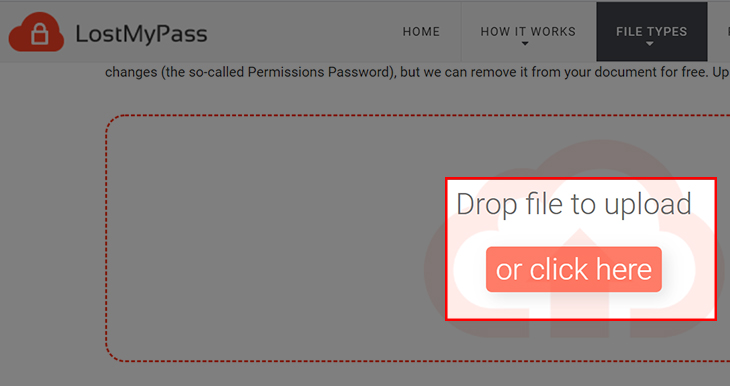
Bước 2: Chọn Drop file to upload để tải file Word cần mở khóa.
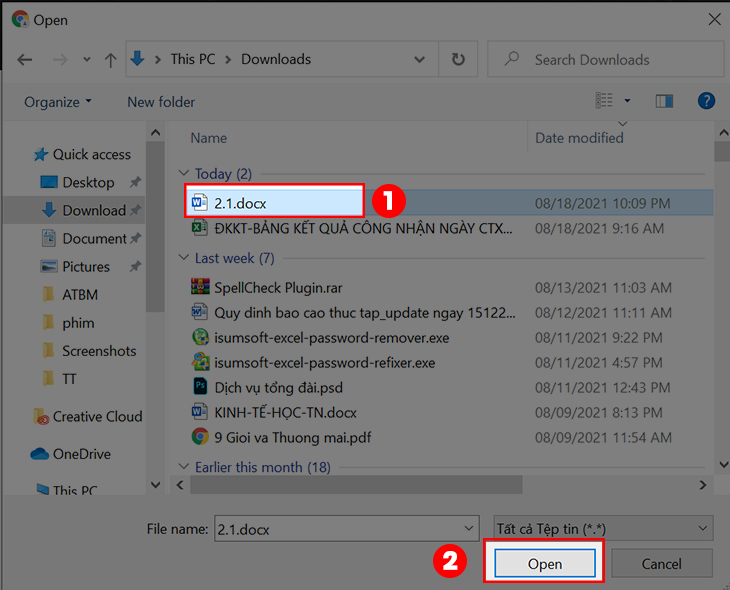
Bước 3: Bạn chọn file Word và nhấn Open để tải file Word lên.
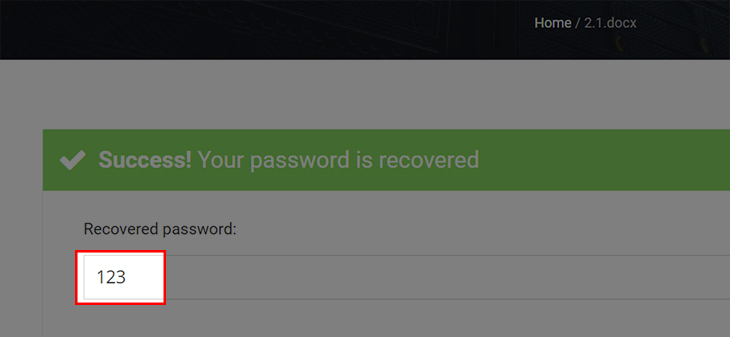
Bước 4: Sau một vài phút, màn hình sẽ hiển thị mật khẩu của file Word, bạn có thể dùng mật khẩu này để mở file Word và có thể chỉnh sửa được văn bản trong file.
Xem thêm:
Trên đây là hướng dẫn cách mở khóa lại file Word khi quên mật khẩu. Mong rằng từ những hướng dẫn trong bài viết, bạn có thể thực hiện thành công!

 Không
Không

↑
Đang xử lý... Vui lòng chờ trong giây lát.



 Xóa địa chỉ