Danh mục
Giỏ hàng
Đã thêm vào giỏ hàng Xem giỏ hàng
Chọn vị trí để xem giá, thời gian giao:
Bạn đang ở tại Hồ Chí Minh?

Sửa

Giá và khuyến mãi đang lấy theo khu vực này.

X
Chọn địa chỉ nhận hàng

Khu vực đã chọn Thiết lập lại

Thay đổi địa chỉ khác    
not found

Không tìm thấy kết quả phù hợp

Hãy thử lại với từ khoá khác
Số nhà, tên đường Vui lòng cho Điện Máy XANH biết số nhà, tên đường để thuận tiện giao hàng cho quý khách.
Đặt làm địa chỉ mặc định
Xác nhận địa chỉ
Thông tin giao hàng Thêm thông tin địa chỉ giao hàng mới Xác nhận
Xóa địa chỉ Bạn có chắc chắn muốn xóa địa chỉ này không? Hủy Xóa

Hãy chọn địa chỉ cụ thể để chúng tôi cung cấp chính xác thời gian giao hàng và tình trạng hàng.

3 cách khôi phục, lấy lại Sheet bị xóa trong Excel

Đóng góp bởi Nguyễn Xuân Hòa Cập nhật ngày 07/06/2021, lúc 10:09 54.716 lượt xem

Bạn vô tình xóa một nội dung nào đó khi đang thao tác trên Excel nhưng không biết làm sao để khôi phục lại? Hãy cùng bài viết sau của Điện máy XANH tìm hiểu 3 cách lấy lại nội dung đã bị xóa cực đơn giản nhé!

Xem thêm
Hướng dẫn dưới đây được thực hiện trên laptop hệ điều hành Windows, phiên bản Excel 2016. Bạn có thể thực hiện tương tự trên các phiên bản Excel 2007, 2010, 2013 và 2019.

1Sử dụng Undo/Ctrl Z 

Lưu ý: Cách này chỉ thực hiện được khi file Excel của bạn vẫn còn đang mở.

Ví dụ, bạn có bảng sau:
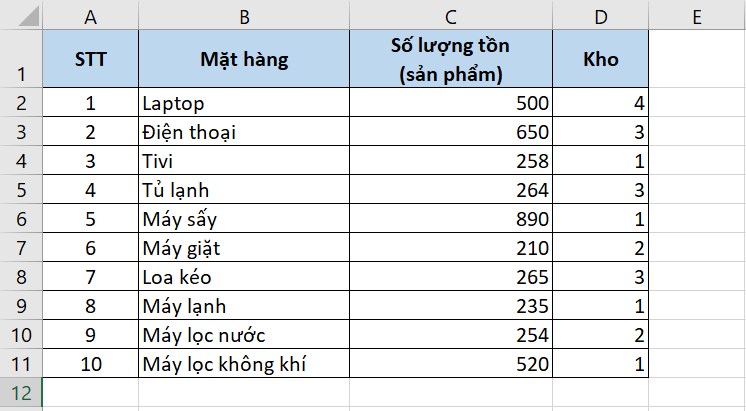
Bảng dữ liệu ban đầu

Khi thao tác với dữ liệu, bạn vô tình xóa mất nội dung "Số lượng tồn" của các sản phẩm máy lạnh, máy lọc nước, máy lọc không khí.
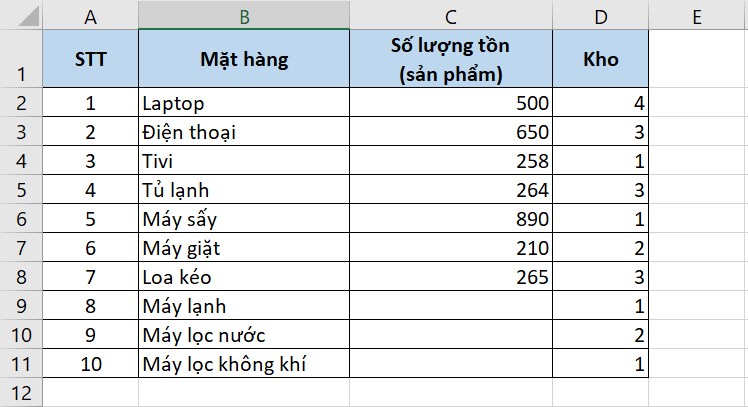
Bảng dữ liệu bị xóa mất

Để lấy lại nội dung bị xóa, bạn có thể thực hiện một trong 2 cách sau:

- Cách 1: Nhấn Ctrl + Z trên bàn phím cho tới khi nội dung mong muốn được phục hồi.

- Cách 2: Nhấn chọn nút Undo (có dạng hình mũi tên rẽ hướng sang trái) trên thanh công cụ cho tới khi nội dung bạn muốn phục hồi hiển thị trở lại. 

Ngoài ra, nếu nhấp vào mũi tên ở phía bên phải của nút Undo, bạn sẽ thấy một danh sách các hành động bạn có thể hoàn tác. Bạn hãy chọn vào hành động mình mong muốn được hoàn tác và Excel sẽ hoàn tác hành động đó cùng tất cả các hành động tiếp theo bạn đã thực hiện.
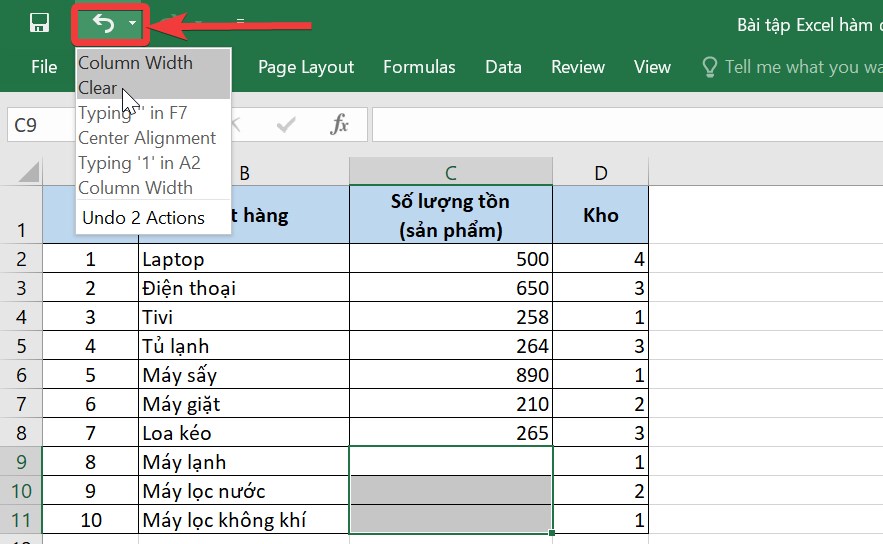
Nhấn chọn nút Undo

Hoặc đối với phiên bản Excel từ 2016, bạn có thể gõ từ "Undo" vào thanh tìm kiếm (biểu tượng hình bóng đèn, bên cạnh thẻ View) và thực hiện hoàn tác như hướng dẫn ở trên.
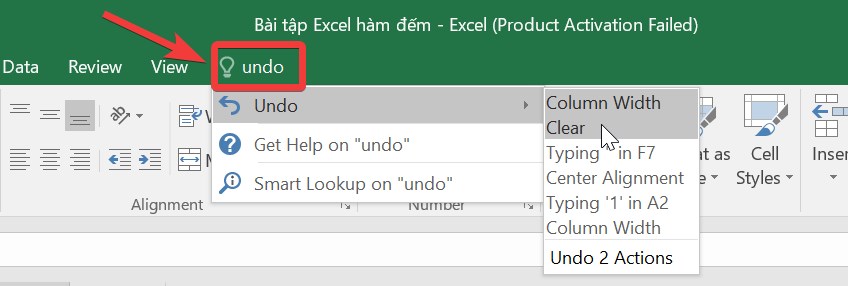
Tìm kiếm lênh Undo

2Sử dụng Auto Recover

Lưu ý: Cách này có thể thực hiện cả khi bạn chưa tắt hoặc đã tắt file Excel có nội dung cần khôi phục.

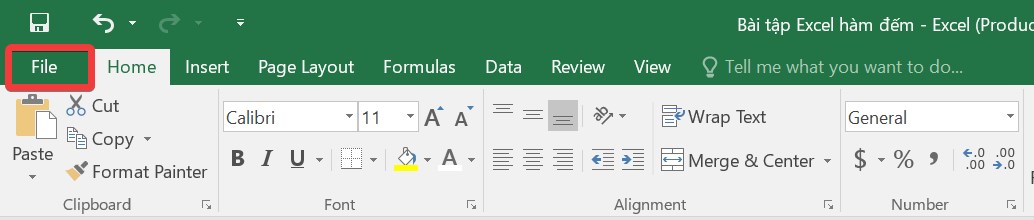
Bước 1: Bạn vào File.

Vào File

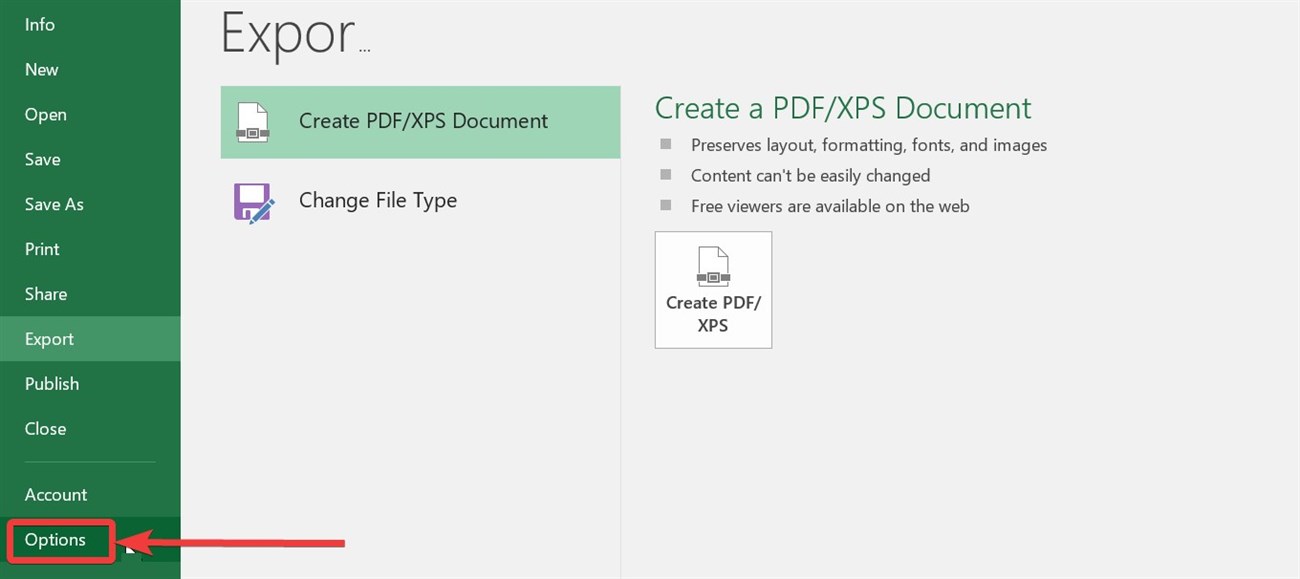
Tiếp đó, chọn Options.

Chọn Options

Bước 2: Bạn chọn Save ở danh sách menu bên trái > Tại mục AutoRecover file location bạn tiến hành copy địa chỉ sao lưu file.
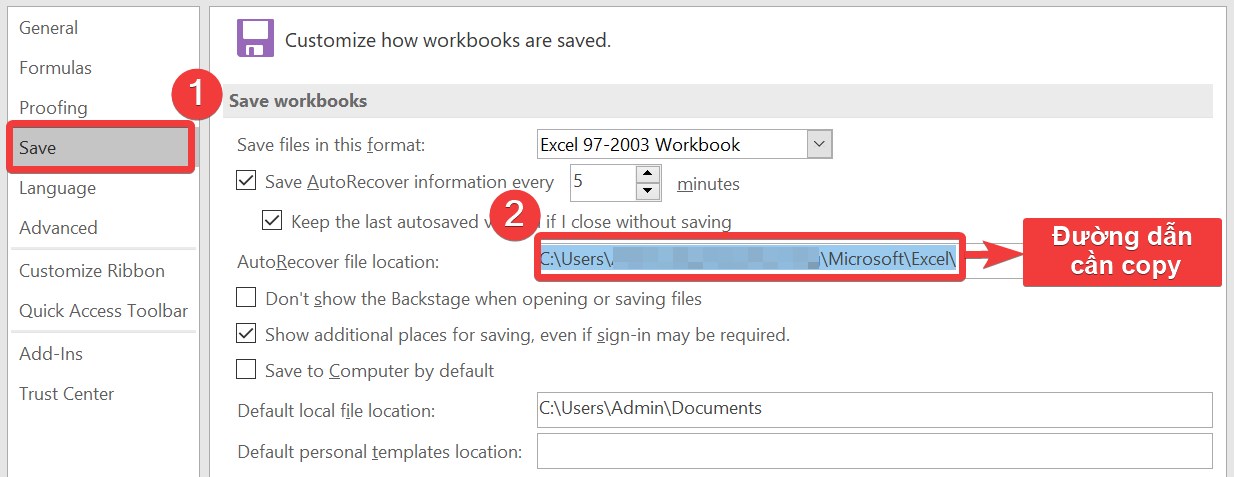
Tại mục AutoRecover file location bạn tiến hành copy địa chỉ sao lưu file

Bước 3: Sau khi copy xong, bạn nhấn Cancel để quay lại màn hình làm việc chính.
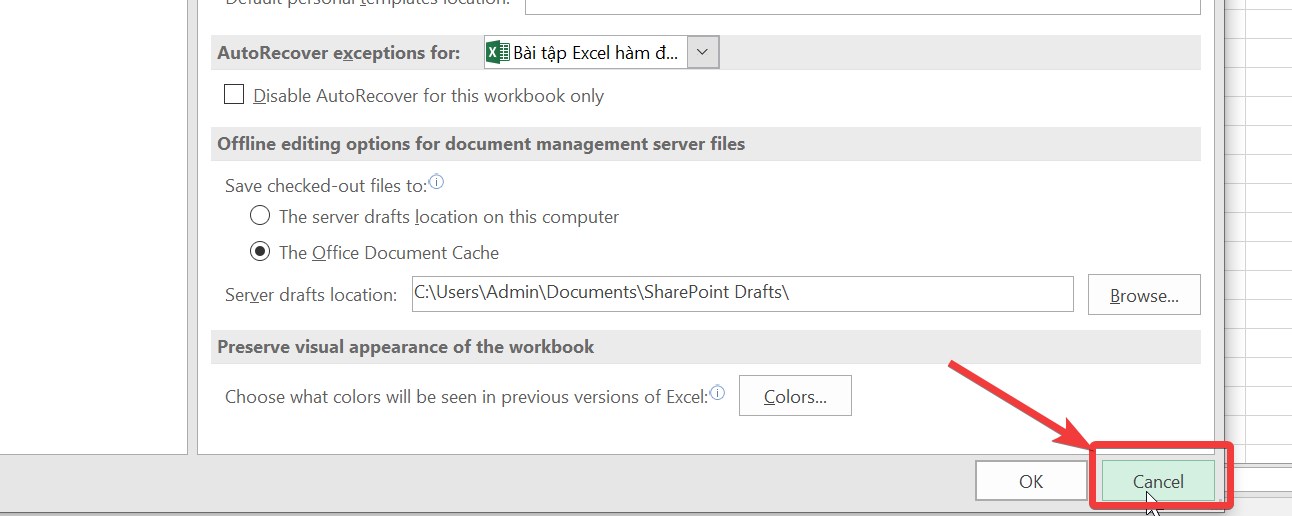
Chọn Cancel

Bước 4: Tại màn hình chính, chọn File.
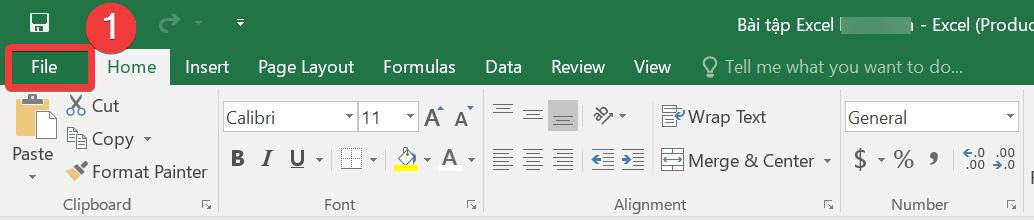
Tại màn hình chính, chọn File

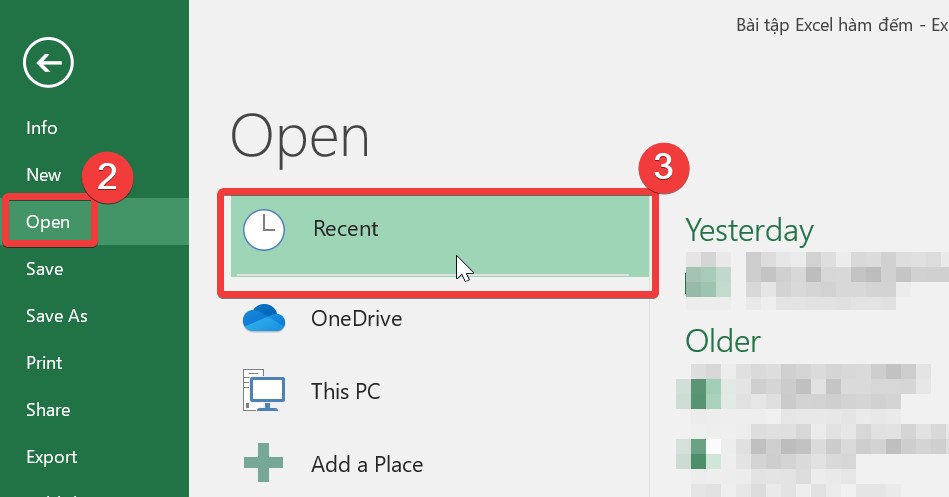
Bạn tiếp tục chọn Open > Recent.

Chọn Open > Recent

Bước 5: Bạn kéo xuống phía dưới (nếu có nhiều file Excel đã mở gần đây) > Chọn Recover Unsaved Workbooks.
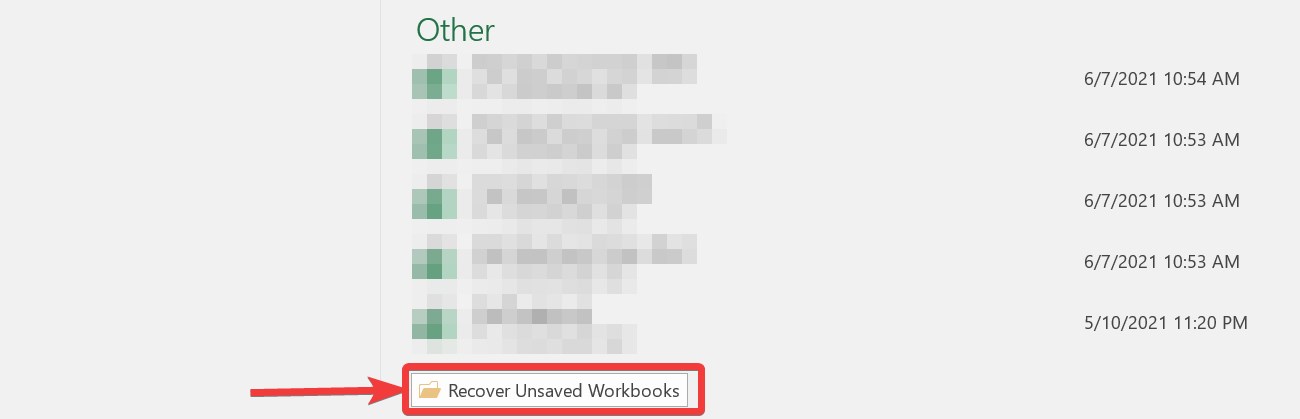
Chọn Recover Unsaved Workbooks

Bước 6: Dán đường dẫn bạn đã copy ở bước 2 vào ô tìm kiếm (File name), sau đó tìm kiếm và mở lại bản sao lưu dựa theo thời gian mà bạn đã thao tác hiển thị ở cột Date modified.
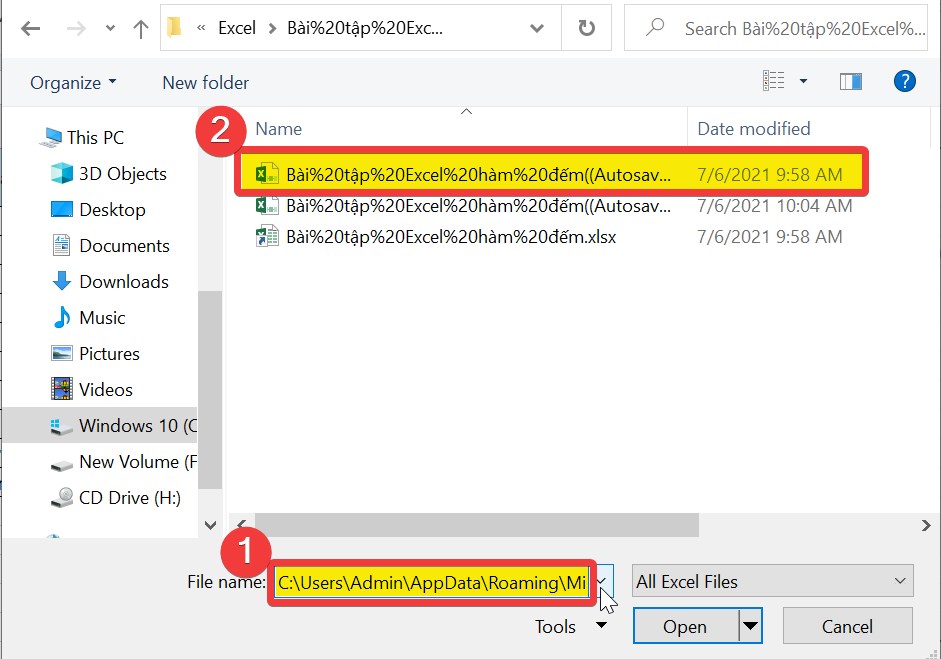
Dán đường dẫn bạn đã copy ở bước 2 vào ô tìm kiếm sau đó tìm kiếm và mở lại bản sao lưu dựa theo thời gian mà bạn đã thao tác

3Tắt File nhưng không bấm lưu

Lưu ý:

  • Cách này chỉ thực hiện được khi file Excel của bạn vẫn còn đang mở.
  • Khi thực hiện cách này, Excel sẽ xóa đi toàn bộ thao tác bạn đã thực hiện trong một khoảng thời gian kể từ lần cuối bạn lưu file. Do đó, trước khi tắt file, nếu bạn muốn giữ lại những thông tin đã chỉnh sửa thì hãy copy dữ liệu sang một file Excel mới nhé!

Cách này rất đơn giản, bạn hãy nhấn vào biểu tượng X (Tắt file) ở góc bên phải màn hình > Bảng chọn hiện ra > Chọn Don't Save.
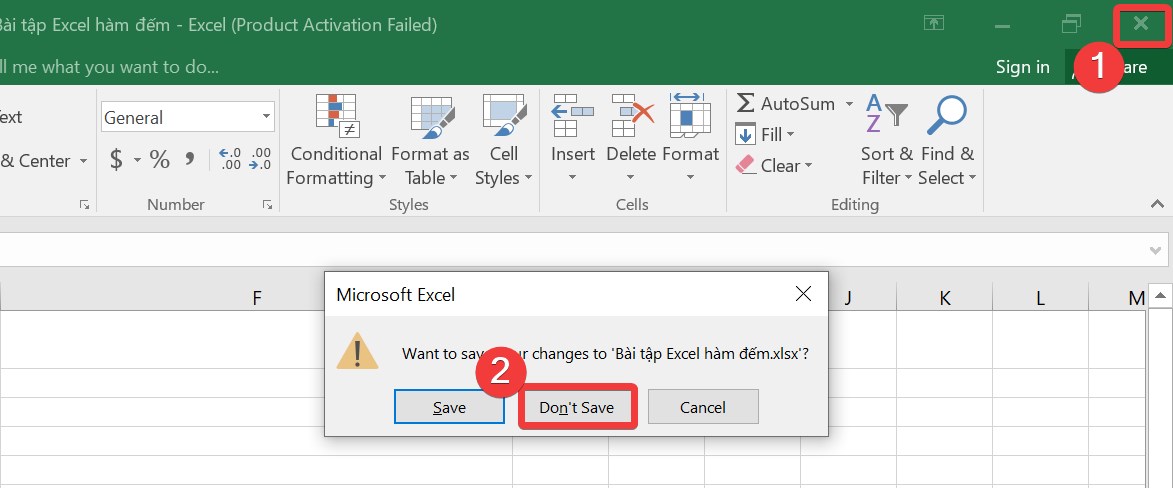
Tắt file > Chọn Don't Save

Trên đây là hướng dẫn cách lấy lại nội dung bị xóa trong Excel. Hy vọng bài viết sẽ giúp ích cho bạn trong việc thao tác với dữ liệu Excel và tối ưu hiệu quả làm việc nhé!


Bạn có hài lòng với bài viết này không?
Hài lòng 0
Không hài lòng

Bạn vui lòng chờ trong giây lát...

Đang xử lý... Vui lòng chờ trong giây lát.