
Apple bắt buộc bạn phải đăng nhập tài khoản iCloud của mình vào một chiếc iPhone, iPad mới có thể xem hình ảnh, video đã tải lên. Như vậy thật bất tiện đặc biệt là khi bạn làm mất máy hay đang cần lấy ảnh gấp. Wonder Dr.Fone là ứng dụng cho phép bạn tải hình, video trên iCloud về máy tính rất đơn giản.
Đầu tiên bạn cần tải ứng dụng Wonder Dr.Fone tại đây hoặc tại đây và cài đặt vào máy tính, laptop.
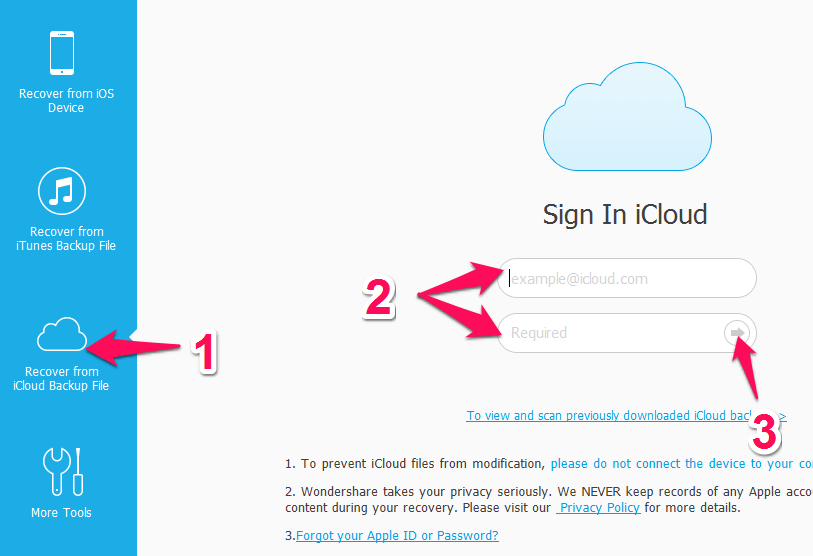
Mở Wonder Dr.Fone và chọn Recover from iCloud Backup file. Nhập tài khoản iCloud của bạn vào.
Lưu ý Wonder Dr.Fone là một ứng dụng khá uy tín và nổi tiếng từ lâu nên bạn có thể tin tưởng nhập tài khoản iCloud của mình. Các ứng dụng khác có chức năng tương tự nhưng nếu để phục vụ mục đích xấu có thể ăn cắp
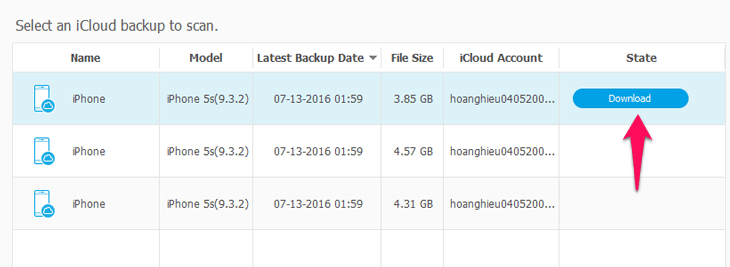
Ứng dụng sẽ liệt kê cho bạn danh sách bản sao lưu dữ liệu đang có trên iCloud. Bạn di chuột vào một mục muốn lấy hình và chọn Download.
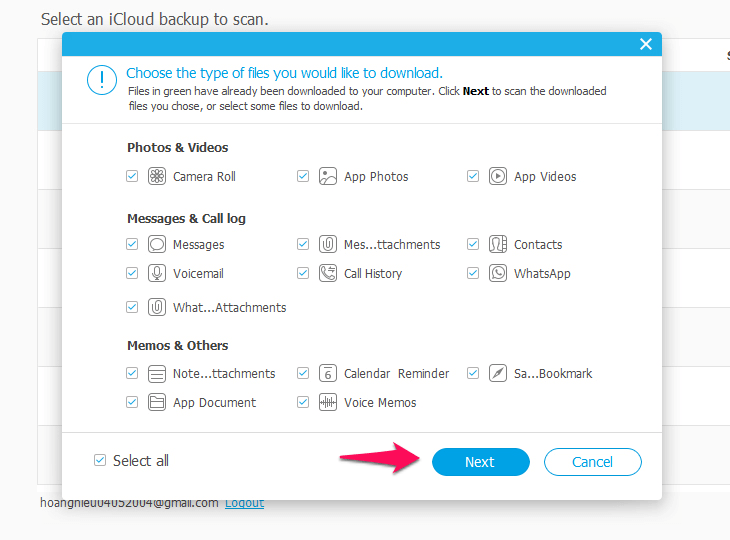
Bạn có thể loại bớt các dữ liệu không muốn tải về nhưng bắt buộc phải chọn Camera roll, App Photo và App Videos để tải tất cả hình ảnh và video từ iCloud về máy.
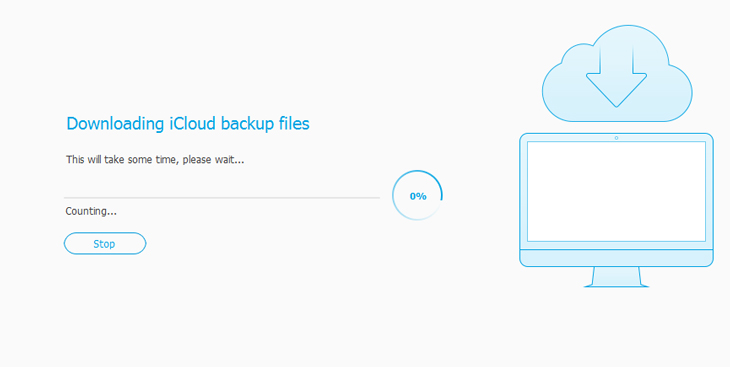
Bạn cần đợi ứng dụng tải bộ sao lưu về máy tính. Tùy vào dung lượng bản sao lưu trên iCloud mà quá trình này tốn khá nhiều thời gian.
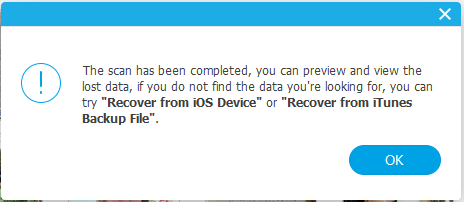
Sau khi tải thành công bạn sẽ thấy một thông báo như sau. Nhấn OK để tiếp tục.
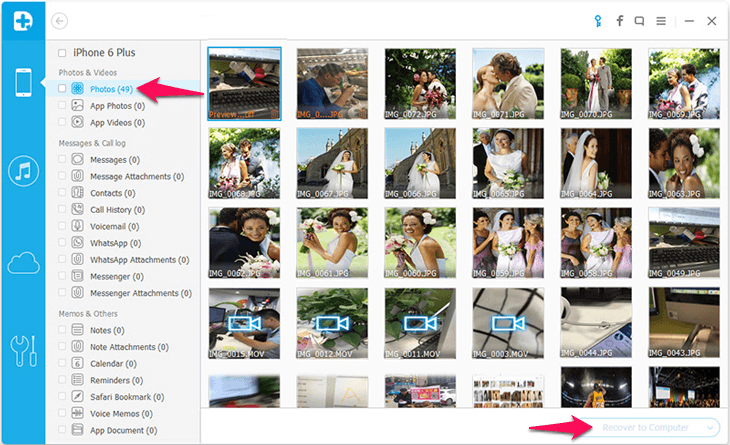
Đây là thành quả sau thời gian khá lâu chờ ứng dụng tải dữ liệu về. Ở cột bên trái bạn có thể chọn xem từng loại dữ liệu.
Lần lượt chọn ảnh sau đó nhấn vào nút Recover to Computer để lưu lại ảnh. Vậy là xong.
Chúc các bạn thành công. Nếu có bất kì vấn đề, thắc mắc đến bài viết, các bạn vui lòng đặt câu hỏi ngay bên dưới để Điện máy XANH có thể hỗ trợ nhé.

 Không
Không

↑
Đang xử lý... Vui lòng chờ trong giây lát.



 Xóa địa chỉ