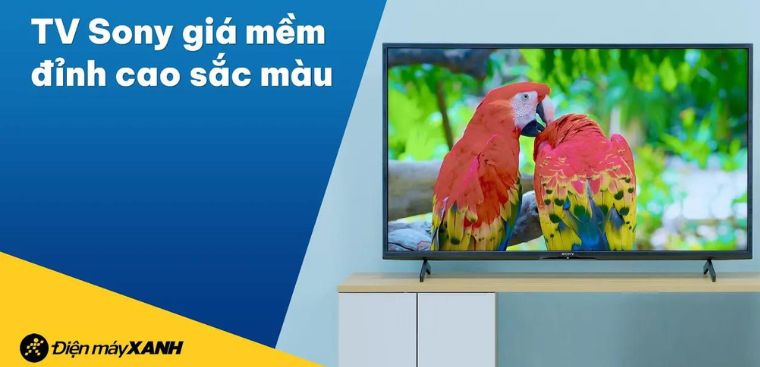
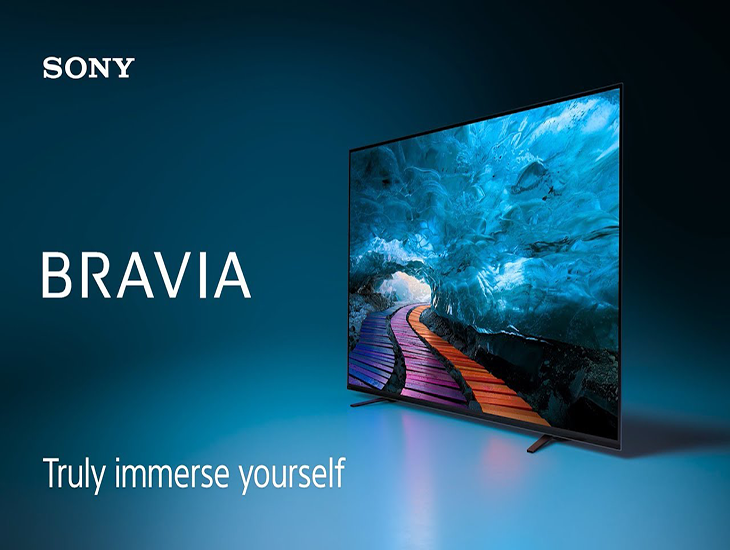
Dòng Bravia là dòng tivi đèn LED của Sony sở hữu nhiều tính năng nổi bật như truyền phát phim nhạc, điều khiển bằng giọng nói (Google Assistant) và nhận được nhiều phản hồi tích cực từ người dùng. Kể từ năm 2015, hệ điều hành Android TV là một phần trong dòng sản phẩm Tivi của Sony và đến năm 2021 một số dòng Tivi đã được nâng cấp thành Google TV. Phiên bản hệ điều hành khác nhau còn tùy thuộc vào mẫu Tivi hoặc trạng thái cập nhật phần mềm của Tivi. Ngoài ra, dòng Bravia còn mang đến thế giới giải trí siêu thực và đưa bạn đi vào thế giới ảo thực một cách mê đắm lòng người.
Khi bạn đăng nhập vào Tivi bằng Google của bạn sẽ xuất hiện như sau:
Tuy nhiên, các tính năng của màn hình menu Home trên Google TV sẽ khác nhau. Điều này tùy vào bạn có đăng nhập vào tài khoản Google của bạn hay không.
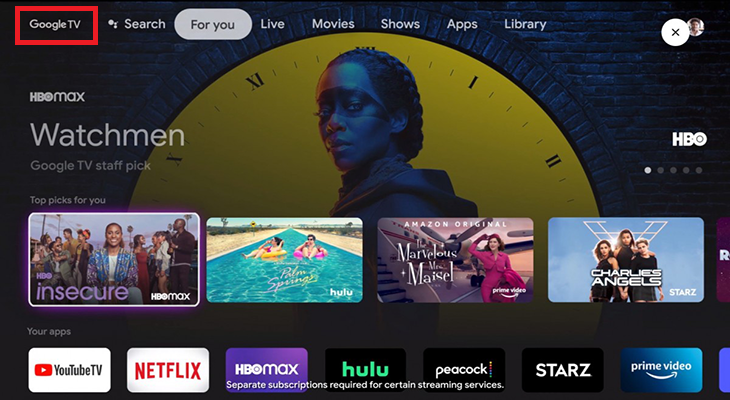
Biểu tượng Google TV ở menu Home của dòng Bravia TV
Khi bạn không đăng nhập vào Tivi bằng tài khoản Google của bạn thì bạn sẽ thấy có một màn hình hiển thị về Google TV ở dưới cùng màn hình.
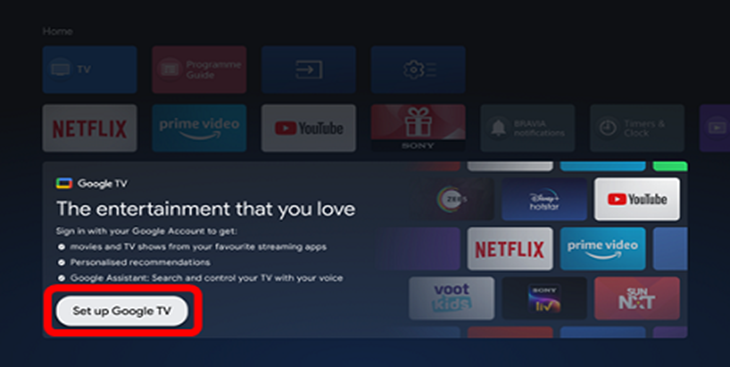
Màn hình thể hiện Google TV của dòng Bravia TV
Nếu điều khiển từ xa đi kèm có nút Micrô (hoặc biểu tượng Micrô) thì tức là Tivi này là Google TV.
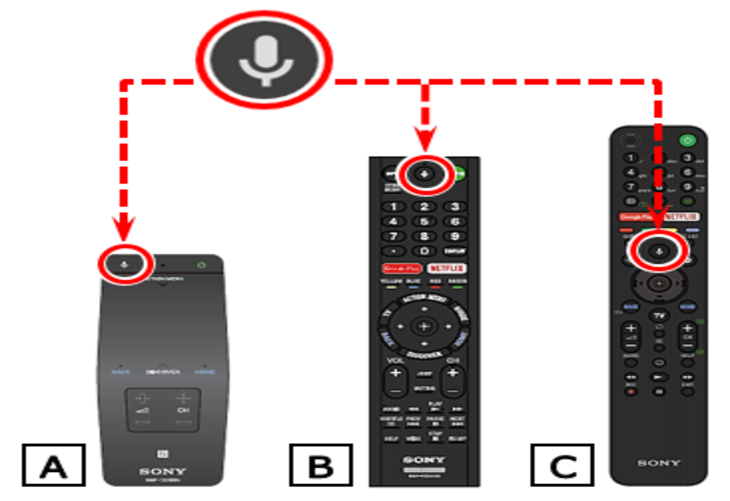
Nút Micrô trên điều khiển từ xa của Tivi Sony
Màn hình menu Home trên Android TV sẽ không có biểu tượng tài khoản Google ở góc bên phải màn hình, thay vào đó sẽ có biểu tượng Clock (Đồng hồ) hoặc Settings (Cài đặt) sẽ được hiển thị trên màn hình.
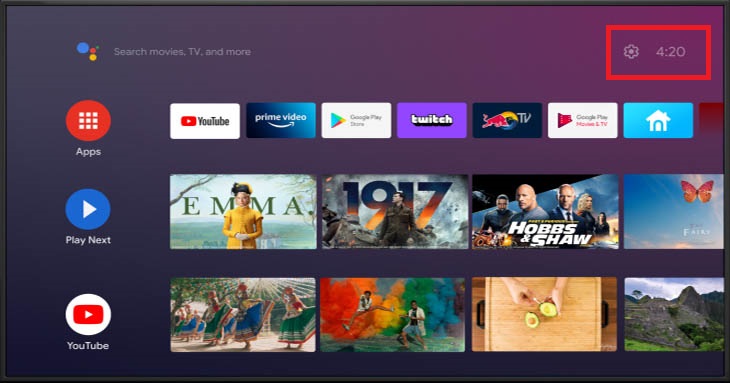
Màn hình thể hiện biểu tượng Clock của Android TV
Trên điều khiển từ xa có kèm nút Micrô hay biểu tượng Micrô thì Tivi này là Android TV.
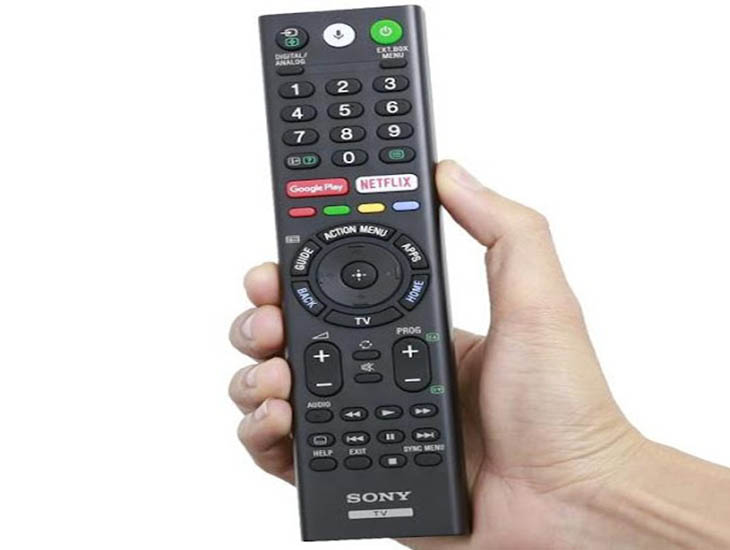
Nút Micrô trên điều khiển từ xa của Tivi Sony
Ở hệ điều hành Android TV, bạn sẽ thấy Android được liệt kê trên trang Specifications (Thông số kỹ thuật) tại trường Software (Phần mềm) - Operating System (Hệ điều hành).
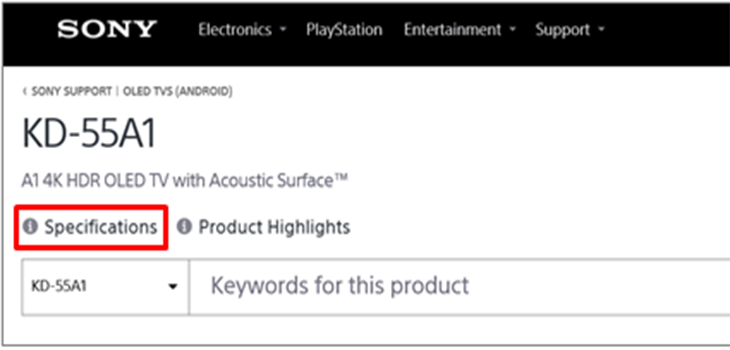
Màn hình thể hiện trang Specifications (Thông số kỹ thuật) của Android TV
Dựa vào Menu Home
Nếu như Tivi bạn sử dụng không có biểu tượng tài khoản Google ở góc phải màn hình hay biểu tượng Clock (Đồng hồ) thì Tivi sẽ thuộc loại Tivi khác.
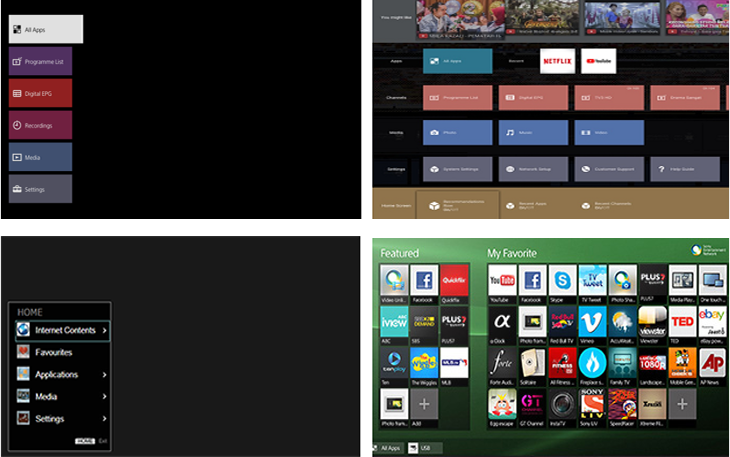
Màn hình TV của những loại Tivi khác
Ta chỉ nhận biết được Google hoặc Android TV với các loại Tivi khác chứ không thể nhận biết được mẫu tivi đó chính xác là Google TV hay Android TV thông qua nút Micrô (biểu tượng Micrô).
Đối với Google hoặc Android TV, đôi khi sẽ không có nút Micrô (hoặc biểu tượng Micrô). Điều này còn tùy thuộc vào khu vực sản xuất và mẫu của Tivi đó.
Hy vọng bài viết này có thể giúp bạn nhận biết được hệ điều hành của Bravia Tivi mình đang sử dụng. Nếu bạn có bất kỳ thắc mắc hoặc góp ý nào bạn có thể chia sẻ với chúng tôi, Điện máy XANH sẽ phản hồi lại bạn trong thời gian sớm nhất nhé!

 Không hài lòng

↑
Đang xử lý... Vui lòng chờ trong giây lát.



 Xóa địa chỉ