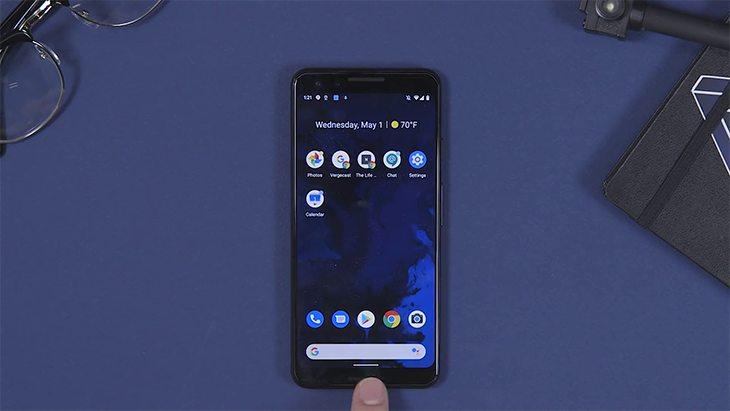
Bước 1: Mở menu cài đặt.
Bước 2: Cuộn xuống và đi vào Cài đặt Hệ thống (System).
Bước 3: Chọn phần Cử chỉ (Gestures).
Bước 4: Chạm vào Điều hướng hệ thống (System navigation).
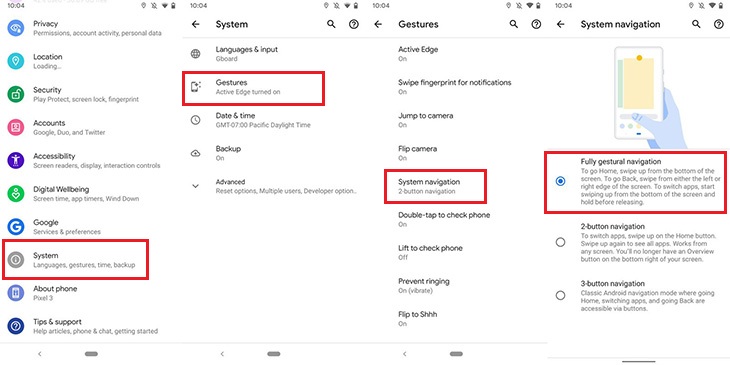
Bước 5: Chọn Điều hướng cử chỉ đầy đủ (Full gestural navigation).
Chờ trong giây lát, điều hướng sẽ thay đổi ở dưới cùng của màn hình điện thoại của bạn.
Bạn có thể quay lại điều hướng cử chỉ 2 nút kiểu Android 9 Pie hoặc thậm chí điều hướng 3 nút truyền thống.
Trong Android Q, có một thanh trắng dài và mỏng ở cạnh dưới màn hình cung cấp các thao tác.
Vuốt nút Home từ trên xuống dưới để vào thanh thông báo.
Về Home: để trở về màn hình chính, bạn chỉ cần vuốt lên từ dưới cùng của màn hình.
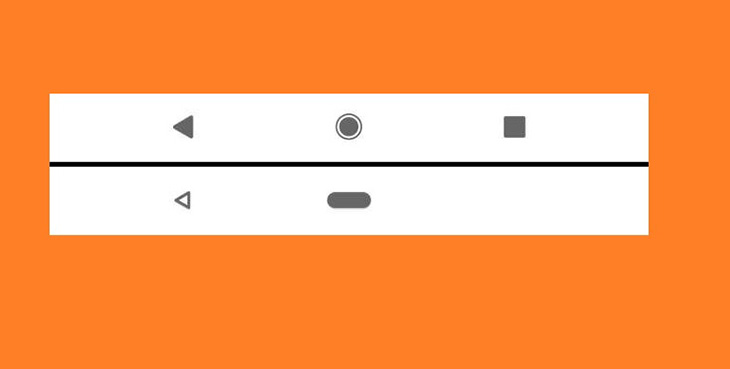
Chế độ đa nhiệm: vuốt lên từ dưới cùng của màn hình và giữ trong giây lát.
Chuyển đổi giữa các ứng dụng: thực hiện thao tác vuốt và giữ tương tự như ở chế độ đa nhiệm nhưng kết hợp với trượt ngón tay sang trái hoặc phải sang cạnh màn hình.
Để quay lại trong bất kỳ ứng dụng nào, bạn chỉ việc vuốt từ cạnh trái hoặc phải của màn hình để quay lại.
Có thể những thao tác này khá xa lạ với nhiều người dùng. Tuy nhiên, sau khi làm quen vài giờ, những thao tác này giúp sử dụng thuận tiện, nhanh chóng hơn rất nhiều. Hy vọng với những hướng dẫn trên đây sẽ giúp bạn có những trải nghiệm điều hướng cử chỉ tuyệt vời trên Android Q beta.

 Không
Không

↑
Đang xử lý... Vui lòng chờ trong giây lát.



 Xóa địa chỉ