
Reset tivi (hay gọi là khôi phục cài đặt gốc) là quá trình khôi phục lại thiết lập cài đặt gốc từ nhà sản xuất cho thiết bị tivi. Khắc phục được một số lỗi trong quá trình sử dụng tivi.
Việc khôi phục này sẽ giúp xóa hết các cài đặt cũ gồm: dữ liệu và các ứng dụng bạn đã tải về, các tùy chỉnh mạng, lịch sử duyệt web,… đưa về thiết lập ban đầu để tiến hành cài đặt lại.
Bạn cần reset lại tivi khi xuất hiện các hiện tượng:
Vì sau thời gian dài sử dụng, người dùng đã cài đặt nhiều ứng dụng không cần thiết, lịch sử duyệt web quá dài mà không xóa bớt hoặc do tivi chưa được “nghỉ ngơi” đúng cách.
Reset tivi là quá trình khôi phục lại thiết lập cài đặt gốc từ nhà sản xuất cho thiết bị tivi
Reset tivi giúp mang lại các lợi ích sau:
Reset giúp xóa dữ liệu cá nhân được lưu trữ, giảm tải gánh nặng để tivi chạy mượt mà
Trước khi khôi phục cài đặt gốc cho tivi bạn cần lưu ý một số vấn đề như:

Quá trình khôi phục cài đặt gốc sẽ xóa hết tất cả dữ liệu, cài đặt mà bạn đã thiết lập trước đó
Bước 1: Bật tivi lên, hãy nhấn chọn nút Home trên điều khiển từ xa. Sau đó, chọn vào mục Cài đặt của tivi.
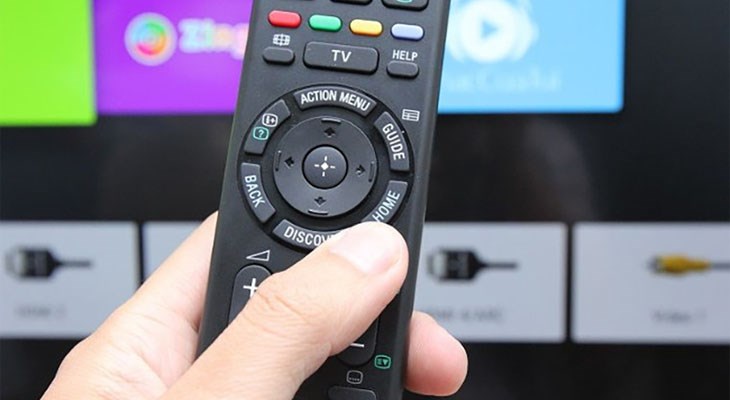
Bật tivi lên, nhấn chọn nút Home trên điều khiển từ xa > chọn mục Cài đặt
Bước 2: Tùy thuộc vào tùy chọn menu trên tivi của bạn mà thực hiện chọn như sau:
Bước 3: Bạn hãy chọn Xóa tất cả và xác nhận Có để bắt đầu quá trình hệ thống reset lại tivi Sony.
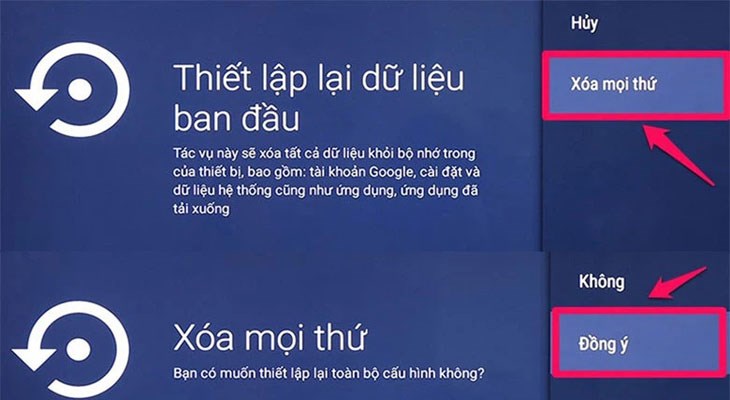
Bạn hãy chọn Xóa tất cả và xác nhận Có để bắt đầu quá trình hệ thống reset lại tivi Sony
Bước 1: Nhấn nút MENU trên remote > chọn Cài đặt.
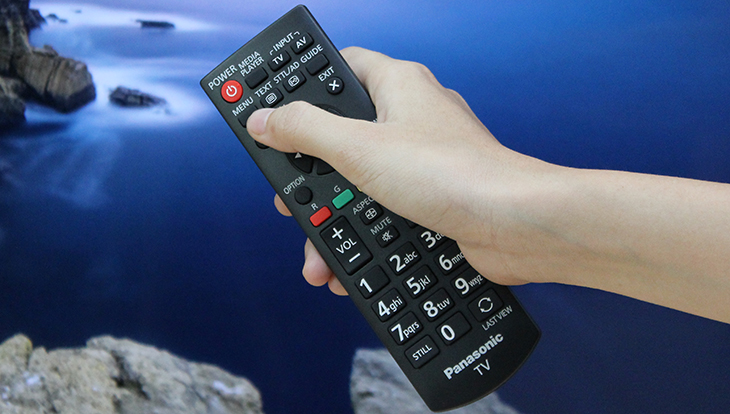
Nhấn nút MENU trên remote > chọn Cài đặt
Bước 2: Bạn hãy chọn Cài đặt hệ thống.
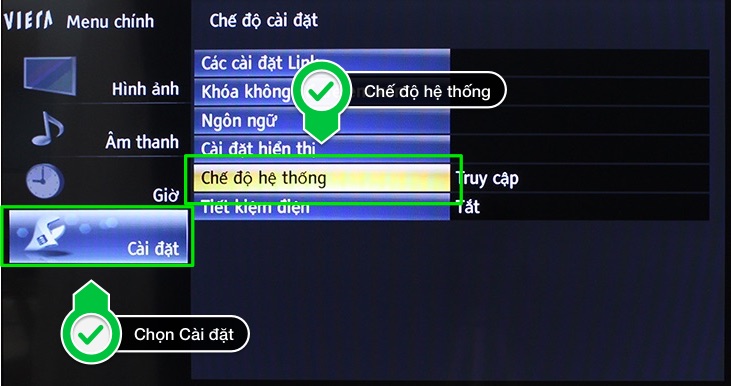
Chọn cài đặt Chế độ hệ thống
Bước 3: Chọn Cài đặt nhà máy > nhấn nút OK 2 lần và tivi sẽ tiến hành khôi phục cài đặt, tự tắt máy và khởi động lại.
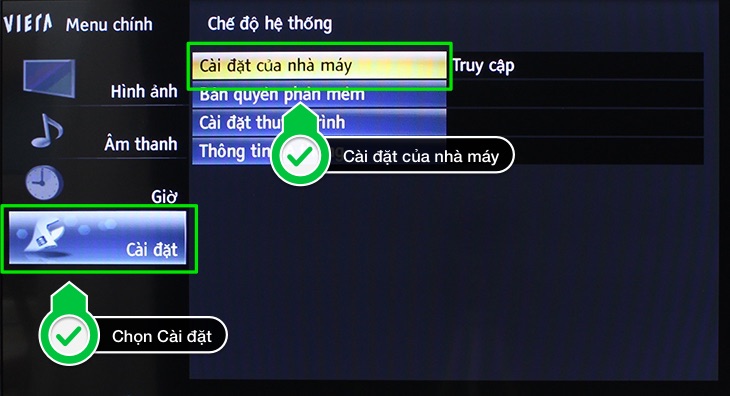
Chọn Cài đặt nhà máy > nhấn nút OK 2 lần và tivi sẽ tiến hành khôi phục cài đặt
Sau khi tivi khởi động lại, bạn thiết lập lại tivi theo đúng thứ tự các bước dưới đây
Bước 1: Chọn ngôn ngữ là Tiếng Việt (hoặc Tiếng Anh, nếu bạn muốn).
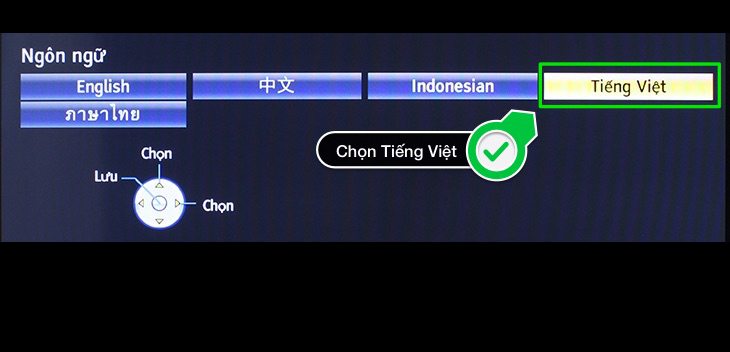
Chọn ngôn ngữ là Tiếng Việt
Bước 2: Chọn quốc gia là Việt Nam.
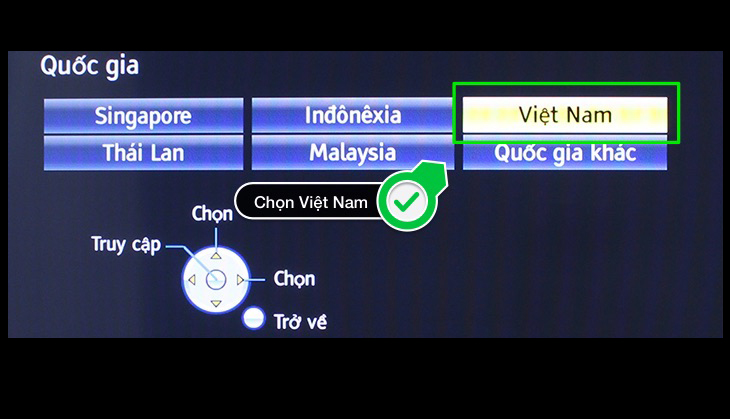
Chọn quốc gia là Việt Nam
Bước 3: Chọn khu vực là Châu Á/Tây Âu.
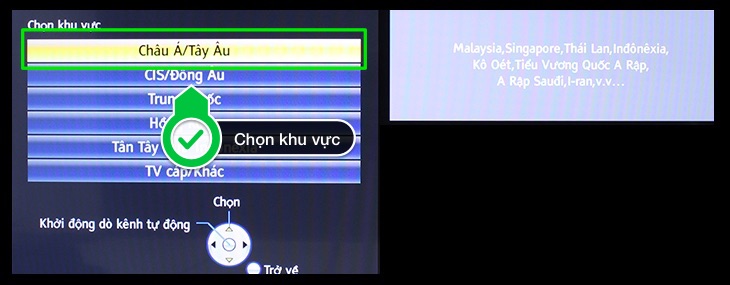
Chọn khu vực là Châu Á/Tây Âu
Bước 4: Cài đặt Kết nối mạng cho tivi
Bạn chọn Tự động để tivi quét và hiển thị các mạng wifi khả dụng.
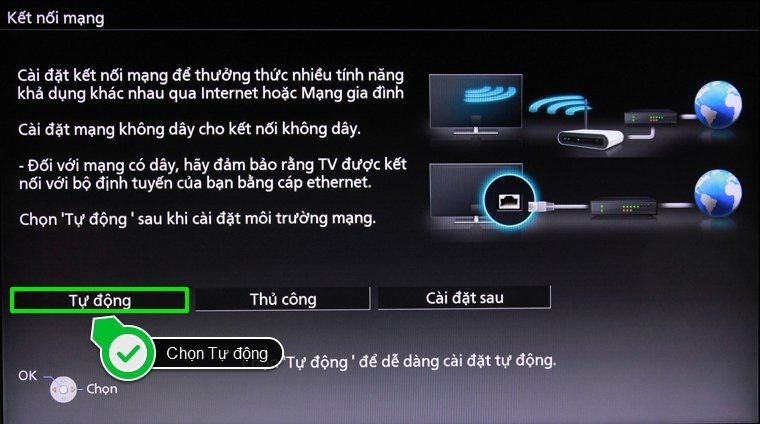
Bạn chọn Tự động để tivi quét và hiển thị các mạng wifi khả dụng
Bạn có thể chọn vào mạng wifi muốn kết nối và nhập mật khẩu và nhấn nút RETURN trên remote để tivi tiến hành kết nối wifi. Sau khi kết nối thành công, bạn chọn Kế tiếp để thiết lập dò kênh tự động.
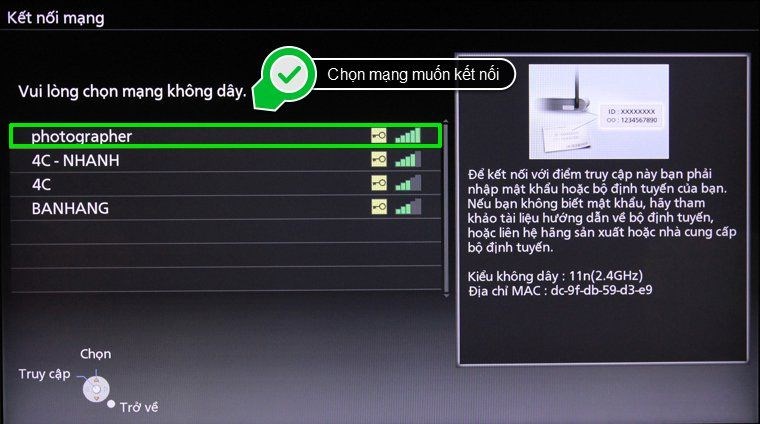
Bạn có thể chọn vào mạng wifi muốn kết nối và nhập mật khẩu
Bước 5: Tivi sẽ tiến hành dò kênh.
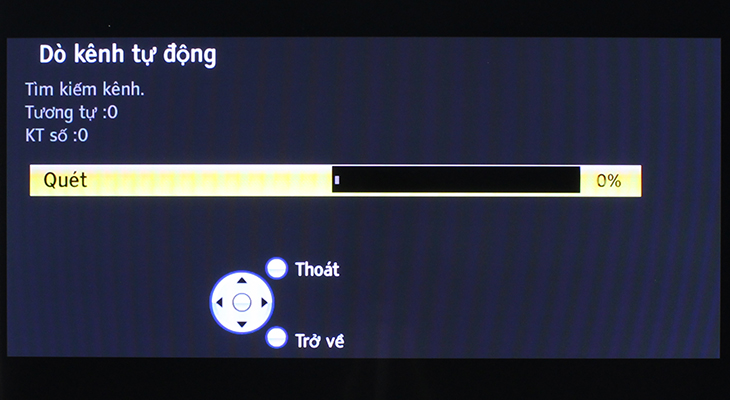
Tivi sẽ tiến hành dò kênh
Bước 6: Chọn môi trường xem là Gia đình.
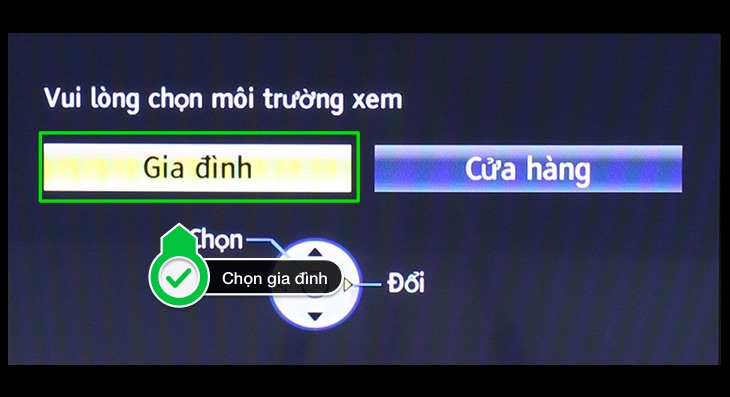
Chọn môi trường xem là Gia đình
Sau khi hoàn thành việc dò kênh, tivi sẽ hiển thị Điều khoản và điều kiện cùng chính sách bảo mật my Home Cloud người dùng, bạn chọn Đồng ý để có thể bắt đầu sử dụng tivi.
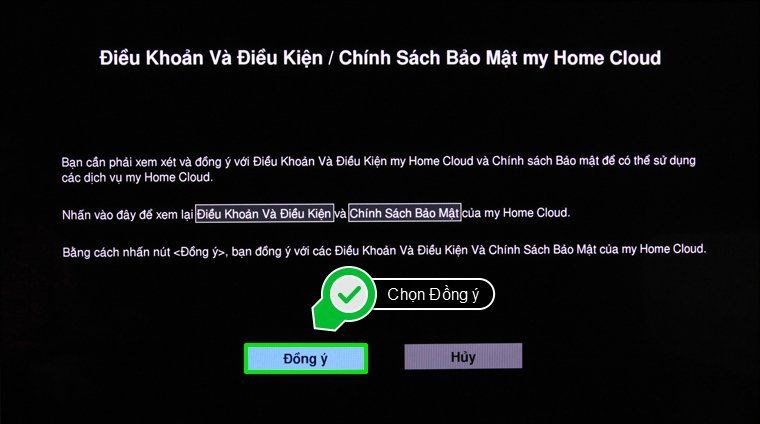
Tivi sẽ hiển thị phần điều khoản và điều kiện cùng chính sách bảo mật, bạn hãy chọn Đồng ý
Bên trên là các thông tin về cách khắc phục một vài lỗi thường gặp trên tivi Panasonic. Nếu có thắc mắc, đừng ngần ngại hãy bình luận bên dưới cho chúng tôi biết nhé!

 Không
Không


↑
Đang xử lý... Vui lòng chờ trong giây lát.



 Xóa địa chỉ




