
MUA NGAY CÁC THIẾT BỊ MẠNG GIÁ RẺ
Tóm tắt bài viết
Người dùng Smart TV gặp sự cố không truy cập được ứng dụng YouTube và Facebook có thể khắc phục tình trạng này thông qua việc kiểm tra kết nối mạng, cập nhật phần mềm hệ thống hoặc cài đặt lại ứng dụng.
Các dấu hiệu nhận biết lỗi bao gồm màn hình đen, ứng dụng tự thoát đột ngột, yêu cầu cập nhật bắt buộc, hoặc xuất hiện các mã lỗi như 400, 401 và 403. Nguyên nhân chính dẫn đến sự cố thường xuất phát từ đường truyền internet không ổn định, xung đột mạng IPv6/DNS, phiên bản ứng dụng quá cũ không còn tương thích hoặc lỗi từ máy chủ YouTube.
Để xử lý các lỗi liên quan đến mạng, người dùng nên thiết lập lại IP hoặc thay đổi DNS sang địa chỉ của Google. Đối với lỗi phần mềm, giải pháp hữu hiệu là gỡ và cài đặt lại ứng dụng, đồng thời đảm bảo hệ điều hành tivi đã được cập nhật phiên bản mới nhất.
Thu nhỏ
Một số dấu hiệu tivi không vào được YouTube và Facebook có thể kể đến như:
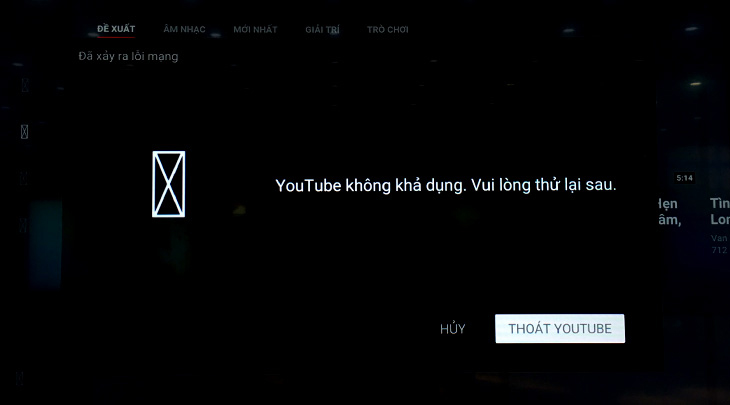
Một số lỗi thường gặp khi tivi không vào được ứng dụng YouTube và Facebook
Khi tivi bạn có dấu hiệu được nêu như trên thì một số nguyên nhân dẫn đến tivi báo lỗi như:
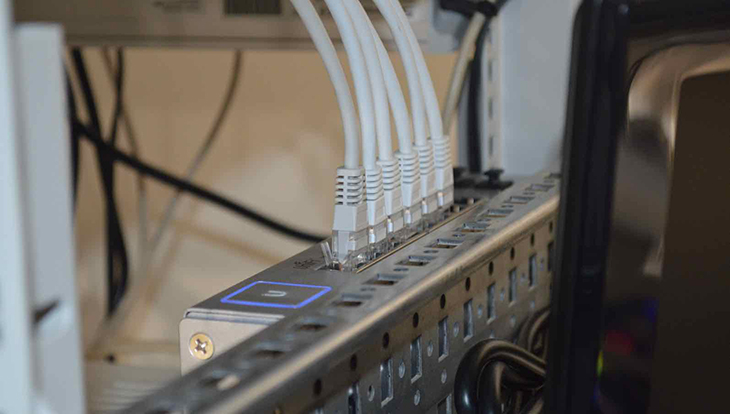
Nguyên nhân tivi báo lỗi khi truy cập vào YouTube
Nguyên nhân: Đây có thể là YouTube bị lỗi phần mềm nên bị báo lỗi không thể truy cập. Hoặc trường hợp khác là phiên bản YouTube đã quá cũ không còn hỗ trợ.
Khắc phục: Bạn hãy gỡ cài đặt YouTube và hãy cài lại đây là cách hữu hiệu nhất mà bạn có thể làm. Sau khi bạn đã cài đặt lại YouTube bạn hãy mở YouTube để truy cập lại nhé!
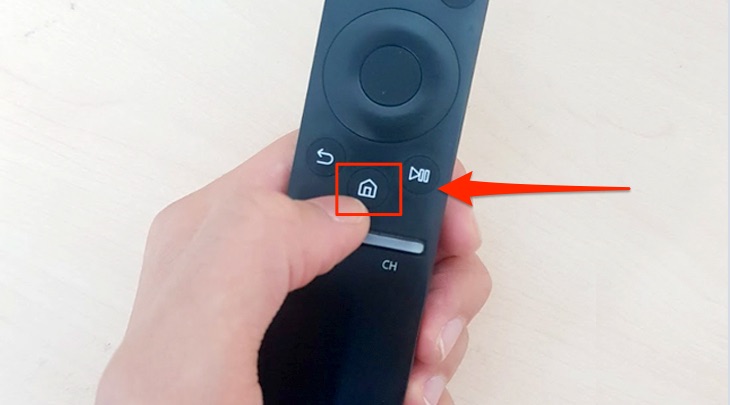
Bước 1: Trên điều khiển tivi, bạn nhấn nút Home "hình ngôi nhà" để đến giao diện chính của tivi.
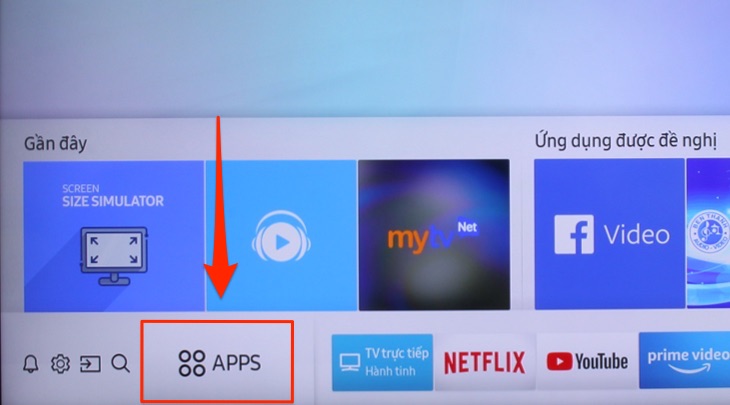
Bước 2: Bạn di chuyển qua để tìm và chọn đến mục "APPS".
Bước 3: Bạn tìm đến biểu tượng ứng dụng YouTube.
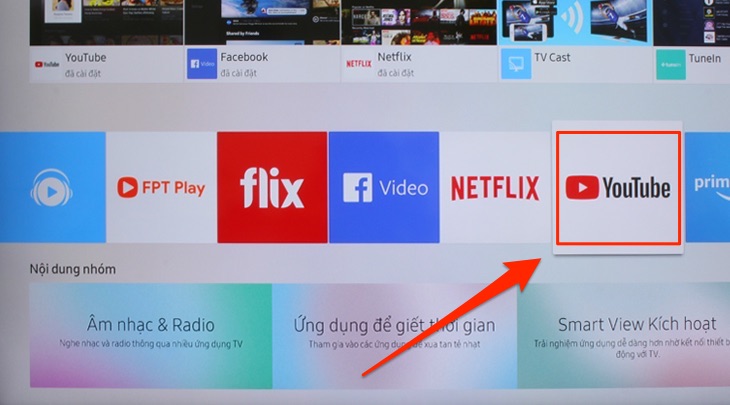
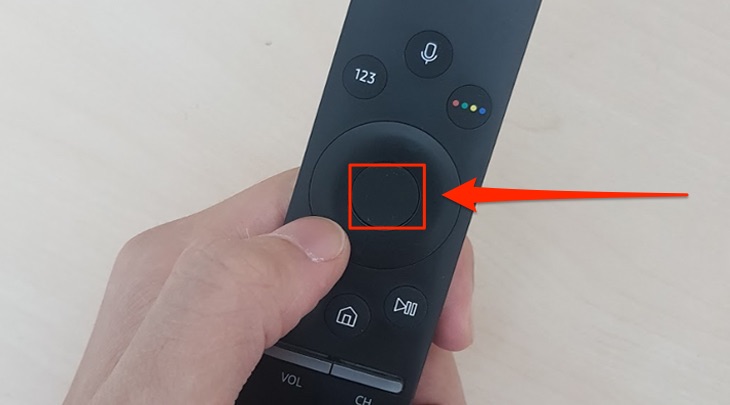
Bước 4: Bạn nhấn giữ nút "OK" trên điều khiển tivi vài giây để hiện ra thêm các tùy chọn của ứng dụng YouTube.
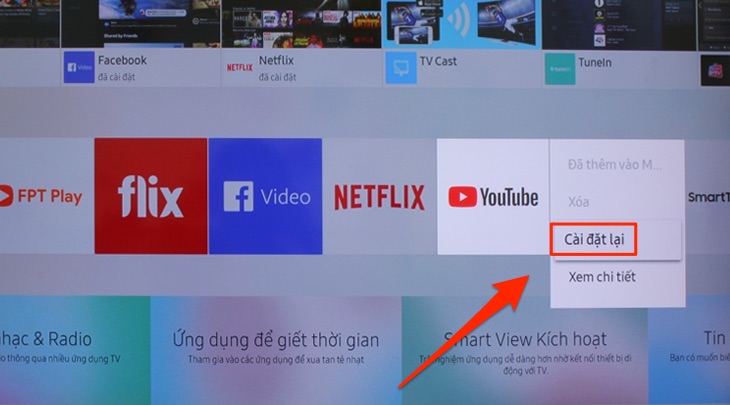
Bước 5: Bạn chọn "Cài đặt lại". Đợi ứng dụng tự Reset xong, bạn truy cập vào lại để kiểm tra Youtube còn gặp lỗi đang gặp phải hay không.
Nguyên nhân: Nguyên nhân này khá phổ biến khi không thể truy cập YouTube trên tivi. Đường truyền kết nối mạng bị lỗi hay không ổn định sẽ dẫn đến việc không kết nối được YouTube trên tivi.
Khắc phục: Để đảm bảo do đường truyền kết nối mạng bị lỗi thì bạn hãy thử truy cập các ứng dụng khác nếu bị lỗi tương tự thì bạn hãy liên hệ đến tổng đài nhà mạng để được hỗ trợ và khắc phục nhé!

Kết nối mạng bị lỗi là một nguyên nhân khá phổ biến
Ngoài ra, để khắc phục lỗi kết nối mạng cho tivi, bạn cũng có thể cài đặt lại IP và DNS cho tivi thử. Đây là một trong những cách khắc phục lỗi tivi không vào được mạng đấy bạn nhé. Bởi lẽ, mỗi mạng đều cần một địa chỉ IP, tivi nhà bạn sẽ không thể kết nối mạng nếu không có IP.
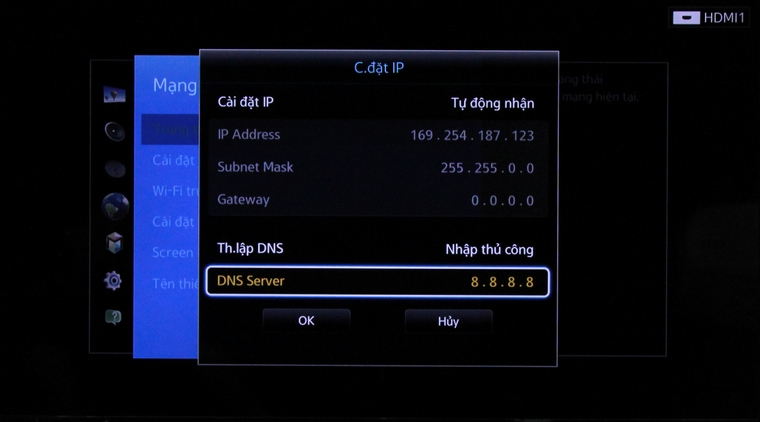
Để khắc phục lỗi kết nối mạng cho tivi, bạn cũng có thể cài đặt lại IP và DNS cho tivi
Nguyên nhân: Khi mua những chiếc tivi mới chưa được cập nhật phiên bản mới nhất làm cho YouTube không thể truy cập.
Khắc phục: Bạn hãy kiểm tra tivi của bạn đã được cập nhật phiên bản mới nhất chưa nếu chưa bạn hãy cập nhật phần mềm tivi lên phiên bản mới nhất nếu không thì bạn không thể sử dụng được ứng dụng YouTube.
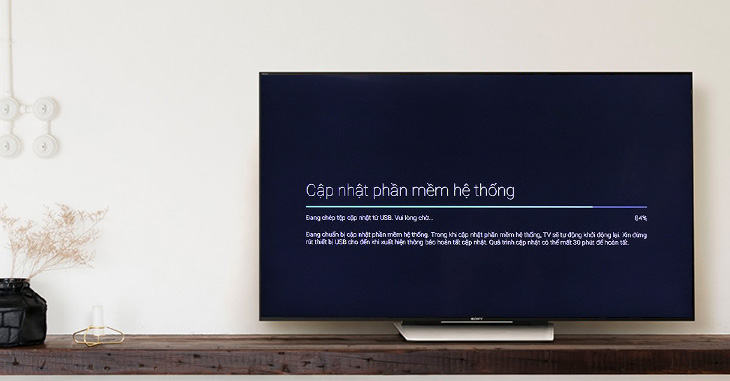
Lỗi phần mềm tivi cũng là một nguyên nhân không thể chạy ứng dụng
Nguyên nhân: Đây là lỗi do máy chủ YouTube có vấn đề.
Khắc phục: Bạn hãy đợi YouTube để họ có thể khắc phục trong 30 - 60 phút. Sau khoảng thời gian đó bạn hãy truy cập lại YouTube.
Khi gặp lỗi server YouTube, bạn cần chờ đợi để YouTube hoạt động trở lại
Nguyên nhân: Phiên bản YouTube trên tivi lỗi thời, không còn được hỗ trợ bởi Google, gây xung đột với server mới trên Tizen OS hoặc Android TV.
Khắc phục: Để khắc phục nguyên nhân này bạn hãy gỡ và cài đặt lại YouTube. Trong trường hợp vẫn không được thì bạn hãy dùng trình duyệt web truy cập YouTube để thay thế.
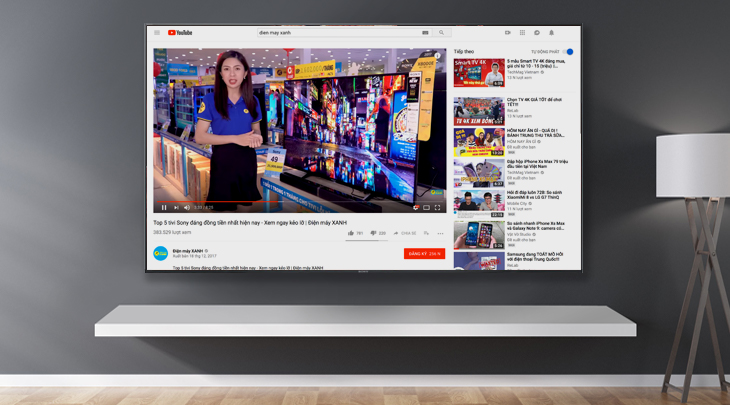
Phiên bản YouTube chưa tương thích với tivi cũng là nguyên nhân Youtube không chạy
Nếu sau khi bạn thực hiện các cách khắc phục trên mà tivi vẫn chưa vào được ứng dụng thì hãy thử xóa bộ nhớ cache (áp dụng cho các dòng Smart tivi). Đặc biệt là khi tivi hiển thị thông báo lỗi 400.
Bạn có thể thực hiện theo các bước sau:
Bước 1: Nhấn nút Home trên điều khiển tivi để chọn ứng dụng YouTube.
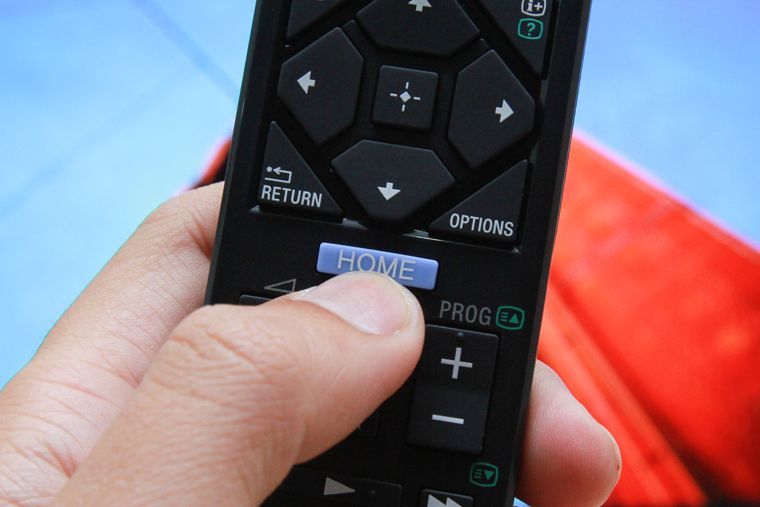
Bước 2: Sau khi đã vào Youtube, chọn mục Cài đặt.
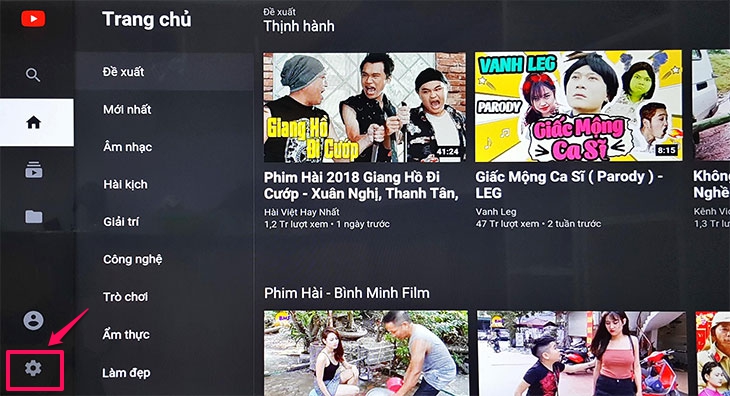
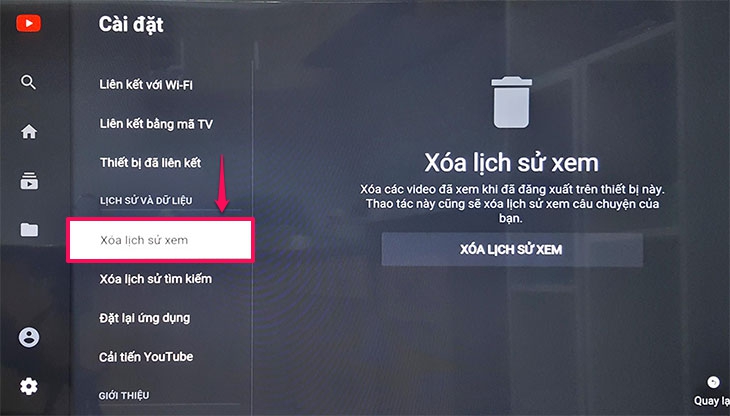
Bước 3: Bạn di chuyển đến mục Xóa lịch sử xem và nhấn OK.
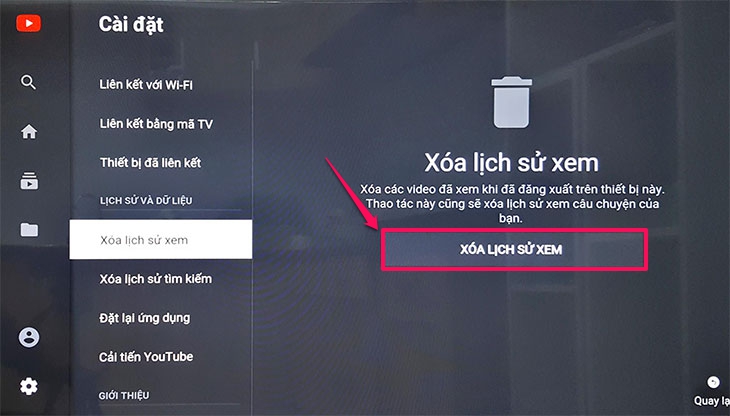
Bước 4: Bạn chọn "Xoá lịch sử xem" để hoàn tất thao tác.
Tivi Samsung 2025 không vào YouTube dù có mạng, phải làm sao?
Bạn nên Reset Smart Hub qua Cài đặt > Hỗ trợ > Tự chẩn đoán > Đặt lại (PIN 0000), sau khởi động lại tivi.
Làm thế nào để cập nhật YouTube trên Smart TV Android/Tizen?
Vào Google Play > Ứng dụng của tôi > Cập nhật YouTube, sau đó bật tự động cập nhật để tránh lỗi phiên bản cũ.
Làm sao để đổi DNS khắc phục lỗi không vào YouTube/Facebook Việt Nam?
Bạn vào Mạng > Nâng cao > DNS thủ công > Nhập 8.8.8.8 (Primary) và 8.8.4.4 (Secondary), lưu và test.
Làm sao để xóa cache YouTube trên tivi khi lỗi 400?
Bạn vào Home > Apps > YouTube > Cài đặt > Xóa dữ liệu/cache, hoặc gỡ cài đặt rồi tải lại từ store.
Mời bạn tham khảo thêm một số mẫu tivi hiện đang kinh doanh tại Điện máy XANH nhé!
Bài viết đã hướng dẫn bạn cách khắc phục lỗi tivi không vào được YouTube và Facebook. Hy vọng bài viết hữu ích với bạn!

 Không hài lòng


↑
Đang xử lý... Vui lòng chờ trong giây lát.


 Xóa địa chỉ
