
Trong quá trình sử dụng tivi TCL, có thể xuất hiện lỗi ứng dụng ClipTV không hiện lên trên mục ứng dụng của tivi, ứng dụng vô tình biến mất không hiển thị trên mục tùy chọn ứng dụng trong giao diện của tivi TCL.
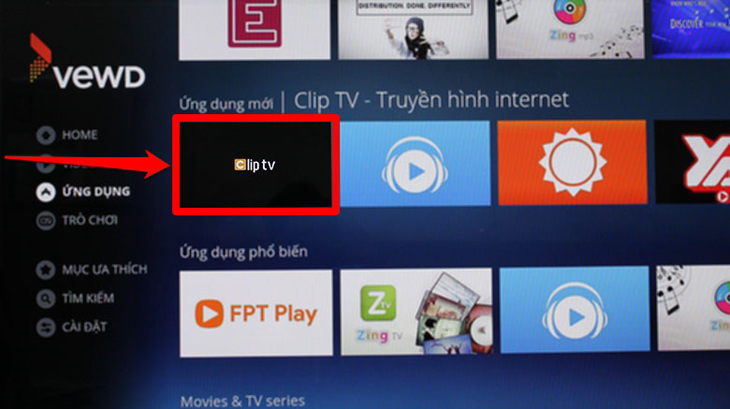
Đầu tiên bạn tiến hành kết nối mạng cho tivi hoặc kiểm tra lại xem tivi nhà bạn đã được kết nối mạng internet thành công chưa.
Đầu tiên bạn cần kết nối Wi-Fi cho tivi TCL:
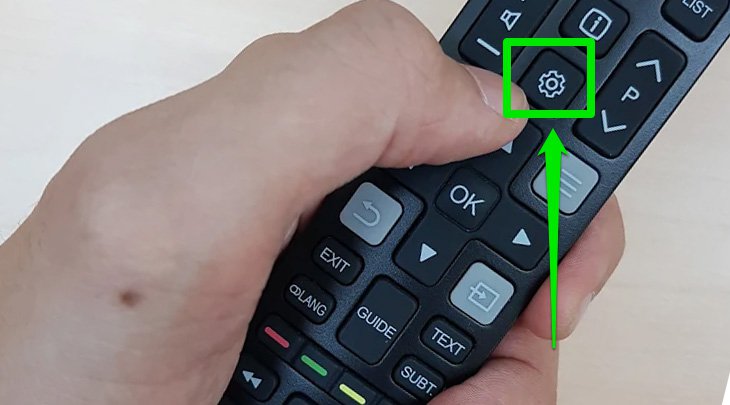
Bước 1: Chọn nút Cài đặt trên remote.
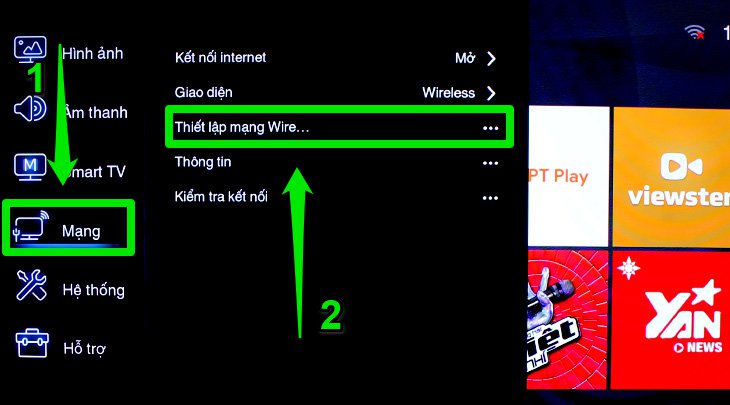
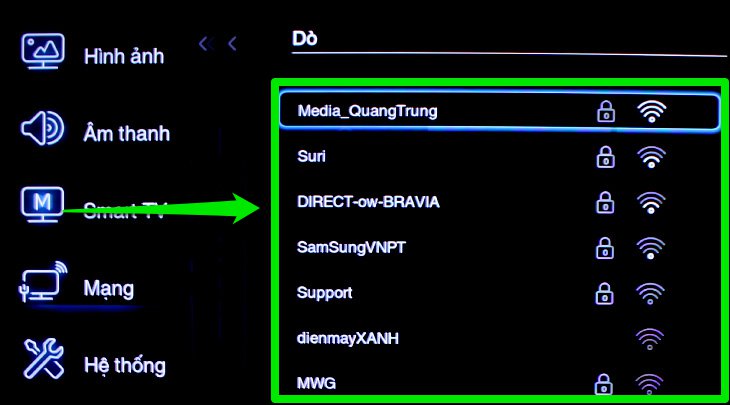
Bước 2: Ở bảng cài đặt này bạn chọn mục Mạng > Thiết lập mạng Wireless.
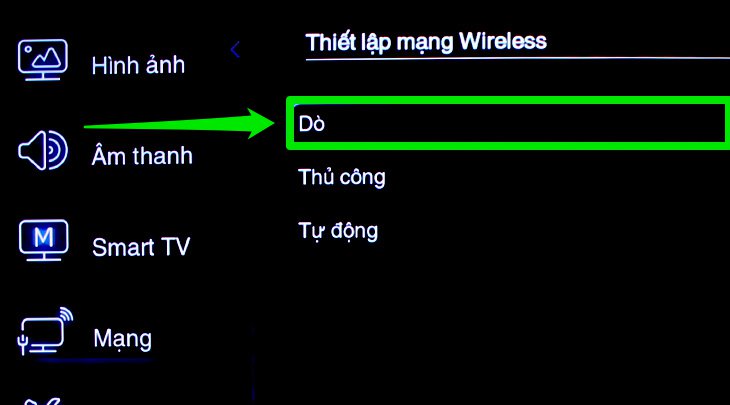
Bước 3: Bạn chọn mục Dò để tivi bắt đầu tìm mạng Wi-Fi nhà bạn.
Bước 4: Bạn chọn vào tên Wi-Fi nhà bạn trong bảng kết quả sau đó tiến hành nhập mật khẩu kết nối là xong.
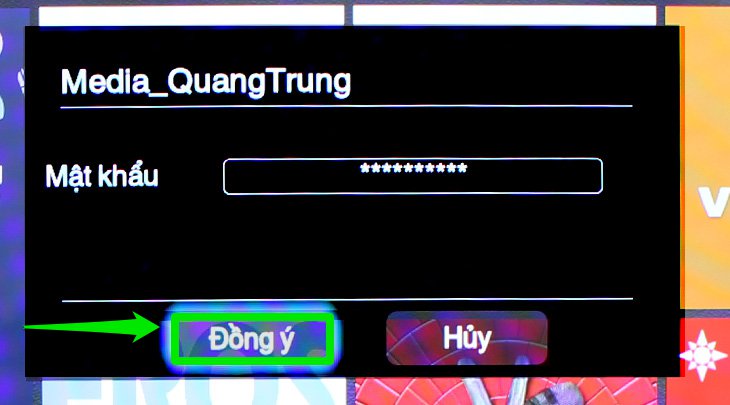
Kết nối thành công với mạng wifi.
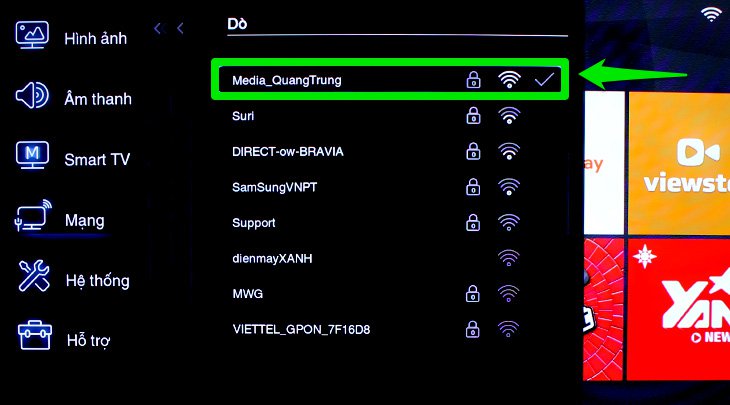
Sau đó, bạn kiểm tra kết nối mạng của tivi TCL
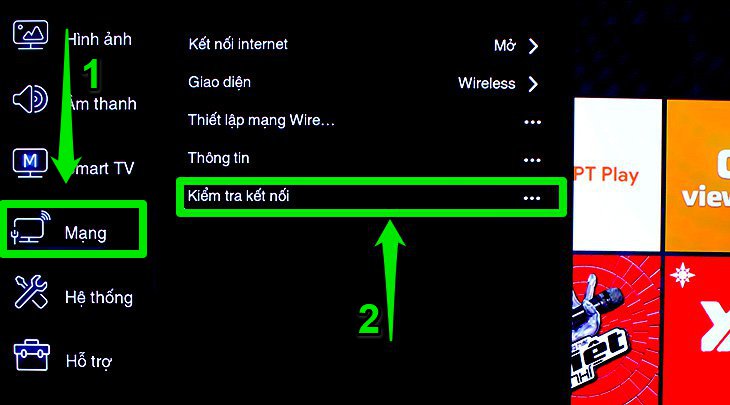
Bước 1: Chọn mục Mạng > Chọn mục Kiểm tra kết nối để kiểm tra lại đường truyền, nếu đã kết nối thành công thì ứng dụng sẽ tự động nhảy ra màn hình giao diện ứng dụng chính của tivi.
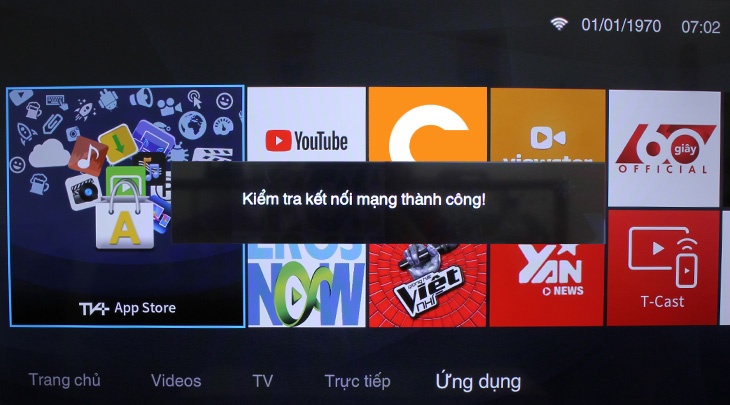
Ứng dụng ClipTV đã hiện ra màn hình.
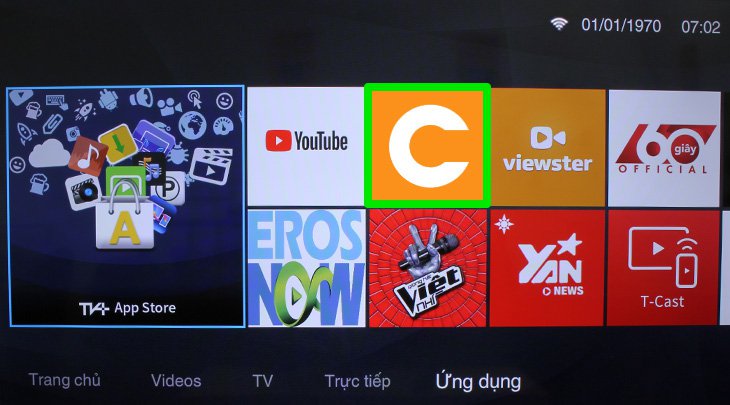
Bước 1: Ở giao diện chính của tivi, bạn nhấn nút răng cưa để hiển thị bảng cài đặt.
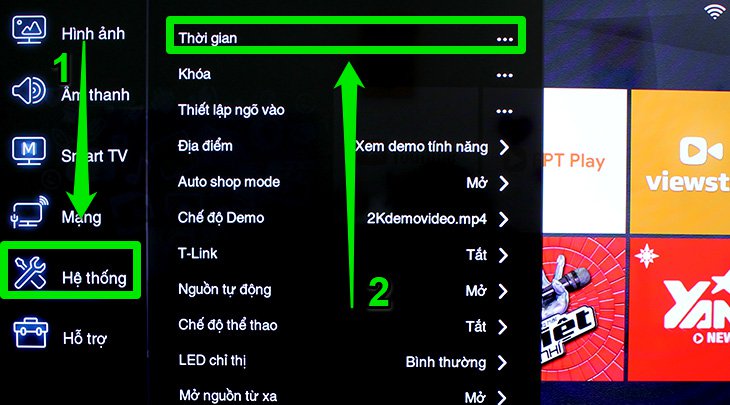
Bước 2: Ở bảng cài đặt này bạn chọn mục Hệ thống > Chọn mục Thời gian.
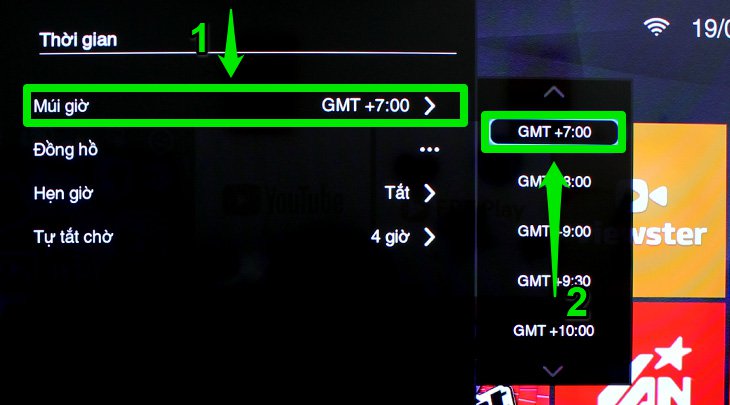
Bước 3: Bạn kiểm tra xem thời gian của tivi có đúng với múi giờ Việt Nam (GMT +7:00) chưa, nếu chưa thì có thể chọn mục Múi giờ > Chọn lại cho tivi là xong.
Bước 4: Tiếp theo bạn tại mục Đồng hồ, chọn Tự đồng bộ > chọn Mở > Thay đổi tắt thành Mở là được. Sau đó kiểm tra thời gian của tivi nhà bạn đã đúng chưa.
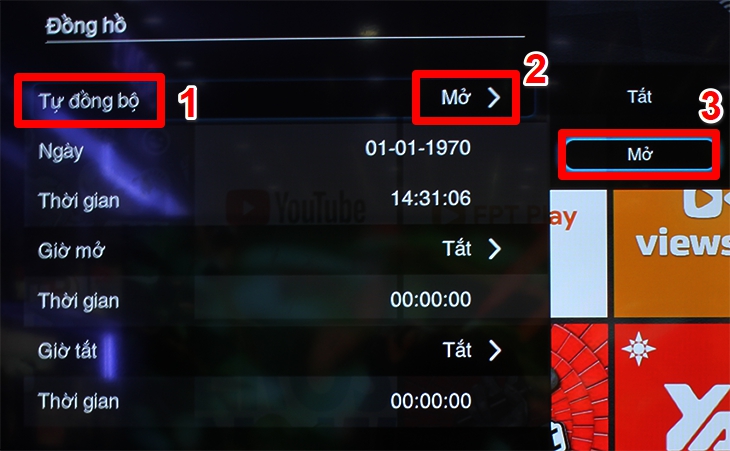
Bước 5: Sau khi kiểm tra và chọn lại đúng chuẩn múi giờ Việt Nam cho tivi, bạn có thể quay lại và kiểm tra ứng dụng đã xuất hiện, nếu vẫn chưa xuất hiện bạn làm tiếp theo các cách bên dưới.
Bước 1: Bạn truy cập ứng dụng Youtube của tivi.
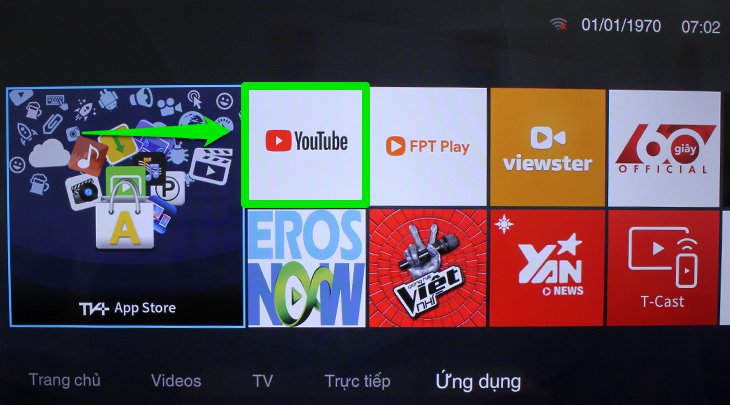
Bước 2: Bạn mở và xem một video trên Youtube.

Bước 3: Trong lúc đang xem bạn nhấn nút Home trên remote để quay lại giao diện chính của ứng dụng. Đợi một ít phút và lặp lại thao tác lập lại 2 đến 3 lần).
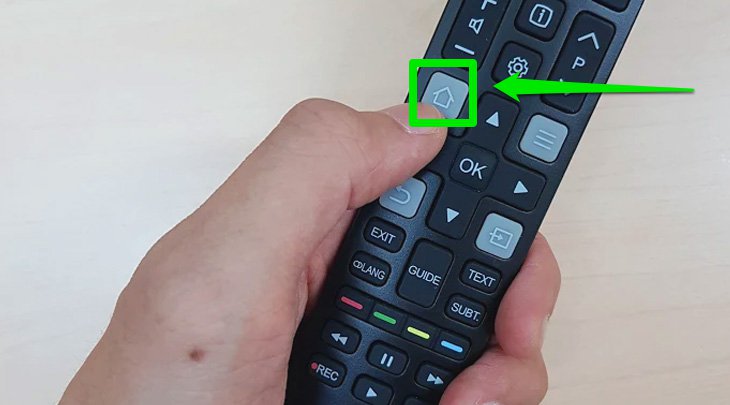
Lúc này ứng dụng sẽ tự động cập nhật lên màn hình chính của tivi ngay.
Khôi phục cài đặt gốc hay còn gọi là Factory reset, có nghĩa là người dùng xóa tất cả dữ liệu khỏi thiết bị và cài mọi thứ về trạng thái ban đầu. Việc khôi phục lại cài đặt gốc có thể giải quyết các vấn đề liên quan đến phần mềm hay xóa dữ liệu khỏi thiết bị của người dùng.
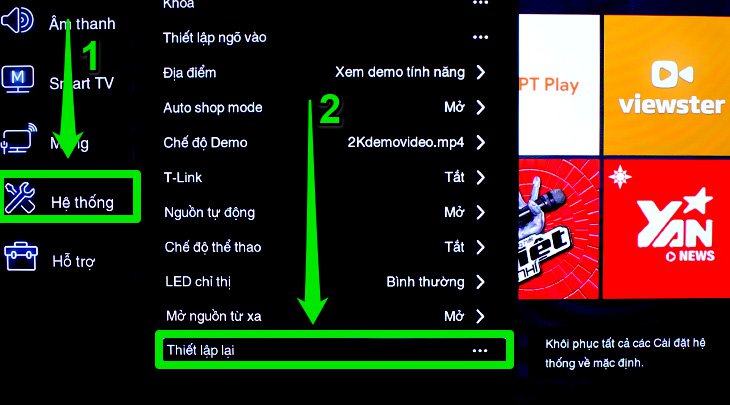
Bạn có thể tiến hành tắt nguồn tivi tầm 10-15 phút, sau đó bật lên để khởi động lại ứng dụng.
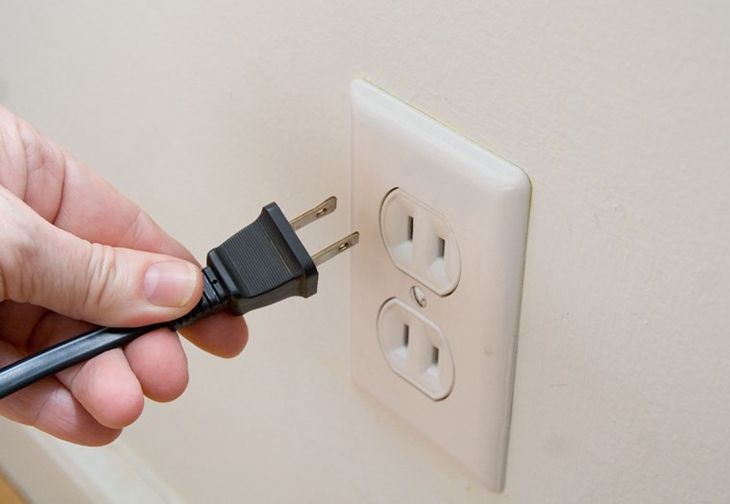
Một số lưu ý khi bạn sử dụng ứng dụng ClipTV:
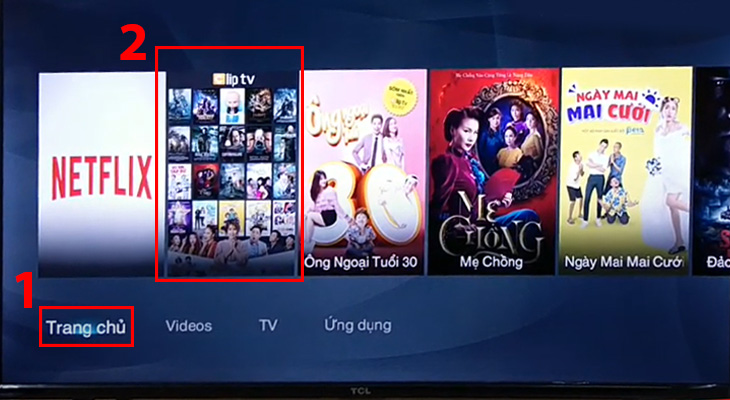
Đó chính là các cách cụ thể để bạn có thể kéo ứng dụng ClipTV ra để sử dụng nhanh chóng, nếu có bất kỳ thắc mắc nào bạn hãy để lại bình luận bên dưới để được giải đáp ngay nhé.

 Không hài lòng




↑
Đang xử lý... Vui lòng chờ trong giây lát.



 Xóa địa chỉ
