
Có rất nhiều nguyên nhân làm cho AirPods không kết nối được với iPhone, iPad như:
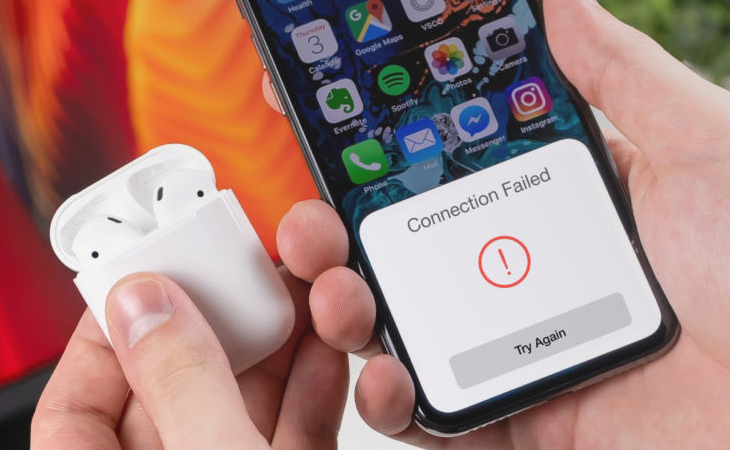
Tai nghe AirPods không kết nối được với thiết bị nguyên nhân có thể là do tai nghe đặt quá xa.
Bluetooth được xem là cầu nối để ghép nối giữa điện thoại với tai nghe. Tuy nhiên đôi khi thiết bị của bạn gặp vấn đề không kết nối được, bạn nên thử tắt, bật lại Bluetooth để khắc phục lỗi.
Cách thực hiện:
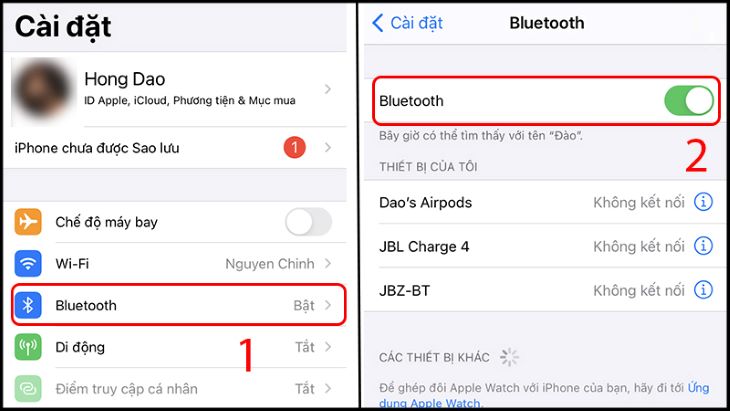
Bước 1: Vào Cài đặt > Chọn Bluetooth > Nhấn Bật/Tắt Bluetooth.
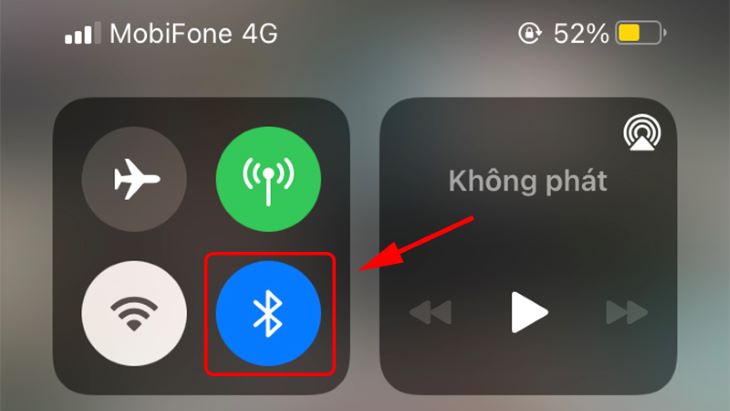
Bước 2: Mở mục Trung tâm điều khiển để bật/tắt Bluetooth.
AirPods giống như các dòng tai nghe không dây khác, sản phẩm chỉ có thể kết nối với iPhone, iPad thông qua Bluetooth trong một khoảng cách nhất định (không quá 10m).
Nếu AirPods nằm ngoài khu vực phủ sóng, bạn chỉ cần đưa lại gần iPhone là có thể kết nối thành công.
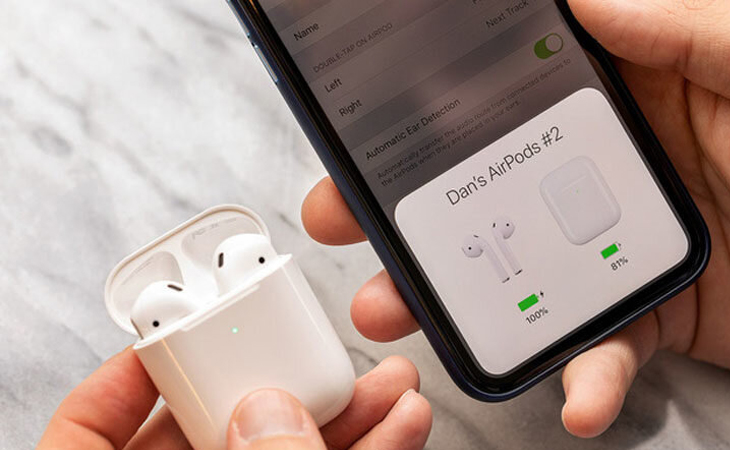
Đưa tai nghe lại sát iPhone hay iPad trong quá trình kết nối
Có rất nhiều trường hợp người dùng quên mở nắp hộp sạc AirPods làm cho thiết bị không thể ghép nối với iPhone, iPad. Do đó, khi ghép nối AirPods với điện thoại, bạn hãy mở nó ra nhé!
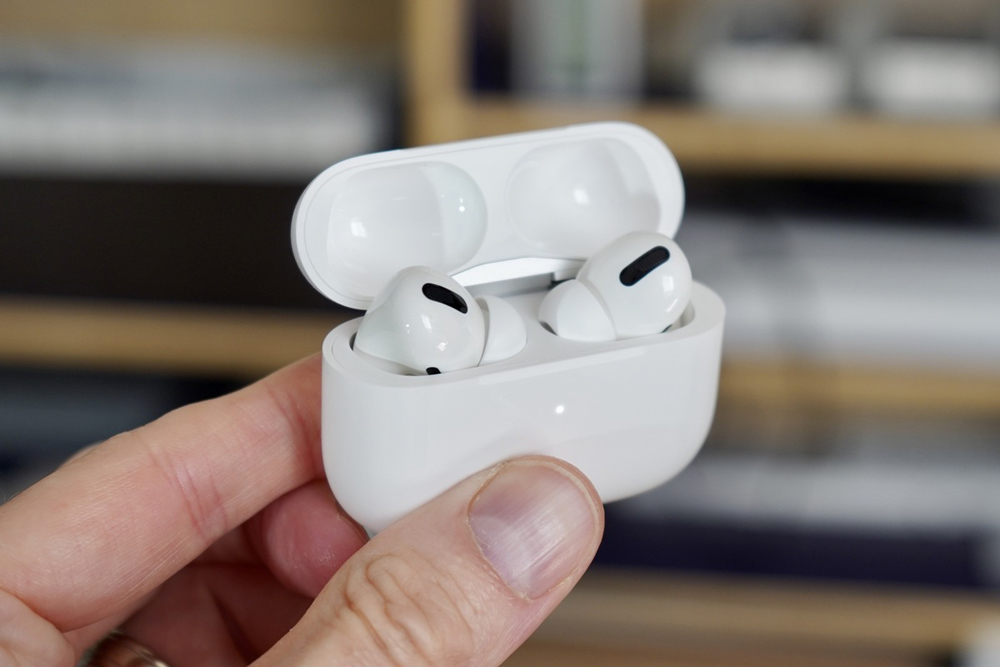
Khi đang kết nối AirPods với điện thoại, iPad bạn lưu ý luôn mở nắp hộp sạc
Trường hợp bạn đã kết nối Airpods với điện thoại trước đó, những lần tiếp theo lại không thể kết nối được. Khi đó, người dùng hãy thử quên Airpods rồi kết nối lại để khắc phục lỗi nhé!
Cách thực hiện:
Bước 1: Vào Cài đặt > Chọn Bluetooth > Chọn vào biểu tượng chữ "i" bên phải tên AirPods của bạn.
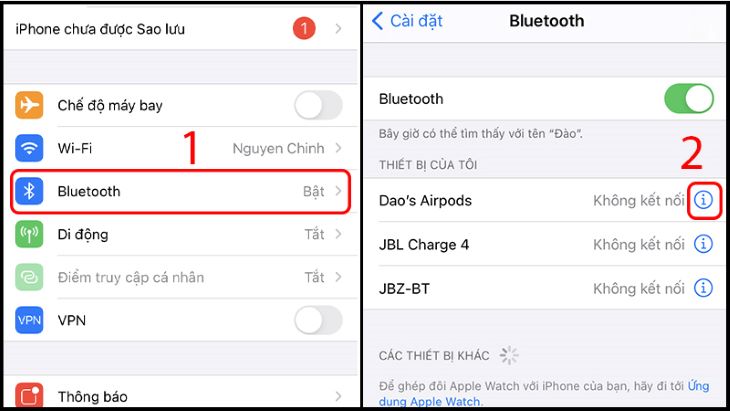
Bước 2: Nhấn chọn mục Quên thiết bị này.
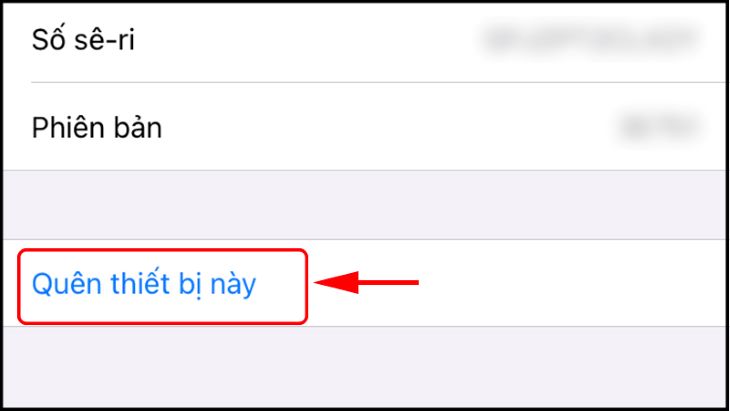
Bước 3: Sau khi thao tác xong thì bạn hãy kết nối AirPods với điện thoại lại một lần nữa nhé!
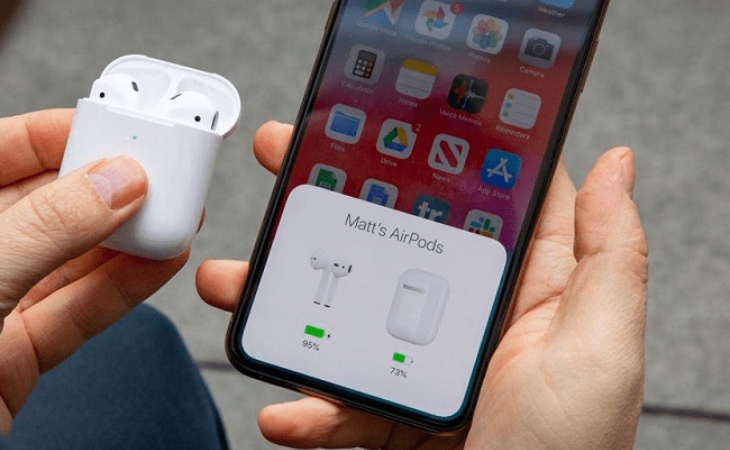
AirPods bị lỗi không thể kết nối với iPhone, iPad, bạn nên cài đặt lại tai nghe để sản phẩm hoạt động bình thường.
Bước 1: Đặt AirPods vào hộp đựng và đóng nắp lại, chờ trong 30 giây.
Bước 2: Mở nắp hộp đựng ra.
Bước 3: Vào cài đặt, thực hiện các bước quên AirPods theo hướng dẫn phía trên
Bước 4: Khi nắp mở, nhấn và giữ nút cài đặt ở mặt sau của hộp đựng trong khoảng 15 giây cho đến khi đèn trạng thái nhấp nháy màu hổ phách, sau đó chuyển sang màu trắng.
Bước 5: Kết nối lại AirPods của bạn. Khi nắp hộp đựng mở, đặt AirPods gần thiết bị cần kết nối và làm theo các bước trên màn hình iPhone hoặc iPad của bạn.

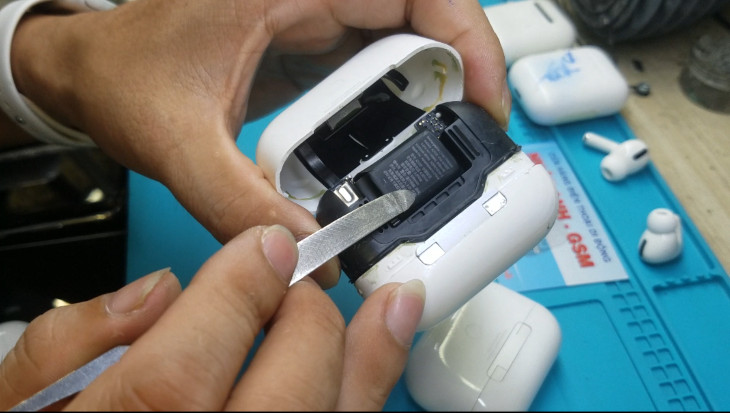
Ấn và giữ nút tròn sau hộp sạc để cài đặt lại AirPods
Bước 1: Sạc AirPods Max trước bằng cáp USB-C - Lightning đi kèm để đảm bảo có đủ pin hoạt động.
Bước 2: Nhấn và giữ nút Noise Control cùng nút Digital Crown cho đến khi đèn LED của earcup bên phải chuyển sang màu cam.
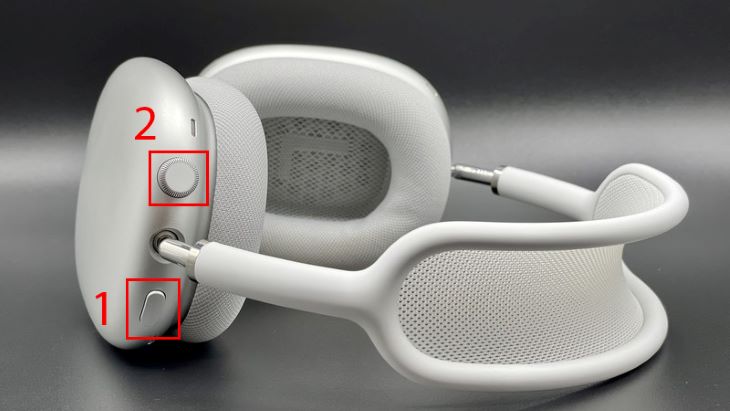
Đảm bảo đã sạc đầy AirPods trước khi kết nối
Ngoài cách đặt lại AirPods, bạn cũng có thể khởi động lại thiết bị iPhone, iPad để khắc phục lỗi kết nối này.
Cách thực hiện:
Bước 1: Nhấn và thả nhanh nút Tăng âm lượng.
Bước 2: Nhấn và thả nhanh nút Giảm âm lượng.
Bước 3: Nhấn giữ nút nguồn đến khi logo Apple xuất hiện thì thả ra.
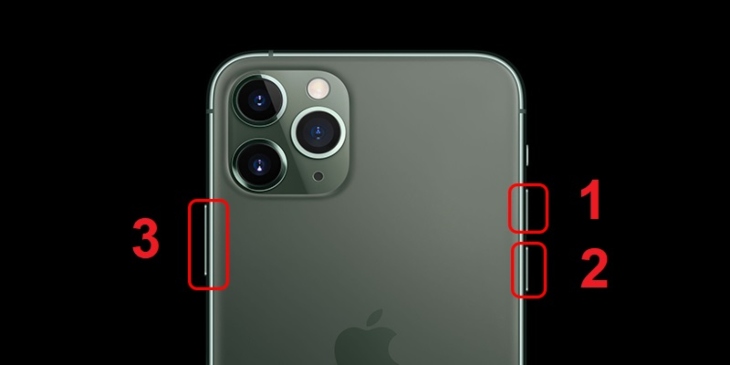
Bước 1: Nhấn giữ đồng thời nút nguồn và nút giảm âm lượng.
Bước 2: Khi trên màn hình xuất hiện logo Apple thì bỏ tay ra khỏi hai nút.
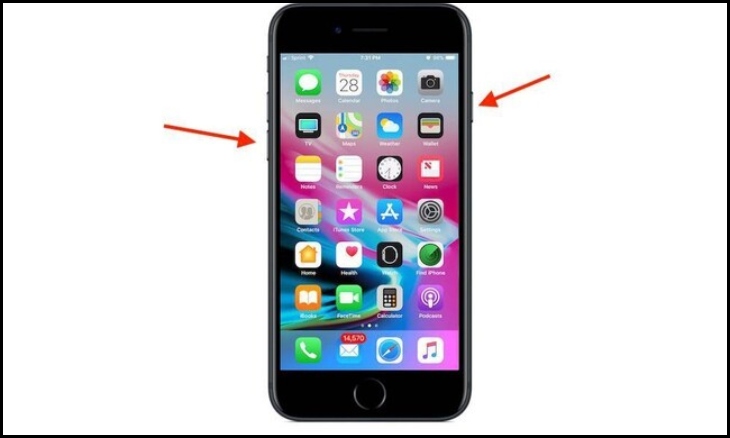
Bước 1: Nhấn giữ đồng thời nút Home và nút nguồn.
Bước 2: Chờ đến khi trên màn hình xuất hiện logo Apple thì bỏ tay ra khỏi hai nút.
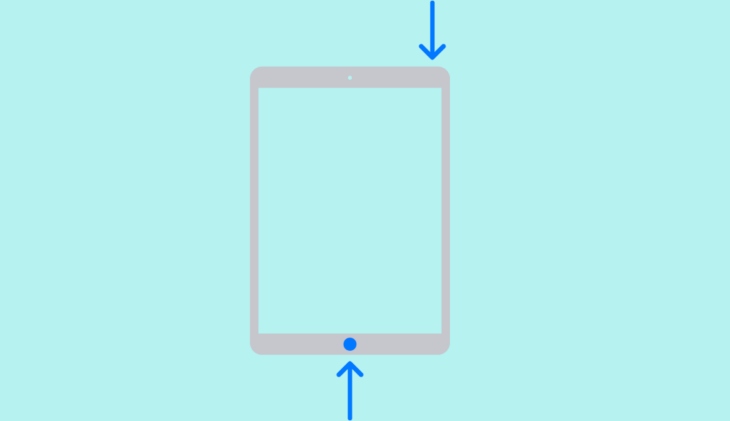
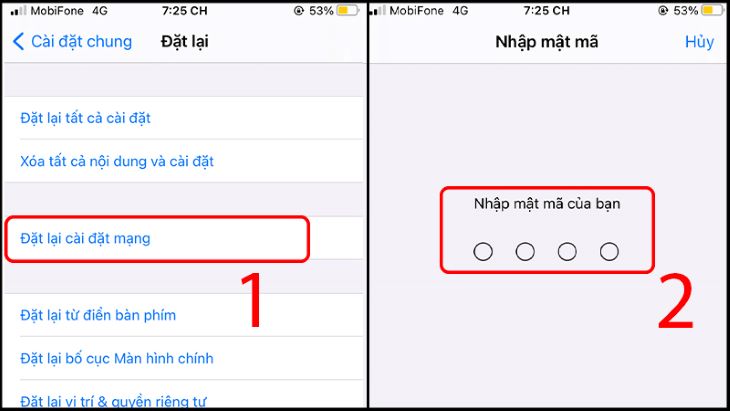
Thông thường những vấn đề liên quan đến kết nối (WiFi, Bluetooth…) sẽ được khắc phục khi đặt lại cài đặt mạng.
Bước 1: Vào Cài đặt > Chọn Cài đặt chung > Chọn Đặt lại.
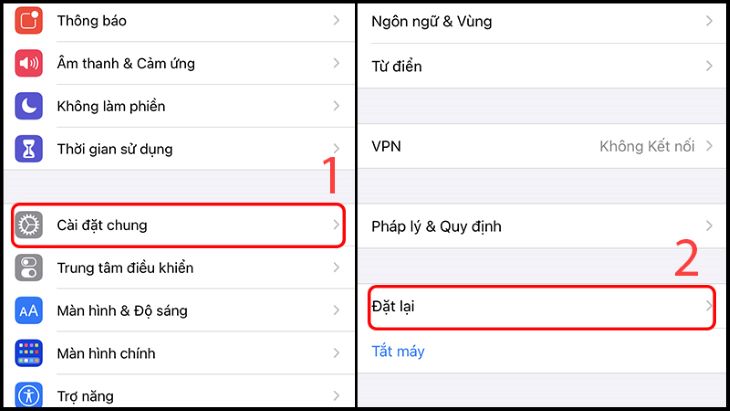
Bước 2: Chọn Đặt lại cài đặt mạng > Bạn Nhập mật mã khi được yêu cầu.
Trên đây là cách khắc phục lỗi AirPods không kết nối được với iPhone, iPad chi tiết nhanh chóng mà Điện máy XANH gửi đến bạn. Chúc các bạn thực hiện thành công nhé!

 Không hài lòng





↑
Đang xử lý... Vui lòng chờ trong giây lát.



 Xóa địa chỉ
