
Xem ngay các sản phẩm giá đỡ laptop đang giảm giá SỐC
Laptop bị nóng sẽ sản sinh ra một lượng nhiệt lớn, gây ra một số vấn đề ảnh hưởng đến máy sau đây:

Người dùng sử dụng máy trong nhiều giờ liên, mở nhiều tab, ứng dụng, khiến máy chạy quá nhiều, nặng so với thiết kế của máy. Từ đó, làm máy nóng lên. Hầu hết, các laptop mỏng nhẹ đều trang bị CPU và card đồ họa không thể hoạt động tốt trong nhiều giờ liền.
Nếu sử dụng liên tục, máy dễ bị quá tải, gây áp lực lên CPU và card đồ họa tạo ra một lượng nhiệt lớn, làm laptop nóng và treo ngay lập tức. Vì vậy, khi sử dụng laptop, bạn cần hiểu được khả năng và hạn chế làm việc của chiếc máy mình đang sở hữu.
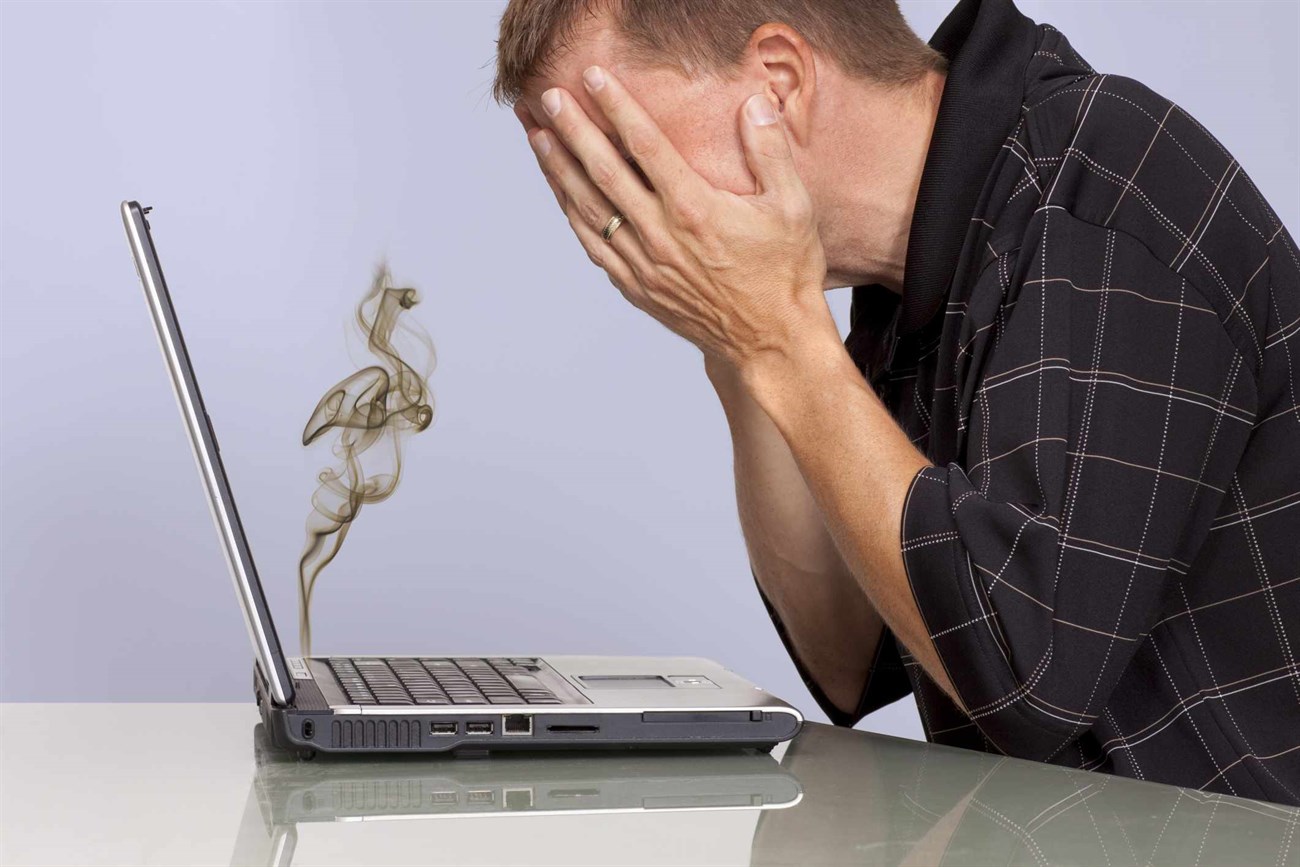
Laptop bị đóng bụi trong thời gian dài cũng là nguyên nhân làm cho máy bị nóng lên, giảm đi hiệu suất hoạt động của các bộ phận bên trong. Đồng thời, việc không vệ sinh thường xuyên cũng khiến cho máy tính bị lỗi màn hình xanh.
Bụi nhiều còn gây rắc rối khi cắm các thiết bị ngoại vi như loa, USB và ổ cứng gắn ngoài. Ngoài ra, nó còn làm hư hỏng linh kiện, giảm đi sự tản nhiệt của quạt, CPU nóng hơn dẫn đến khả năng bị cháy.

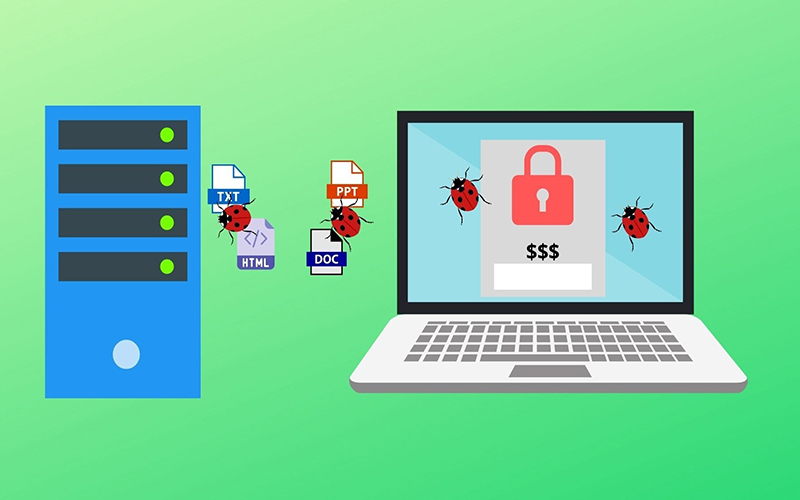
Phần mềm hay phần cứng nhiễm virus là một trong những nguyên nhân làm cho laptop nóng lên và chạy chậm. Window là hệ điều hình dễ nhiễm mã độc, khiến laptop của bạn dễ nóng và chạy tạo ra tiếng kêu.
Để khắc phục tình trạng này, bạn hãy sử dụng phần mềm diệt virus để bảo vệ Window. Đồng thời, bạn có thể yên tâm khi dùng và tuổi thọ máy cũng bền bỉ hơn.
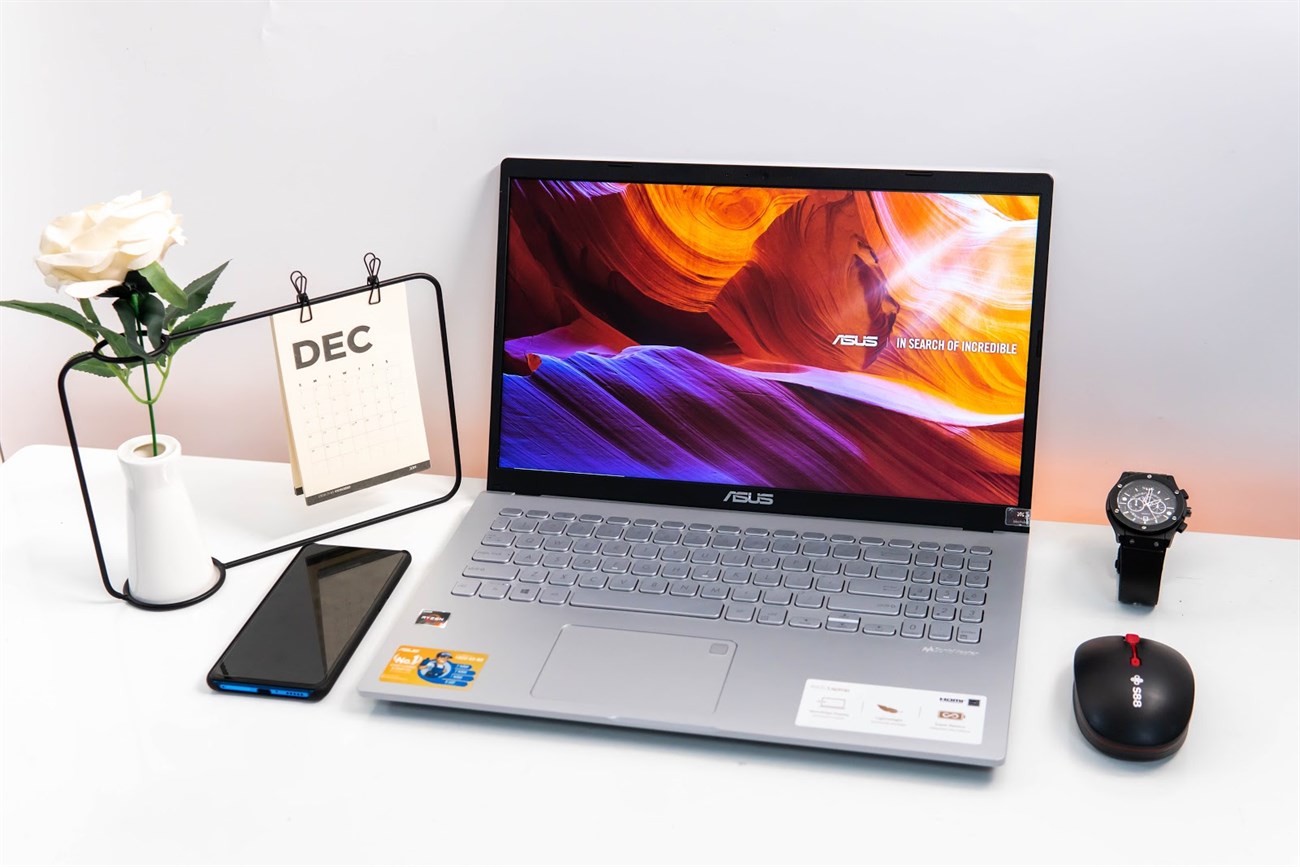
Đặt laptop nơi thông thoáng, không cản trở các quạt gió của hệ thống làm mát là giải pháp giúp laptop không bị nóng, tản nhiệt tốt, đơn giản và nhanh chóng. Bạn có thể lắp đặt quạt tản nhiệt hoặc dùng giá đỡ cho máy.
Bạn tuyệt đối không nên đặt máy trên nệm, gối, chăn, bền mặt kính,... Việc này làm cho lỗ thoáng thoáng khí, quạt gió không tỏa nhiệt ra ngoài.
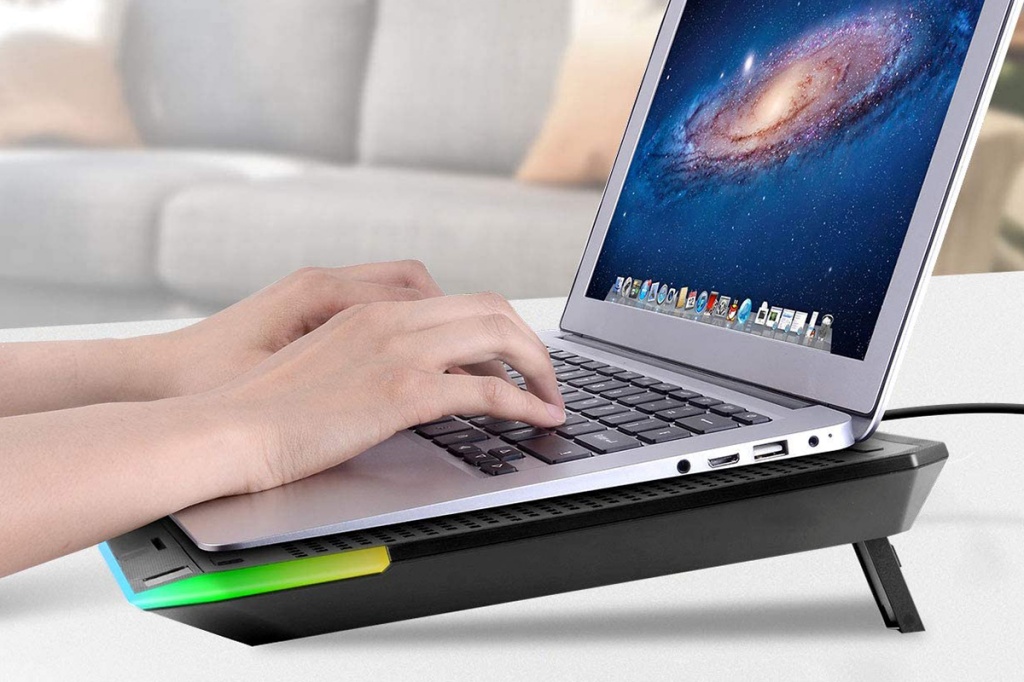
Đây là một giải pháp dễ thực hiện nhất nhưng mang lại hiệu quả cao trong quá trình sử dụng. Đế tản nhiệt sẽ giúp điều hòa luồng gió đưa nhiệt lượng thoát ra khỏi hộp máy nhanh hơn.
Hơn nữa, đây là phụ kiện không ảnh hưởng đến hiệu năng làm việc của hệ thống. Bạn hãy lựa chọn những loại đế tản nhiệt có thiết kế dễ gấp gọn, tiện mang theo bất kỳ đâu.
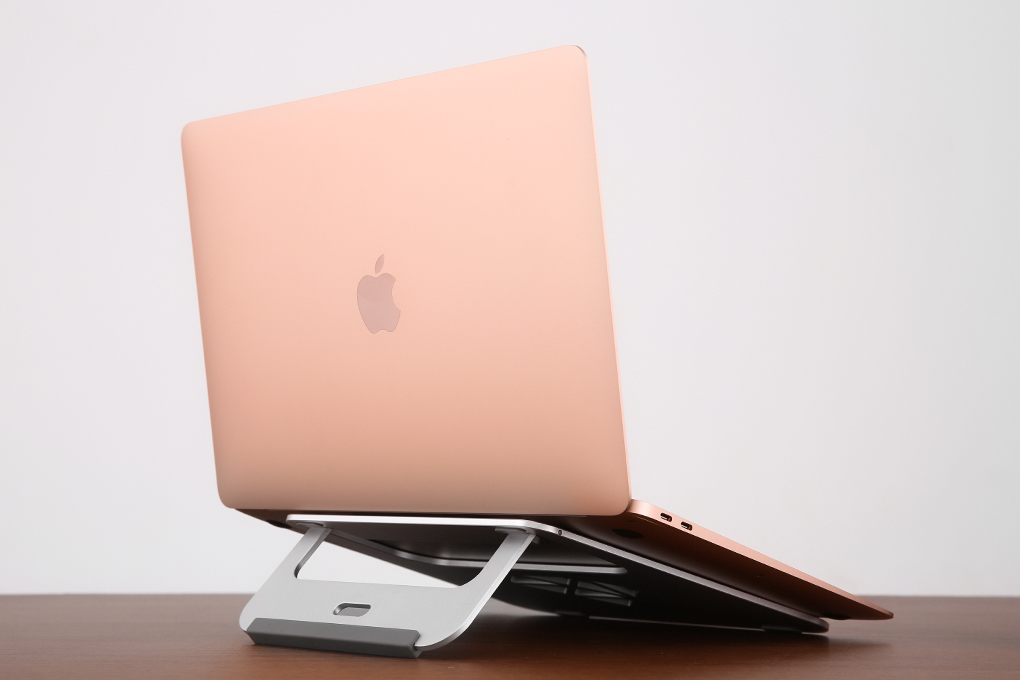
Đế Laptop JCPAL JCP6110 Nhôm Bạc
Sử dụng quạt tản nhiệt là phương pháp được nhiều game thủ áp dụng, mang đến hiệu quả tối ưu, giúp bạn khắc phục được tính trạng laptop bị nóng tức thì.
Tuy nhiên quạt tản nhiệt khá bất tiện và tốn kém. Bạn không thể mang quạt đi công tác xa hay du lịch. Quạt sử dụng nguồn qua cổng USB của laptop, nên càng gây ảnh hưởng tới thời lượng pin của laptop.
Đa số người dùng có thói quen để laptop ở trạng sleep khi không sử dụng trong khoảng 1 - 2 tiếng. Việc này cũng dễ làm cho laptop bị nóng lên. Vì thế, bạn hãy tắt laptop ở trạng thái shut down.
Bên cạnh đó, khi sử dụng, bạn hãy hạn chế mở những ứng dụng, cửa sổ không cần thiết, giúp CPU của bạn không phải chạy quá nhiều chương trình. Nhờ đó laptop của bạn sẽ mát.

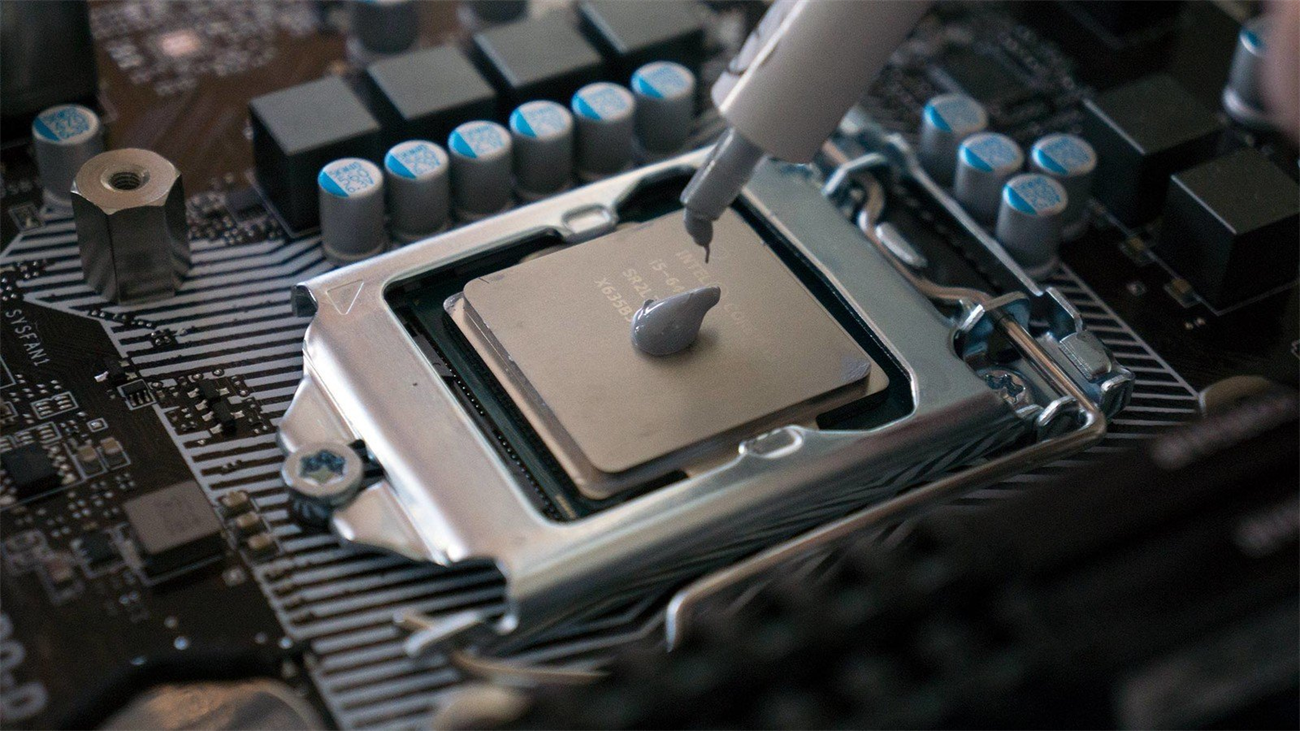
Cách này áp dụng đối với những chiếc laptop sử dụng lâu năm, có khả năng tản nhiệt kém. Tra keo tản nhiệt cho CPU đòi hỏi bạn phải có am hiểu, chuyên môn cao về laptop, nếu không sẽ gây đoản, chập mạch, hư hại các phần cứng xung quanh.
Bạn sử dụng một lượng keo vừa đủ, rồi tản mỏng, đều khắp bề mặt CPU. Tuy nhiên, bạn hãy vệ sinh sạch sẽ CPU bằng cồn và lau khô trước khi tra keo.
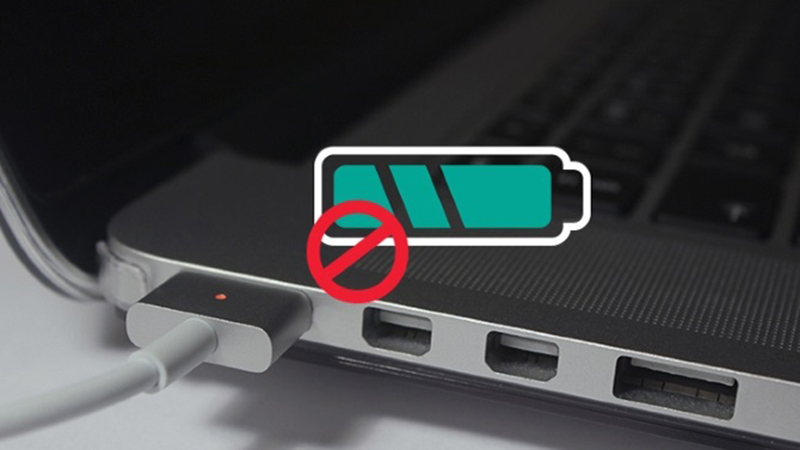
Bạn hãy sạc đầy pin cho laptop, không nên vừa sạc vừa xài vì máy sẽ tỏa ra một lượng nhiệt rất lớn, làm nóng máy. Từ đó, ảnh hưởng đến sản phẩm cũng như hiệu năng sử dụng không còn linh hoạt, mạnh mẽ như lúc đầu.
Phần điện năng dễ sinh ra nhiệt, bởi lượng điện năng nhà sản xuất sử dụng thường cao hơn lượng điện năng mà CPU cần. Thế nên, bạn cần giảm xung nhịp, sẽ giúp máy giảm đi một lượng nhiệt đáng kể mà không ảnh hưởng tới khả năng làm việc của laptop.
Ngoài ra, bạn có thể nâng cấp lên một chiếc CPU mới để hạn chế tình trạng máy bị nóng. Laptop được cài đặt sẵn các quạt cấp thấp hơn, nhưng quạt tản nhiệt và tấm tản nhiệt không vận hành tốt khiến máy bị nóng.
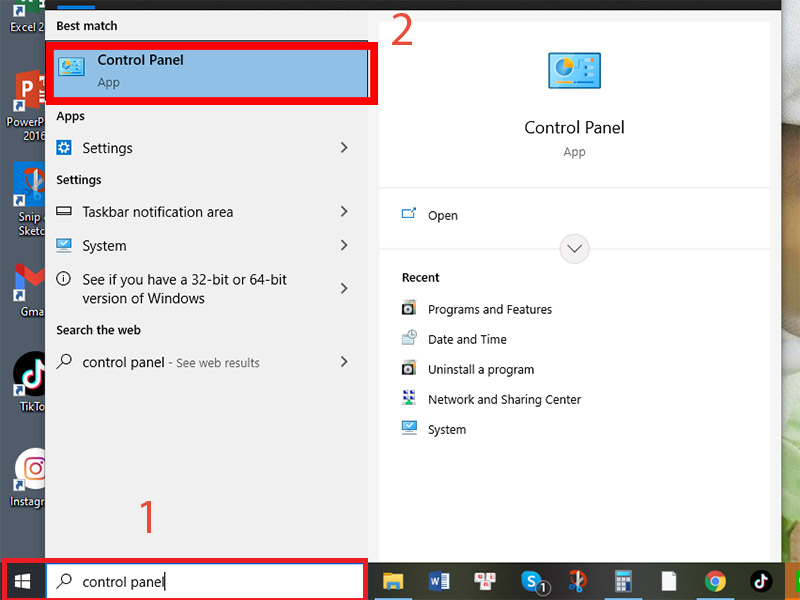
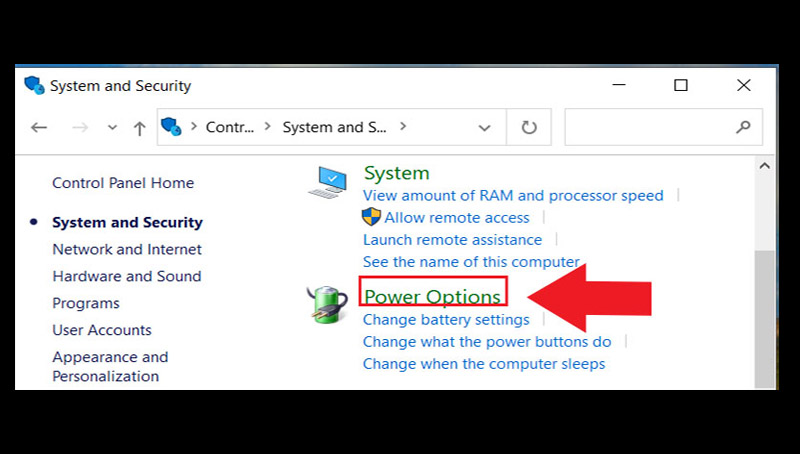
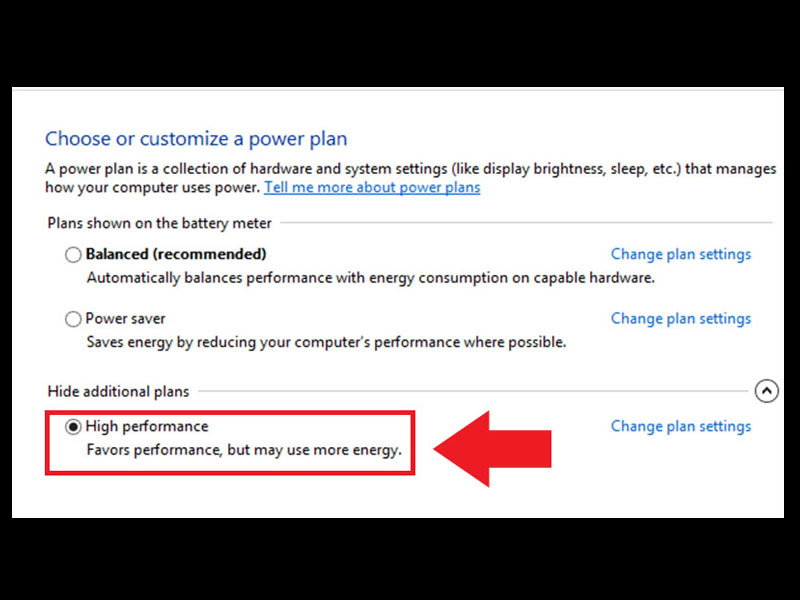
Bạn có thể sử dụng tính năng Power Options với các bước đơn giản như sau:
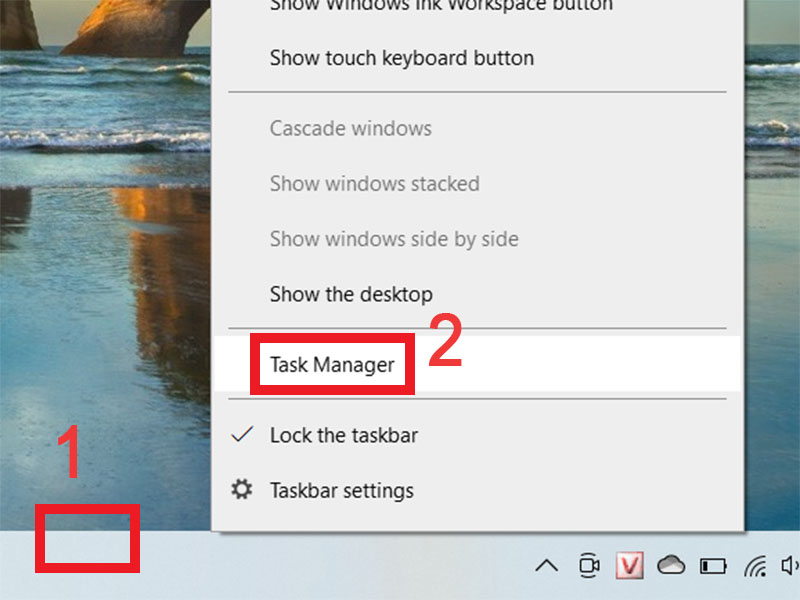
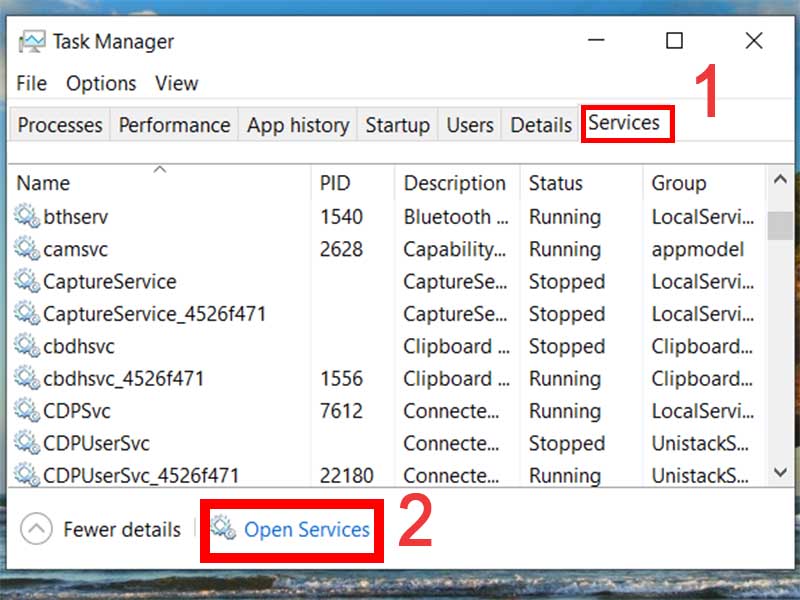
Để tắt các phần mềm chạy ngầm bằng Task Manager, bạn thực hiện theo các bước sau:

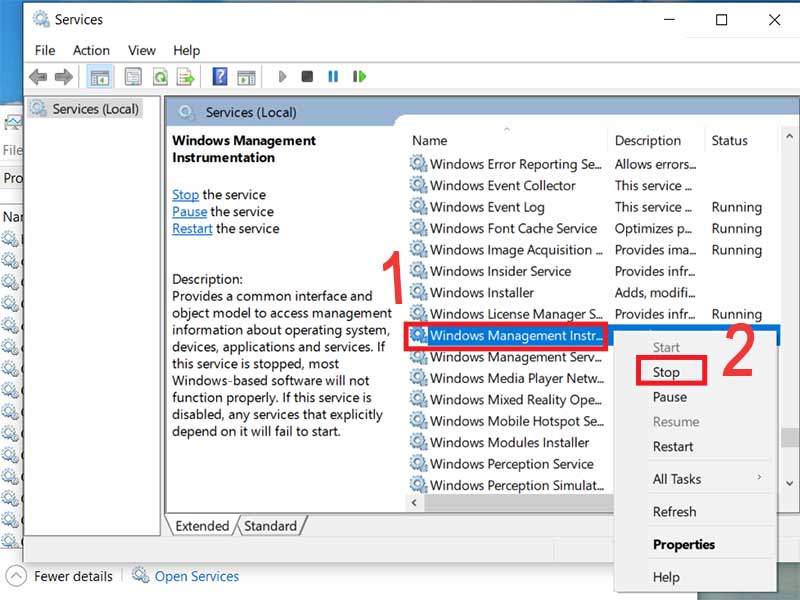
Laptop nóng khi sử dụng lâu, do ảnh hưởng bởi bụi bẩn, bạn không vệ sinh máy thường xuyên, làm cho các phiến và khe tản nhiệt ngăn cản sự lưu thông của dòng khí. Chính vì thế, bạn cần vệ sinh máy thường xuyên, theo định kỳ để xử lý bụi bám vào các khe tản nhiệt.
Bên cạnh đó, bạn cần có sự hiểu biết về laptop, vì nếu tháo lắp các bộ phận sai kỹ thuật rất dễ bị hư hỏng các linh kiện khác. Cách tốt nhất, bạn hãy mang đến những cửa hàng, trung tâm để vệ sinh máy và tra keo tản nhiệt.



Trên đây là bài viết những cách khắc phục laptop bị nóng nhanh chóng, đơn giản. Chúc các bạn thực hiện thành công!

 Không hài lòng

↑
Đang xử lý... Vui lòng chờ trong giây lát.



 Xóa địa chỉ




