Xem ngay các sản phẩm tai nghe đang giảm giá SỐC
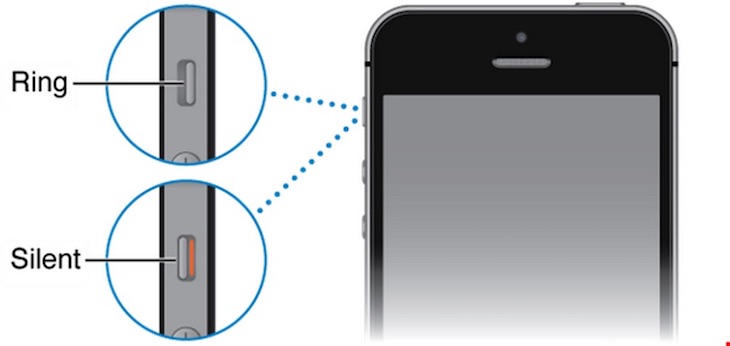
iPhone với thiết kế nút gạt âm thanh thuận tiện khi người dùng muốn chuyển qua chế độ im lặng nhanh chóng, nút này cũng rất dễ ấn nhầm nên điều đầu tiên khi iPhone mất âm thanh bạn nên kiểm tra xem nút gạt có đang kích hoạt hay không.
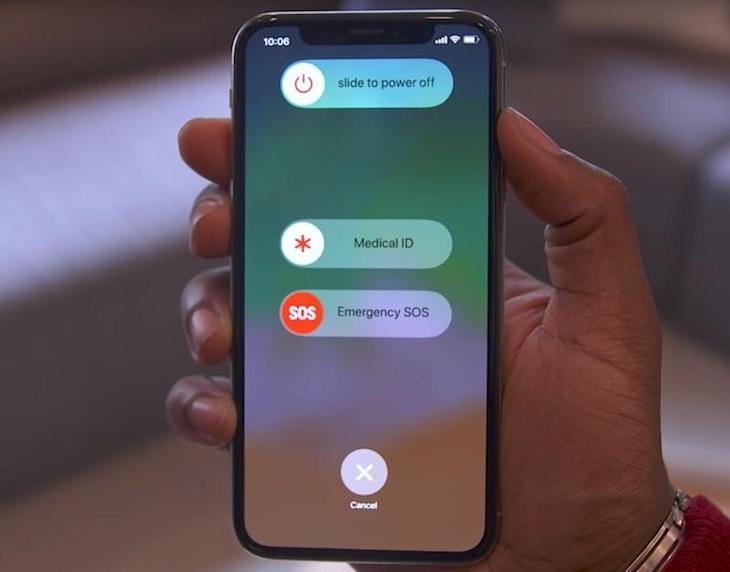
Đa số cách cứu cháy cho toàn bộ lỗi trên iPhone là khởi động lại thiết bị. Nếu sử dụng iPhone trong một khoảng thời gian dài mà không có kế hoạch khởi động lại máy, sẽ rất dễ khiến iPhone lâm vào các trường hợp không tốt.
Để khởi động lại thiết bị, bạn nhấn giữ nút nguồn và nút Home cho tới khi logo Apple xuất hiện trước màn hình.
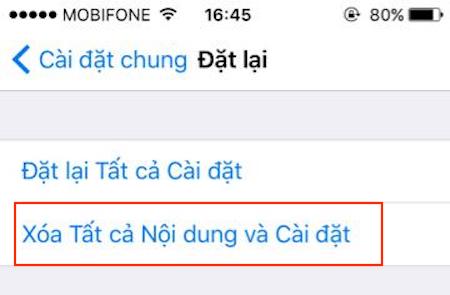
Nếu bạn thử các cách trên đều không được thì máy có thể bị lỗi phần mềm, bạn có thể vào "Cài đặt" > "Cài đặt chung" > "Đặt lại" > "Xóa tất cả nội dung và cài đặt", lưu ý bạn nên sao lưu máy trước vì sẽ mất dữ liệu và thoát tài khoản iCloud trước khi đặt lại máy.
Bạn cần tải iTunes trên máy tính rồi gắn cáp kết nối với điện thoại, tiếp theo bạn giữ liên tục phím nguồn và phím home (riêng iPhone 7, 7+, 8, 8+, iPhone X thì giữ phím nguồn và phím giảm âm lượng) đến khi hiện biểu tượng iTunes thì bạn nhấn nút “Restore iPhone” trên phần mềm iTunes ở máy tính là thành công.
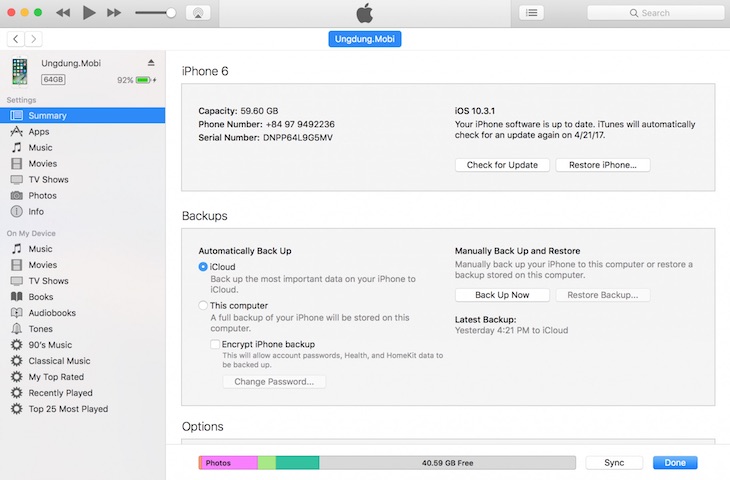
Cách này khắc phục được hầu hết các lỗi phần mềm trên máy và đưa máy lên hệ điều hành mới nhất. Lưu ý cách này cũng làm mất dữ liệu và nên thoát iCloud trước khi restore.
Lỗi xuất hiện cấu hình tai nghe xuất hiện ở nhiều điện thoại không chỉ riêng iPhone khiến bạn không thể nghe được âm thanh từ máy, điều bạn cần làm là vệ sinh sạch sẽ jack tai nghe sau đó cắm tai nghe vào và rút ra nhiều lần để khắc phục.
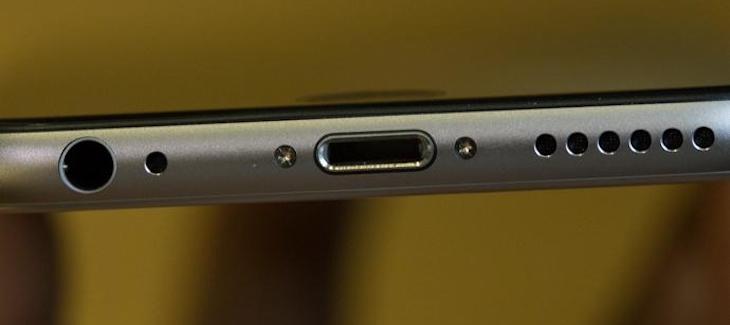
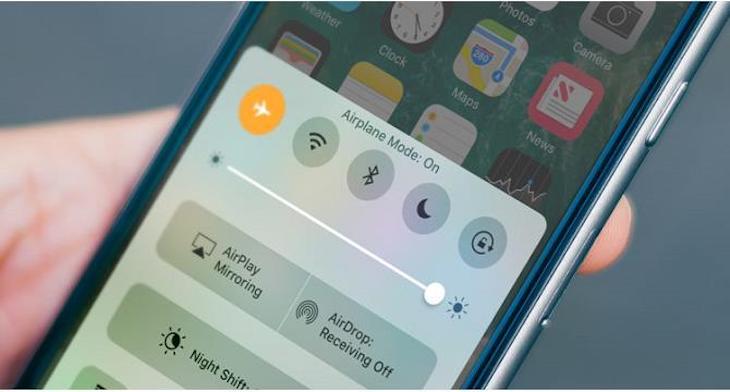
Nhiều lúc iPhone của bạn đang kết nối với các thiết bị Bluetooth khác như: loa, tai nghe Bluetooth mà bạn quên không tắt kết nối khiến iPhone không phát âm thanh loa ngoài, bạn có thể tắt tạm Bluetooth bằng cách vuốt từ dưới màn hình để hiện Trung tâm kiểm soát rồi tắt biểu tượng Buletooth của máy.
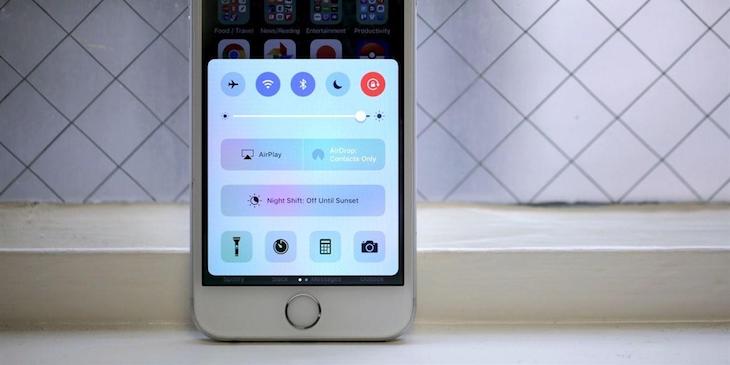
Chế độ “Không làm phiền” tương tự như chế độ “Im lặng”, bạn nên tắt chế độ này khi không cần thiết bằng cách tắt biểu tượng mặt trăng trong Trung tâm kiểm soát.
Hi vọng sau bài viết này bạn sẽ có cách khắc phục mỗi khi iPhone đột nhiên mất âm thanh, nếu đã thực hiện mà máy vẫn không có âm thanh thì bạn nên mang máy ra Điện máy XANH để được hỗ trợ tốt nhất.


Chúc các bạn thành công!

 Không hài lòng




↑
Đang xử lý... Vui lòng chờ trong giây lát.



 Xóa địa chỉ