
Xem ngay các sản phẩm sạc, cáp đang giảm giá SỐC
Sau một khoảng thời gian cắm sạc, bạn nhận thấy iPad của bạn không lên pin hoặc khi nhìn vào khu vực pin thấy hiển thị dòng chữ "Not charging" hoặc "Đang không sạc". Điều đó đồng nghĩa với máy tính bảng của bạn đang gặp phải hiện tượng không vào pin hoặc chập chờn.
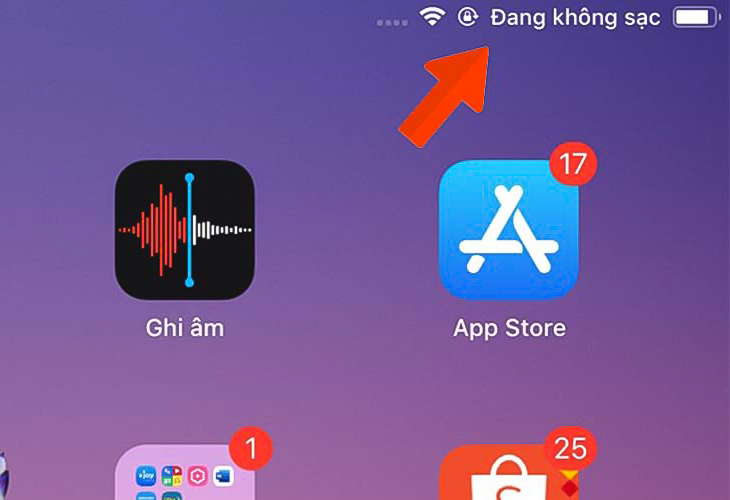
iPad sạc không vào sẽ hiển thị dòng chữ "Đang không sạc"
Lỗi không vào pin là lỗi thường gặp ở các thiết bị điện tử. Có nhiều nguyên nhân dẫn đến tình trạng này trên iPad, một số lỗi điển hình như:
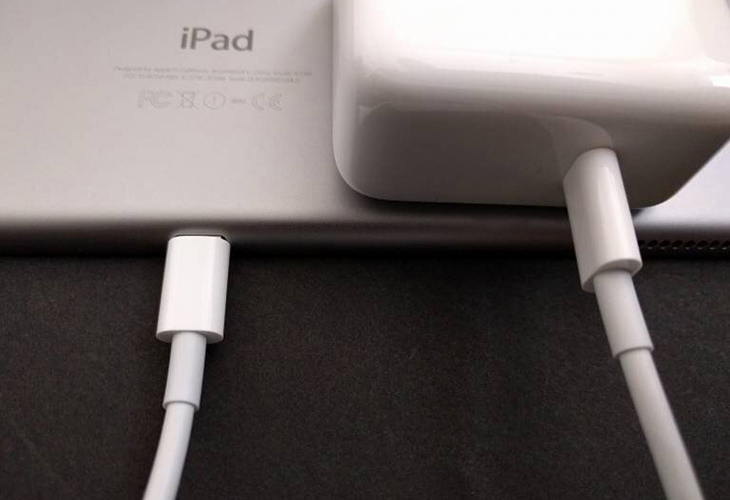
Một trong những cách cơ bản để cải thiện tình trạng sạc pin không vào trên iPad là Restart cứng máy. Để Reset các thiết bị sử dụng hệ điều hành iOS, bạn cần thực hiện các thao tác sau:
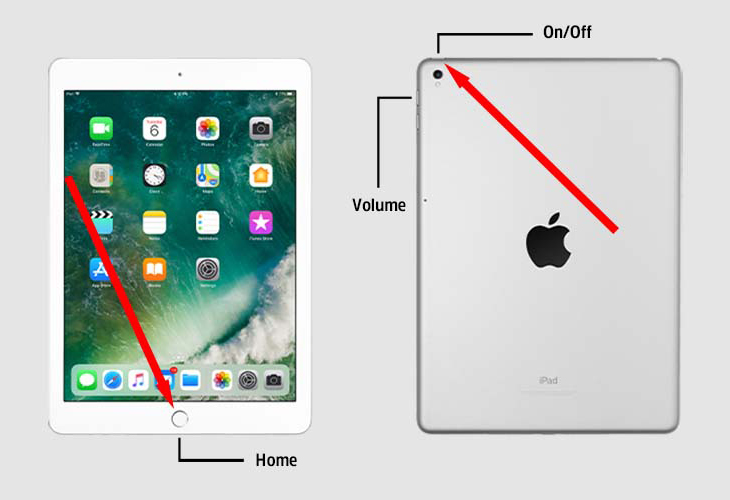
Restart cứng để xử lý lỗi iPad cắm sạc không vào pin
Để kiểm tra xem lỗi có phải xuất phát từ củ sạc, cáp sạc không, bạn sử dụng 1 chiếc iPad khác để sạc thử. Nếu máy không vào pin thì bạn nên thay củ sạc, cáp sạc mới. Còn nếu vào pin thì kiểm tra lại iPad của bạn.
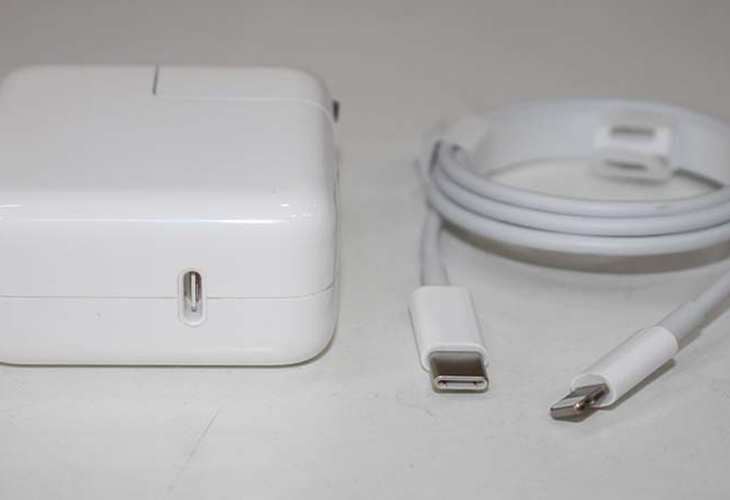
Kiểm tra lại củ sạc và cáp sạc
Bạn đang cắm sạc và nhận được thông báo lỗi đang không sạc của iPad, đồng thời có hiện tượng nóng bất thường ở máy hoặc cục sạc thì nguyên nhân có thể đến từ nguồn điện không ổn định.
Lúc này bạn nên tìm một nguồn điện khác ổn định hơn hoặc thử sử dụng các thiết bị khác kết nối với nó để xem nguyên nhân có phải đến từ ổ điện không. Bởi việc sử dụng nguồn điện không an toàn có thể khiến cục sạc và các vi mạch của iPad bị chập.
Còn nếu bạn có thói quen sử dụng sạc dự phòng hay cổng USB của laptop để sạc thì bạn nên đổi ngay qua nguồn điện ổn định hơn vì iPad cần nguồn điện khá lớn để sạc.
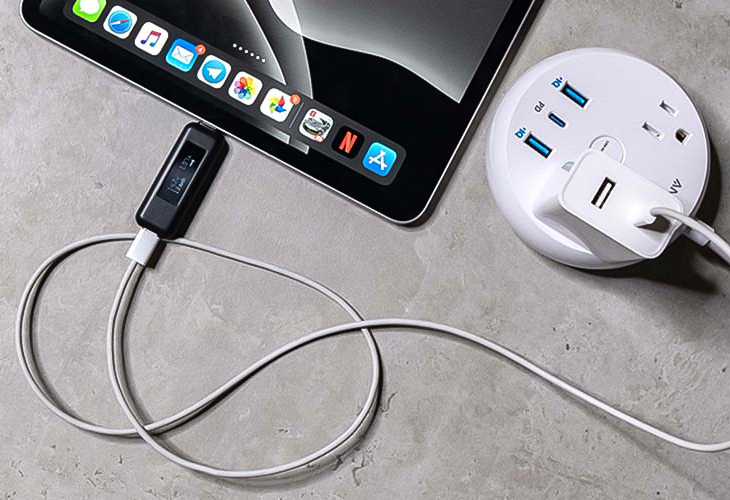
Kiểm tra lại nguồn điện sử dụng để sạc iPad
Kiểm tra chân cắm, cổng cắm iPad
Trong trường hợp nguồn điện của bạn vẫn ổn định, củ sạc và cáp sạc có thể kết nối với iPad khác thì có thể vấn đề đến từ chiếc iPad của bạn. Đôi khi sử dụng sạc bạn hay lay qua lay lại làm cổng sạc bị lỏng, lúc này bạn nên thử cắm lại nhẹ nhàng, nếu không được thì bạn nên mang đi bảo hành.
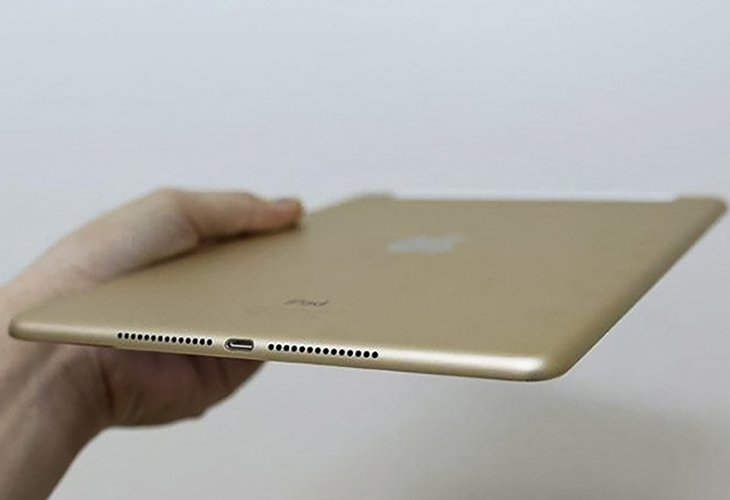
Kiểm tra cổng sạc iPad
Làm sạch cổng kết nối
Trong quá trình sử dụng iPad, có thể bụi bẩn hay các loại xơ vải bị bám vào và đôi khi là bị oxy hóa cổng kết nối khiến nguồn điện bị cản trở. Lúc này bạn có thể dùng một vật nhỏ như tăm bông hoặc đầu chọc sim để làm sạch cổng sạc giúp dòng điện lưu thông tốt hơn.
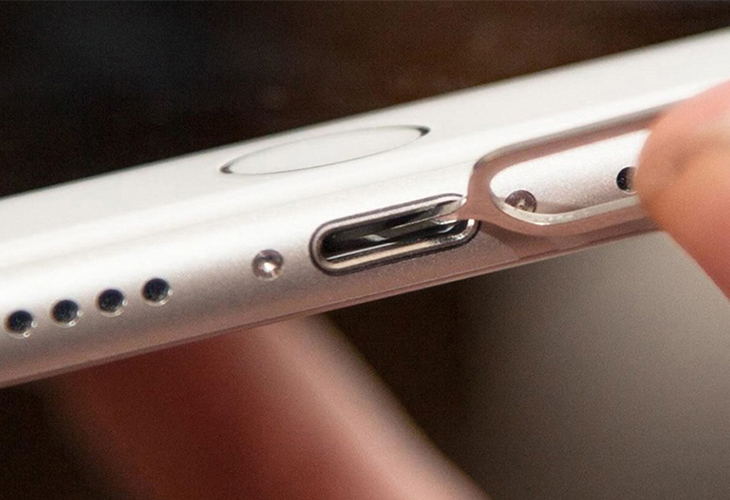
Vệ sinh cổng sạc
Khi đã thử các phương pháp khác mà không được thì khôi phục lại trong iTunes cũng là một cách có thể khắc phục tình trạng máy sạc không vào pin. Phương pháp này nhanh chóng và an toàn hơn là thực hiện qua iCloud.
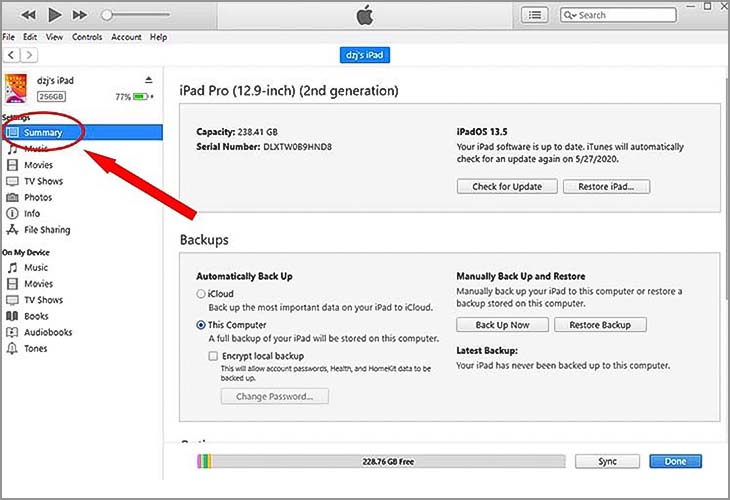
Chọn "Sumary" để vào phần khôi phục
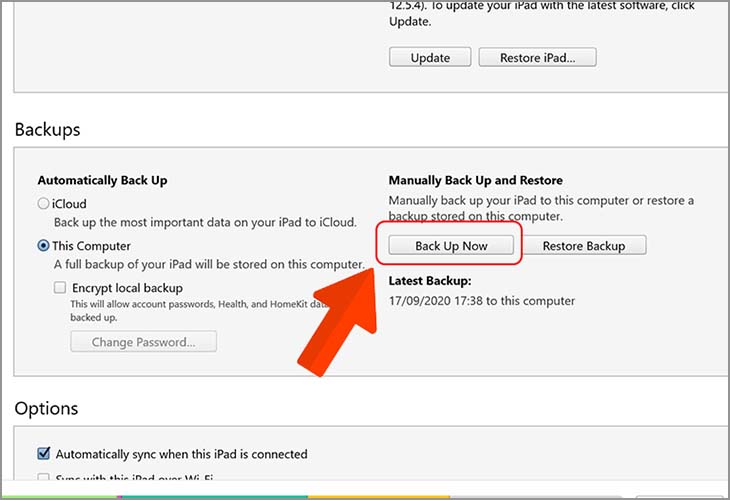
Chọn "Back Up Now"
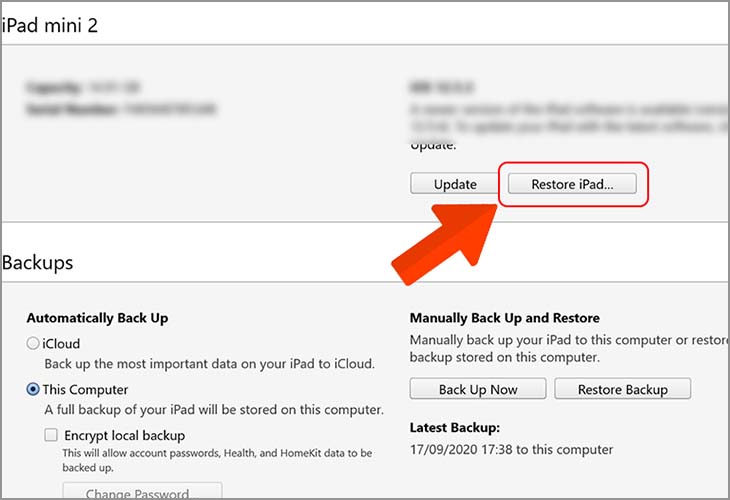
Chọn "Restore iPad"
Trong trường hợp máy vẫn báo sạc nhưng pin không lên, dù bạn có cắm sạc hàng tiếng đồng hồ mà các phương pháp khác không thể cải thiện được. Lúc này bạn nên suy nghĩ tới việc thay pin cho máy tính bảng của mình, bởi có thể nó đã bị chai hoặc xuống cấp.
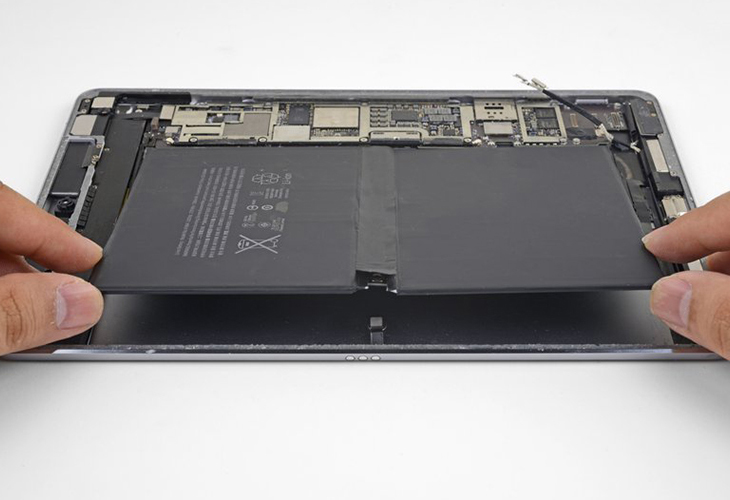
Thay pin cho iPad để đảm bảo an toàn
Bạn đã thử hết các cách mà vẫn không khắc phục được thì bạn nên mang iPad tới trung tâm bảo hành uy tín để được tư vấn và sửa chữa, bảo hành.
Đối với các sản phẩm máy tính bảng được mua tại hệ thống Điện máy XANH bạn có thể mang tới cửa hàng để được bảo hành, sửa chữa và khắc phục sự cố.



Trên đây là các nguyên nhân và cách khắc phục iPad cắm sạc không vào pin hoặc chập chờn, hi vọng những chia sẻ này sẽ giúp ích cho bạn khi cần thiết. Để lại bình nếu bạn gặp khó khăn trong quá trình thực hiện nhé!

 Không hài lòng

↑
Đang xử lý... Vui lòng chờ trong giây lát.


 Xóa địa chỉ
