
Sau một thời gian sử dụng máy, iPad của bạn sẽ có tình trạng bật không lên nguồn, có thể là do một trong những nguyên nhân sau đây:
- iPad bị lỗi phần mềm: Trong quá trình sử dụng, bạn có thể đã tải quá nhiều ứng dụng về máy, trong đó có những ứng dụng không tương thích mà bạn không biết. Điều này dễ khiến thiết bị gặp xung đột và xảy ra lỗi.
-760x428.jpg "iPad bị lỗi phần mềm do nhiều ứng dụng không tương thích dẫn đến máy bị tắt nguồn không mở được")
iPad bị lỗi phần mềm dẫn đến máy bị tắt nguồn không mở được
- iPad hết pin: Khi iPad bị tắt nguồn mở không lên, có thể do máy hết pin mà bạn không để ý tới. Sau đó bạn bật tắt nút nguồn liên tục mà máy vẫn không có phản ứng gì.
-730x411.jpg "iPad hết pin khiến nút nguồn không bật lên được")
iPad hết pin khiến nút nguồn không bật lên được
- Do máy bị hư nút nguồn: Sau một thời gian sử dụng, iPad có thể xảy ra hiện tượng kẹt nút nguồn hoặc thậm chí, nút nguồn bị hỏng. Lúc này dù bạn cố gắng mở nguồn bằng mọi cách nhưng vẫn sẽ không có kết quả.
-730x411.jpg "iPad bị kẹt hoặc hư nút nguồn dẫn đến máy không mở lên được")
iPad bị kẹt hoặc hư nút nguồn dẫn đến máy không mở lên được
- iPad bị hỏng phần cứng: Một trong những khả năng có thể xảy ra, chính là bạn vô tình để máy bị va chạm mạnh hoặc rơi xuống nước, nền cứng. Điều này sẽ khiến cho phần cứng của iPad bị hư hỏng dẫn đến máy lỗi.
-730x487.jpg "iPad bị hỏng phần cứng do bị va đập nên không mở nguồn được")
iPad bị hỏng phần cứng do bị va đập nên không mở nguồn được
Để khắc phục iPad không lên nguồn, việc đầu tiên bạn cần làm là hãy thử cắm sạc và kiểm tra xem máy có lên nguồn hay không.
Nếu màn hình sáng và có thông báo đang sạc pin, vậy thì bạn hãy cắm sạc tiếp khoảng 15 - 30 phút để đảm bảo thiết bị vẫn còn pin. Đồng thời, bạn hãy khởi động lại xem máy đã hoạt động lại bình thường hay chưa.
-730x411.jpg "Cắm sạc cho iPad")
Cắm sạc cho iPad tầm 15 - 30 phút đến khi màn hình sáng và có thông báo đang sạc pin
Hard Reset là cách khắc phục lỗi phần mềm trên thiết bị bằng phím cứng bao gồm các phím nguồn, phím Home và phím tăng/giảm âm lượng. Đây là cách reset máy đơn giản áp dụng cho những trường hợp máy bị đơ, không lên nguồn. Cách thực hiện này sẽ không làm mất dữ liệu có trong máy.
Bạn có thể thực hiện bằng cách nhấn giữ đồng thời nút nguồn và nút Home trong tầm 10 giây, cho đến khi trên màn hình xuất hiện logo Apple. Sau đó, bạn có thể bật thử lại nút nguồn, nếu máy hiển thị tức là máy hoạt động bình thường.
-730x381.jpg "Hard Reset lại iPad để khắc phục lỗi máy không lên nguồn")
Hard Reset lại iPad để khắc phục lỗi máy không lên nguồn
Nếu 2 cách trên vẫn chưa giúp khắp phục lỗi, bạn hãy thử lại với phần mềm iTunes. Khi thực hiện khôi phục bằng ứng dụng này, iPad của bạn sẽ được phục hồi và trở lại trạng thái ban đầu như lúc mới mua, tức mọi dữ liệu trong máy sẽ bị mất. Vì vậy bạn nên cân nhắc trước khi thực hiện.
Để tiến hành khôi phục máy, điều đầu tiên bạn cần làm là cập nhật phiên bản mới nhất của phần mềm iTunes, sau đó thực hiện theo các bước sau:
-730x442.jpg "Kết nối iPad với Macbook của bạn")
Kết nối iPad với Macbook của bạn
-730x443.jpg "Nhấn nút Restore iPad để tiến hành khôi phục máy")
Nhấn nút Restore iPad để tiến hành khôi phục máy
Nếu bạn đã thử qua các cách trên mà iPad vẫn không hoạt động bình thường, vậy thì bạn nên mang máy đến các trung tâm bảo hành hoặc cửa hàng sửa chữa có uy tín để được các chuyên viên kiểm tra và đưa ra hướng khắc phục tối ưu nhất.
-730x456.jpg "Mang iPad đến trung tâm bảo hành uy tín để kiểm tra khắc phục máy")
Mang iPad đến trung tâm bảo hành uy tín để kiểm tra khắc phục máy
Việc sử dụng loại sạc đúng với máy sẽ giúp bạn kiểm tra và xác định được gần như chính xác nguyên nhân iPad bị hỏng. Từ đó, bạn dễ dàng tìm hướng đưa ra cách khắc phục khi iPad bị lỗi. Bạn có thể chọn loại sạc có công suất đúng chuẩn là 10W và 5V – 2A.
-730x411.jpg "Sử dụng đúng loại sạc, đúng mức công suất của iPad")
Sử dụng đúng loại sạc, đúng mức công suất của iPad
Cắm sạc thành công là khi màn hình hiện sáng và có biểu tượng đang sạc pin. Nếu như không hiện biểu tượng này, có thể do cổng sạc pin của máy bị lỗi hoặc cáp sạc, củ sạc đã bị hỏng. Các chuyên gia khuyên bạn nên sử dụng củ sạc và cáp sạc chính hãng từ Apple, hoặc ít nhất là từ các thương hiệu phụ kiện có tiếng để hạn chế rủi ro hư sạc.
-730x411.jpg "Kiểm tra chất lượng sạc, tình trạng của sạc trước khi cắm vào iPad")
Kiểm tra chất lượng sạc, tình trạng của sạc trước khi cắm vào iPad
Thực hiện vệ sinh cổng sạc sẽ giúp tránh được tình trạng bám bụi ở trong cổng sạc. Một khi cổng sạc bị bám bụi sẽ làm hạn chế quá trình sạc dẫn đến quá trình sạc gặp nhiều khó khăn, lâu dần sẽ có thể làm hỏng chân sạc hoặc chui sạc của bạn.
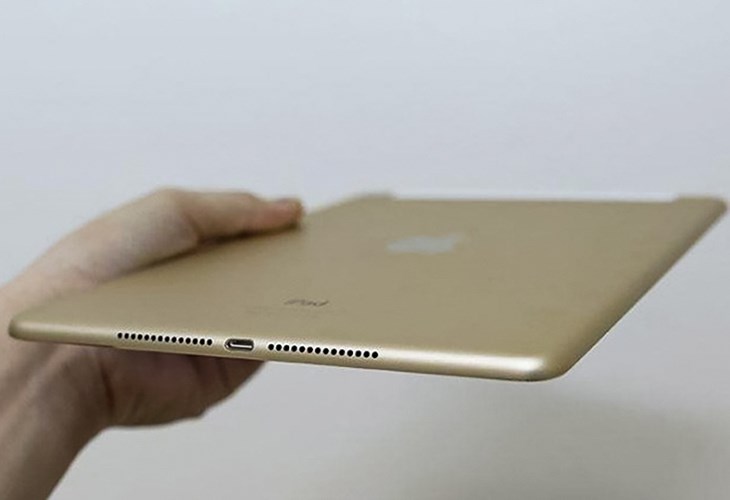
Thường xuyên vệ sinh cổng sạc iPad để tránh bám bụi
Khi bấm mở nguồn bạn cần thực hiện nhấn giữ đúng 10 giây, sau đó tiến hành theo các bước đã đề cập phía trên nhằm đảm bảo máy của bạn hoạt động bình thường.
-730x411.jpg "Thao tác mở nguồn chuẩn bằng cách nhấn giữ nút nguồn đủ 10s")
Thao tác mở nguồn chuẩn bằng cách nhấn giữ nút nguồn đủ 10s
Trên đây, Điện máy XANH đã thông tin đến bạn về nguyên nhân và cách khắc phục iPad bị tắt nguồn không mở lên được. Hy vọng những thông tin này sẽ giúp ích cho bạn. Với mọi thắc mắc, bạn có thể để lại bình luận bên dưới để được giải đáp kịp thời nhé!

 Không hài lòng








↑
Đang xử lý... Vui lòng chờ trong giây lát.



 Xóa địa chỉ
