MUA NGAY LOA BLUETOOTH GIÁ SỐC
Khi kết nối loa ngoài (có dây hoặc Bluetooth) trên tivi sẽ mang lại nhiều lợi ích thiết thực cho người dùng, giúp nâng tầm trải nghiệm giải trí của bạn:
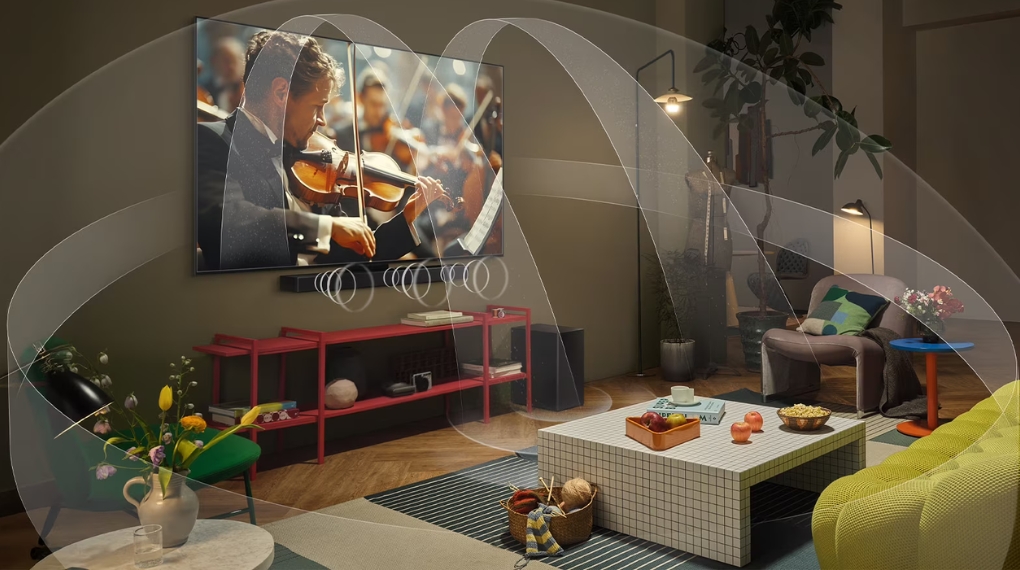
Smart Tivi OLED evo LG AI 4K 55 inch OLED55C5PSA trang bị loa 40W kết hợp Dolby Atmos, lọc thoại rõ nét, giả lập âm thanh vòm sống động với AI Sound Pro
Đối với tivi được tích hợp sẵn Bluetooth, người dùng chỉ cần sử dụng tính năng này để kết nối với điện thoại, laptop,... một cách nhanh chóng, sau đó, phát nhạc từ các thiết bị này lên tivi ngay lập tức mà không cần mất nhiều thời gian như khi sử dụng dây cáp.
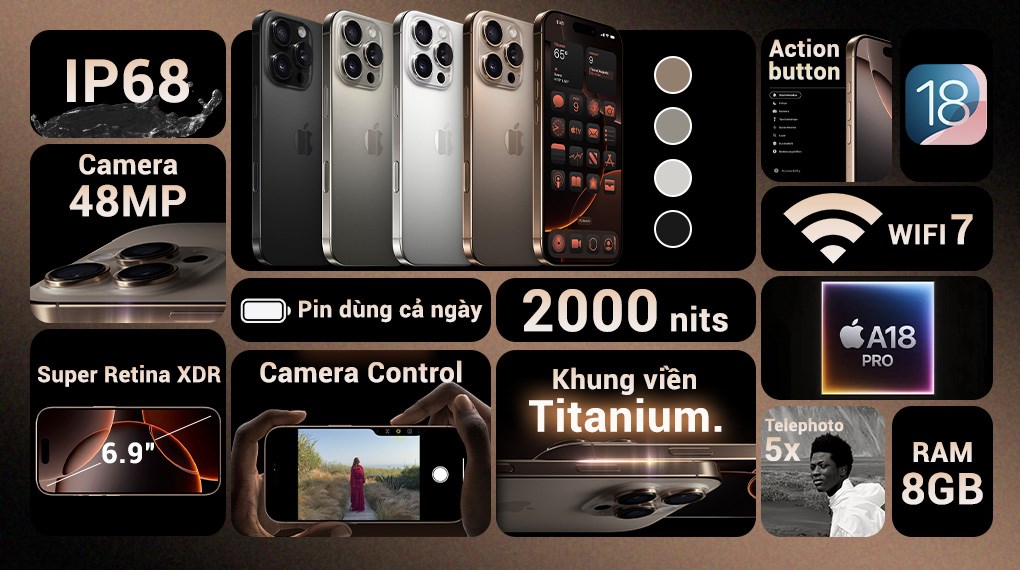
Điện thoại iPhone 16 Pro Max 256GB trang bị công nghệ bluetooth v5.3 kết nối xa đến 120m, truyền âm thanh ổn định khắp ngôi nhà
Nếu tivi nhà bạn có Blutetooth, bạn có thể kết nối một cách dễ dàng với các thiết bị như: loa, tai nghe để nghe nhạc hoặc xem phim mà không mất thời gian để nối dây cáp.
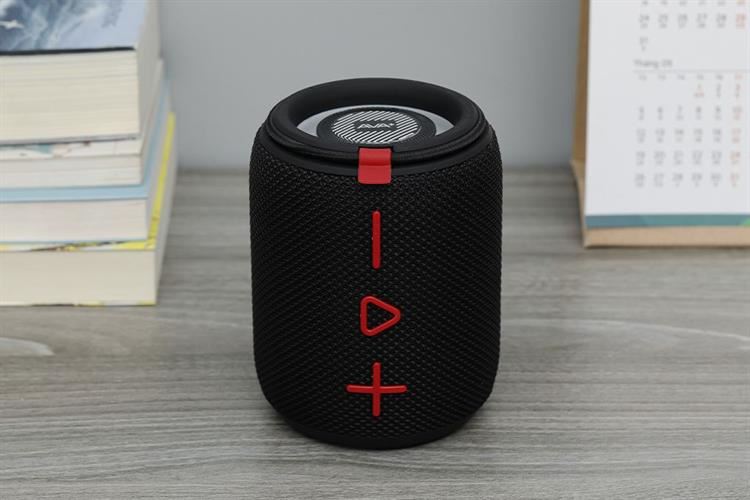
Loa Bluetooth AVA+ Freego F25 nhỏ gọn, Bluetooth 5.3 kết nối mượt, mang âm nhạc theo bạn mọi nơi
Ngoài kết nối với phụ kiện giải trí hay thiết bị phát, bạn cũng có thể sử dụng Bluetooth để kế nối với các thiết bị khác như: chuột, bàn phím,... mà không phải lo lắng về thiếu cổng kết nối. Nếu cổng kết nối nhà bạn bị hỏng, thì bạn có thể sử dụng tính năng này để hỗ trợ.
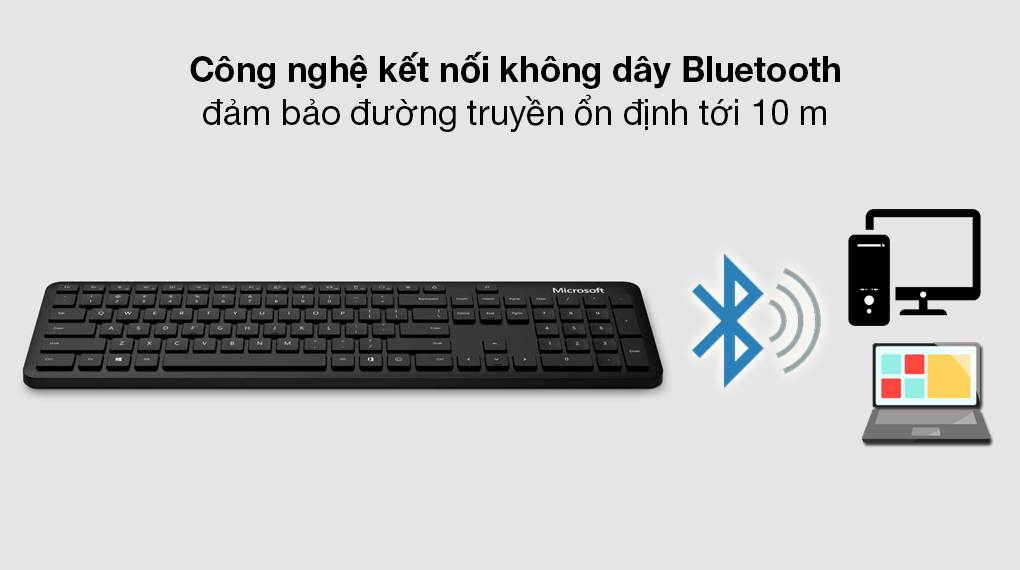
Bàn Phím Bluetooth Microsoft QSZ-00017 kết nối Bluetooth 2.4GHz, ghép nối nhanh với Swift Pair tiện lợi
Trước khi bắt đầu, bạn cần chuẩn bị một vài thứ để đảm bảo quá trình kết nối diễn ra thuận lợi:
MUA NGAY LOA KHUYẾN MÃI ƯU ĐÃI
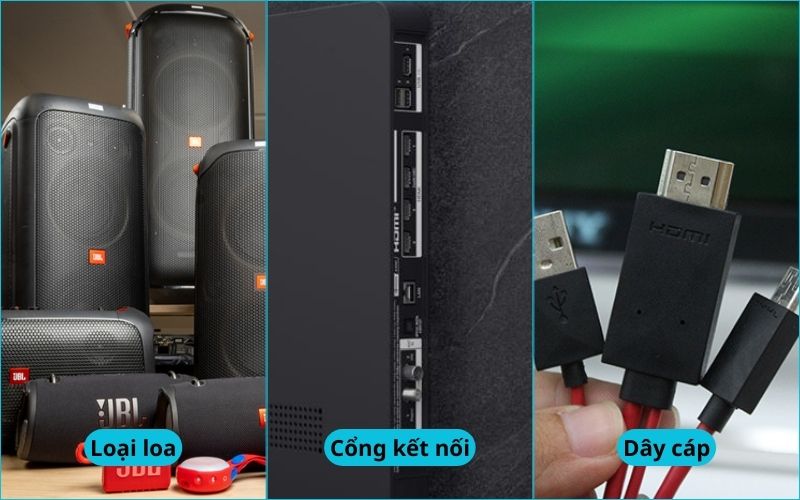
Xác định loại loa, kiểm tra cổng và chuẩn bị đúng dây cáp để kết nối tivi LG nhanh, chuẩn xác
Bước 1: Khởi động loa và tiến hành bật tính năng Bluetooth của loa (thường có nút bấm biểu tượng Bluetooth hoặc cần kích hoạt chế độ Pairing/Ghép nối).
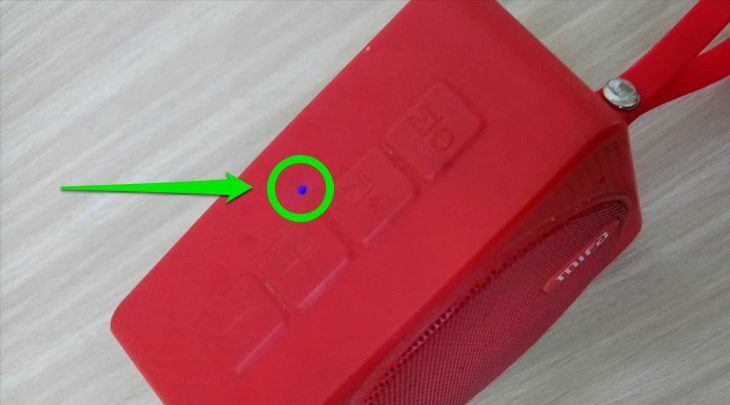
Bật loa Bluetooth và kích hoạt chế độ Pairing để sẵn sàng ghép nối với tivi LG
Bước 2: Bạn tiến hành nhấn nút Recents trên remote để vào giao diện Home của Smart tivi LG.
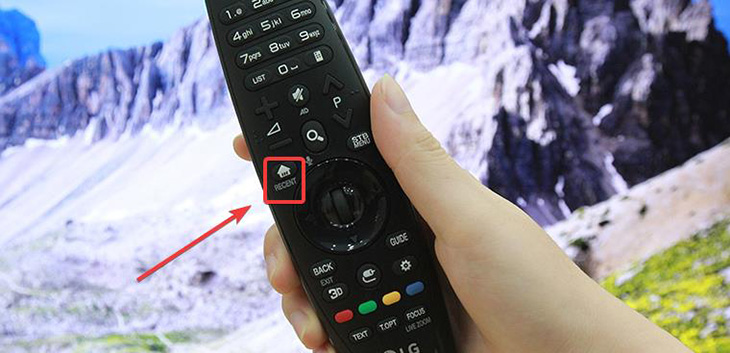
Nhấn nút Recents trên remote để mở giao diện Home của Smart tivi LG
Bước 3: Nhấn nút chọn vào mục Cài đặt.
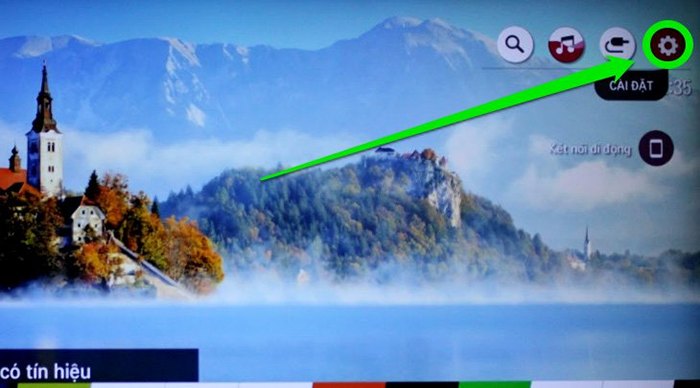
Tại giao diện Home, nhấn nút chọn để truy cập mục Cài đặt của tivi
Bước 4: Chọn vào mục Tất cả cài đặt.
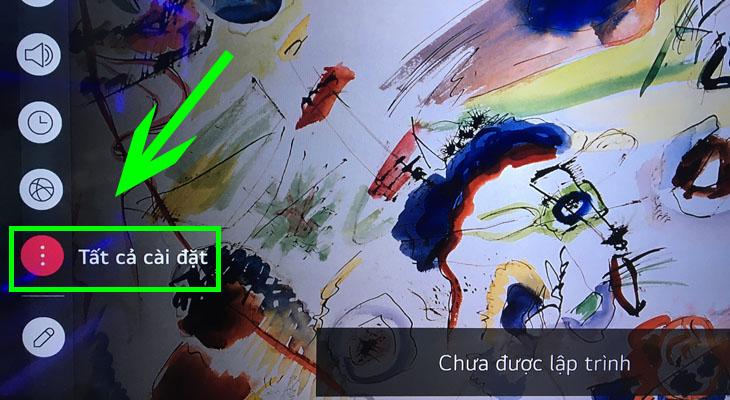
Tiếp tục chọn mục Tất cả cài đặt để mở các tùy chọn nâng cao hơn
Bước 5: Chọn mục Âm thanh.
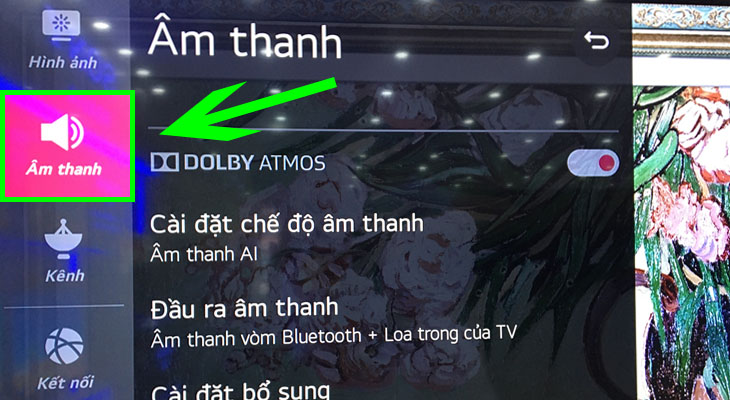
Di chuyển đến và chọn mục Âm thanh để thiết lập đầu ra âm thanh
Bước 6: Chọn vào Đầu ra âm thanh.
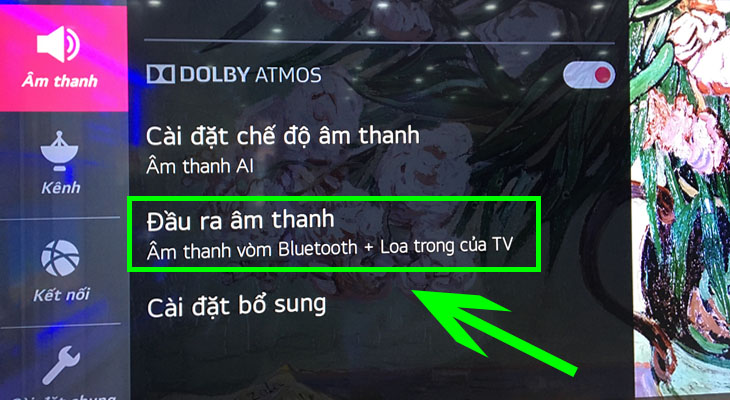
Chọn tiếp mục Đầu ra âm thanh để cài đặt thiết bị phát âm thanh
Bước 7: Trong danh sách các đầu ra, chọn Bluetooth, sau đó nhấn vào danh sách thiết bị. (trên một số phiên bản là dấu 3 gạch hoặc tùy chọn "Chọn thiết bị").
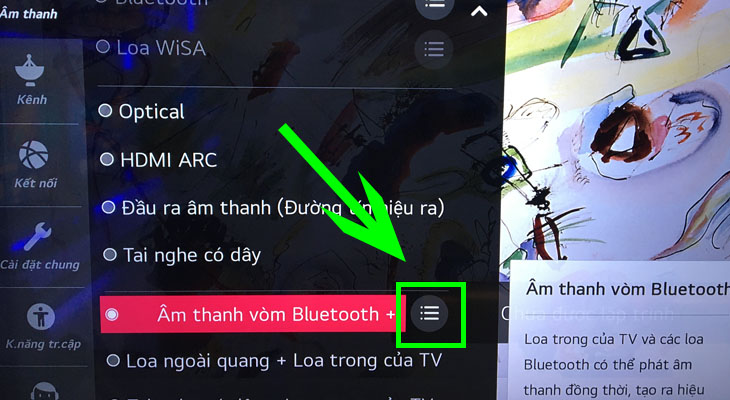
Trong danh sách đầu ra, chọn Bluetooth rồi truy cập danh sách thiết bị
Bước 8: Lúc này màn hình tivi sẽ tự động tìm kiếm các thiết bị loa Bluetooth xung quanh. Sau đó, bạn chỉ cần chọn vào tên loa của bạn để hoàn tất ghép nối.
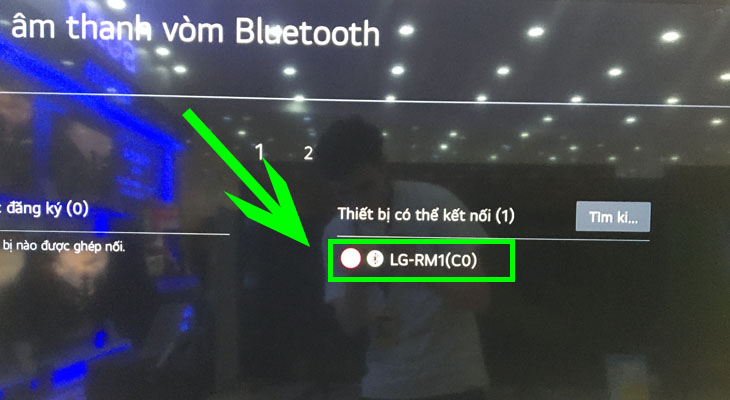
Tivi sẽ dò tìm loa Bluetooth, chọn tên loa bạn muốn kết nối là hoàn tất
Nếu tivi hoặc loa của bạn không hỗ trợ Bluetooth, bạn có thể sử dụng các phương pháp kết nối có dây sau:
Trong quá trình kết nối, bạn có thể gặp một số sự cố. Dưới đây là các lỗi phổ biến và cách xử lý:
Nguyên tắc vàng khi kết hợp thiết bị là:
TV LG + Loa thanh LG = Trải nghiệm tốt nhất
Nhờ vào các công nghệ độc quyền được thiết kế để hoạt động liền mạch với nhau.
Công nghệ độc quyền bạn cần biết: WOW Orchestra, WOW Interface & WOWCAST:
Đây là "vũ khí bí mật" khi bạn kết hợp TV và loa thanh LG đời mới (thường từ 2022 trở đi).
Dưới đây là các gợi ý kết hợp lý tưởng, phân theo phân khúc từ cao cấp đến phổ thông.
Dòng TV Cao Cấp: LG OLED và QNED MiniLED (Dòng M, G, Z, C, QNED9x)
Đây là những dòng TV có hình ảnh đỉnh cao, vì vậy chúng xứng đáng có một hệ thống âm thanh tương xứng để tạo ra trải nghiệm rạp hát tại gia.
+ TV phù hợp: LG OLED evo AI (M5, G5, C5), OLED AI B5; các đời cũ hơn như OLED C4, G4, C3, G3; QNED MiniLED QNED92, QNED91, QNED86,...
+ Loa thanh đề xuất:
+ Lý do: Các loa thanh này có công suất lớn, nhiều kênh âm thanh, hỗ trợ đầy đủ Dolby Atmos/DTS:X và đặc biệt là tương thích hoàn hảo với WOW Orchestra để tối đa hóa hiệu suất.
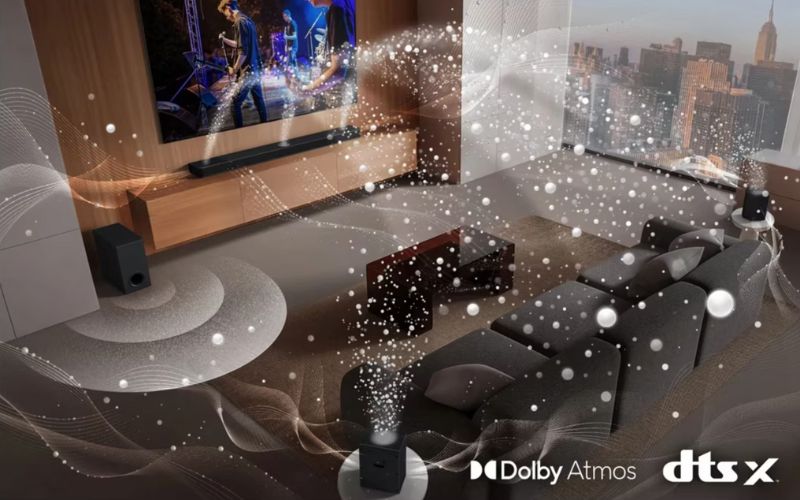
TV LG OLED, QNED kết hợp loa SG10TY, S95TR, SC9S… tạo trải nghiệm rạp hát tại gia đỉnh cao
Dòng TV Tầm Trung: LG QNED và NanoCell (Dòng QNED8x, QNED7x, NANO)
Loa thanh cho phân khúc này cần cân bằng giữa hiệu năng và giá cả.
+ TV phù hợp: LG QNED86, QNED82, QNED81, QNED80, QNED75, NanoCell NANO81, NanoCell NANO77...
+ Loa thanh đề xuất:
+ Lý do: Các mẫu loa này vẫn hỗ trợ các công nghệ quan trọng như WOW Orchestra/Interface và mang lại sự nâng cấp âm thanh rõ rệt với mức đầu tư hợp lý.
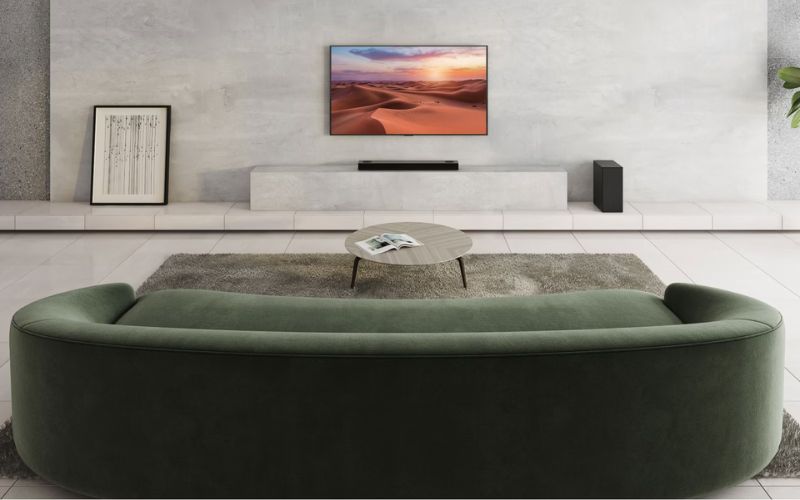
TV LG QNED, NanoCell kết hợp loa S70TY, S60TR… cho âm thanh vòm sống động, giá hợp lý
Dòng TV Phổ Thông: LG UHD TV (Dòng UT, UR, UQ)
Với các dòng TV cơ bản, mục tiêu chính là cải thiện độ rõ của lời thoại và thêm "lực" cho âm thanh.
+ TV phù hợp: LG UT8000, UR8050, UR7550, UQ9000,...
+ Loa thanh đề xuất:
+ Lý do: Dù là dòng phổ thông, việc kết hợp với loa thanh LG vẫn cho phép bạn sử dụng tính năng LG Sound Sync, giúp đồng bộ âm thanh và điều khiển loa bằng remote TV dễ dàng.
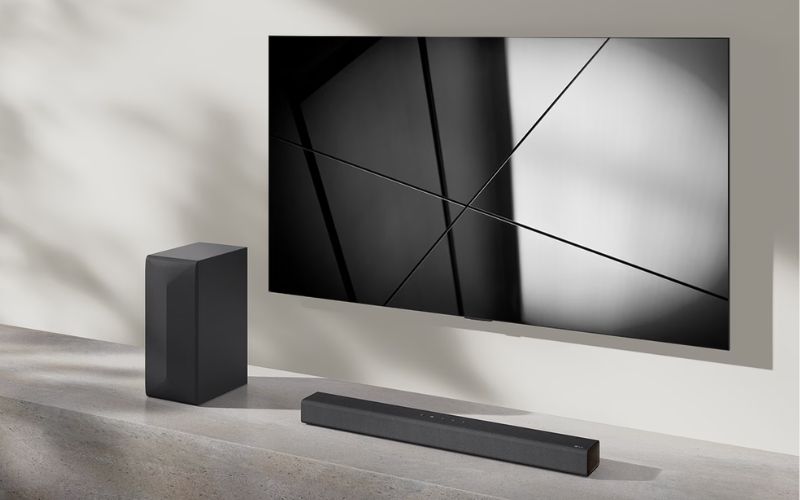
TV LG UHD kết hợp loa S40T, SP2… nâng tầm âm thanh rõ nét, trầm mạnh, giá dễ tiếp cận
Bảng tóm tắt nhanh:
| Phân khúc TV LG | Dòng TV tiêu biểu | Loa thanh đề xuất | Điểm nổi bật chính |
|---|---|---|---|
| Cao Cấp | OLED (M, G, C, B Series), QNED MiniLED (9x) | SG10TY, S95TR / S95QR, SC9S, S90QY | Thiết kế đồng bộ, âm thanh Dolby Atmos đỉnh cao, tính năng WOW độc quyền. |
| Tầm Trung | QNED (8x, 7x Series), NanoCell | S70TY, S60TR, S60T, S75Q / S77S, S65Q | Cân bằng giá và hiệu năng, có Dolby Atmos (S70TY), có loa vòm thật (S60TR). |
| Phổ Thông | UHD (UT, UR, UQ Series) | S40T & SN4, S40Q / SQC1, S20A, SP2 | Nâng cấp âm thanh rõ rệt so với loa TV, giá cả phải chăng, dễ lắp đặt. |
Có 3 cách đơn giản để kiểm tra:
+ Kiểm tra trong Cài đặt: Vào Cài đặt (Settings) > Âm thanh (Sound) > Đầu ra âm thanh (Sound Out). Nếu bạn thấy tùy chọn "Bluetooth" hoặc "Thiết bị không dây", tivi của bạn có hỗ trợ.
+ Kiểm tra remote: Nếu tivi của bạn đi kèm với Magic Remote (điều khiển thông minh có con trỏ chuột), thì 99% tivi đó có Bluetooth.
+ Kiểm tra thông số kỹ thuật: Tìm kiếm mã model tivi của bạn (ví dụ: "LG 55UP7750PTB") trên trang web của LG hoặc các trang bán lẻ uy tín để xem bảng thông số kỹ thuật chi tiết.
Đây là lỗi phổ biến nhất. Bạn hãy thử các cách sau:
+ Bật chế độ ghép nối: Đảm bảo bạn đã bật loa và kích hoạt "chế độ ghép nối" (pairing mode) trên loa. Thường sẽ có đèn tín hiệu nhấp nháy liên tục.
+ Đặt thiết bị lại gần: Đưa loa lại gần tivi hơn, trong phạm vi khoảng 1-2 mét và không có vật cản.
+ Ngắt kết nối cũ: Chắc chắn rằng loa của bạn không đang kết nối với một thiết bị khác (như điện thoại, máy tính bảng). Hãy ngắt kết nối đó trước.
+ Khởi động lại: Tắt cả tivi và loa, sau đó bật lại và thử tìm kiếm một lần nữa.
Nếu đã kết nối thành công mà không có âm thanh, hãy:
+ Kiểm tra lại đầu ra âm thanh: Vào Cài đặt > Âm thanh > Đầu ra âm thanh và chắc chắn rằng tivi đang chọn đúng tên loa Bluetooth của bạn làm thiết bị phát.
+ Tăng âm lượng: Kiểm tra và tăng âm lượng trên cả remote tivi và trên chính chiếc loa Bluetooth. Đôi khi âm lượng trên loa đang ở mức 0.
Độ trễ là một đặc tính cố hữu của Bluetooth, nhưng bạn có thể cải thiện bằng cách:
+ Sử dụng tính năng AV Sync: Trên tivi LG, vào Cài đặt > Âm thanh > Cài đặt chế độ âm thanh > Điều chỉnh AV Sync (AV Sync Adjustment). Tại đây, bạn có thể điều chỉnh để đồng bộ hóa âm thanh và hình ảnh.
+ Giảm khoảng cách: Đặt loa gần tivi hơn có thể giúp giảm độ trễ.
+ Sử dụng kết nối có dây: Nếu độ trễ ảnh hưởng nhiều đến trải nghiệm xem phim, bạn nên cân nhắc sử dụng kết nối có dây như HDMI (ARC) hoặc Optical để có chất lượng tốt nhất và không bị trễ tiếng.
Có thể, nhưng tùy thuộc vào model tivi của bạn. Các dòng tivi LG đời mới (thường từ 2020 trở đi) có tính năng "Bluetooth Surround Ready" (Sẵn sàng cho âm thanh vòm Bluetooth).
Cách kiểm tra: Vào Cài đặt > Âm thanh > Đầu ra âm thanh > Bluetooth. Nếu bạn thấy tùy chọn "Bluetooth Surround", tivi của bạn hỗ trợ tính năng này.
Xem thêm:
Qua bài viết trên, Điện máy XANH đã giới thiệu đến bạn cách kết nối loa Bluetooth trên Smart tivi LG cũng như một số phương pháp kết nối khác. Hy vọng bạn sẽ thực hiện thành công, nếu có bất kỳ thắc mắc nào bạn hãy để lại bình luận bên dưới nhé!

 Không
Không

↑
Đang xử lý... Vui lòng chờ trong giây lát.



 Xóa địa chỉ