Danh mục
Giỏ hàng
Đã thêm vào giỏ hàng Xem giỏ hàng
Chọn vị trí để xem giá, thời gian giao:
Bạn đang ở tại Hồ Chí Minh?

Sửa

Giá và khuyến mãi đang lấy theo khu vực này.

X
Chọn địa chỉ nhận hàng

Khu vực đã chọn Thiết lập lại

Thay đổi địa chỉ khác    
not found

Không tìm thấy kết quả phù hợp

Hãy thử lại với từ khoá khác
Số nhà, tên đường Vui lòng cho Điện Máy XANH biết số nhà, tên đường để thuận tiện giao hàng cho quý khách.
Đặt làm địa chỉ mặc định
Xác nhận địa chỉ
Thông tin giao hàng Thêm thông tin địa chỉ giao hàng mới Xác nhận
Xóa địa chỉ Bạn có chắc chắn muốn xóa địa chỉ này không? Hủy Xóa

Hãy chọn địa chỉ cụ thể để chúng tôi cung cấp chính xác thời gian giao hàng và tình trạng hàng.

Cách kết nối chuột Bluetooth với iPad đơn giản, tiện lợi

Đóng góp bởi Ngoc Nhu Cập nhật ngày 17/09/2022, lúc 18:26 11.128 lượt xem

Công nghệ trên iPad càng được phát triển tính hợp chức năng như một chiếc MacBook thu nhỏ. Nhiều người sử dụng iPad để giúp thao tác nhanh hơn, mọi người thường sử dụng kèm với chuột Bluetooth. Hãy cùng tìm hiểu cách kết nối chuột Bluetooth với iPad ngay trong bài viết này nhé!

1Lợi ích khi sử dụng chuột cho iPad

Việc sử dụng chuột cho iPad sẽ mang đến rất nhiều tiện lợi cho bạn. Bạn có thể dễ dàng nhận thấy thông qua quá trình sử dụng như:
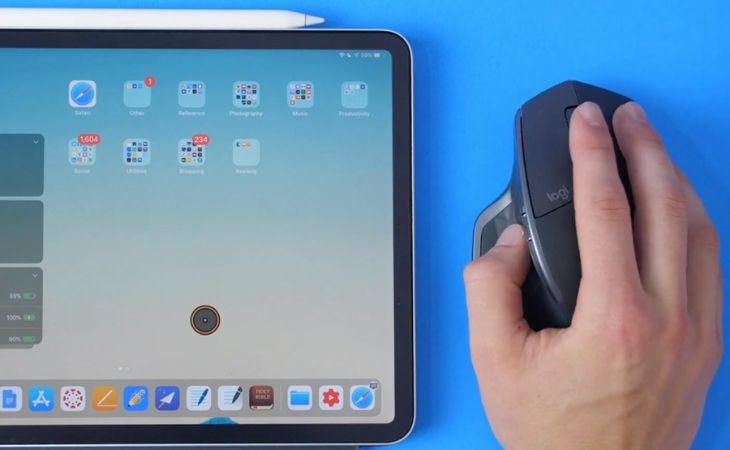
  • Thao tác nhanh: Thay vì bạn cứ phải thao tác trên màn hình một cách khó khăn thì bạn nên sử dụng chuột để thao tác được nhanh hơn. Ngày nay, mọi người cũng sẽ sử dụng bàn phím ngoài thay vì đánh trên máy.
  • Dễ dàng sử dụng app: Để làm việc thì các bạn cần phải sử dụng các app như: Lightroom, MindNode, Note, Pages, KeyNote,... có nhiều chi tiết nhỏ khi thao tác bằng tay sẽ bị bấm nhầm vị trí. Sử dụng chuột sẽ giúp các thao tác kéo thả của bạn trở nên dễ dàng và tiết kiệm thời gian.
Lợi ích khi sử dụng chuột bluetooth với ipad

Lợi ích khi sử dụng chuột Bluetooth với iPad

2Hướng dẫn kết nối chuột Bluetooth với iPad

Để kết nối chuột Bluetooth với iPad bạn có thể thực theo các bước sau:

Bước 1: Đầu tiên, bạn cần mở chuột Bluetooth, kiểm tra xem chuột có đang kết nối với thiết bị nào không, nếu chuột đang kết nối với thiết bị khác bạn hãy reset lại.

Bước 2: Chọn phần Cài đặt của iPad, rồi chọn tiếp phần Trợ năng, chọn vào mục Cảm ứng.
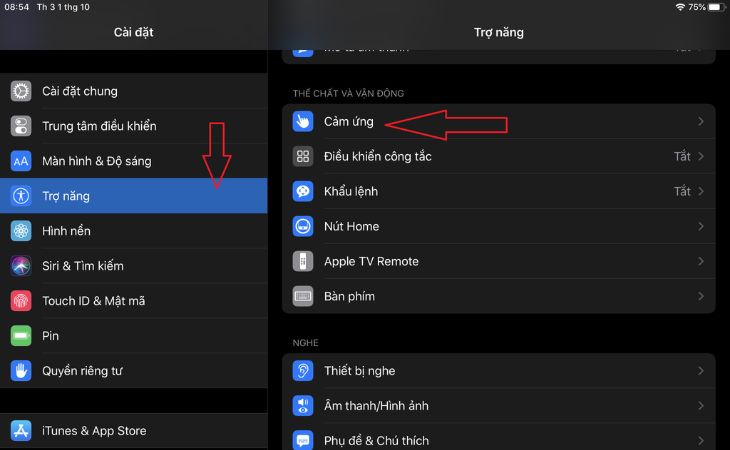
Vào Cài đặt chọn phần Trợ năng rồi chọn Cảm ứng

Bước 3: Tiếp theo, bấm chọn mục Assistive Touch.
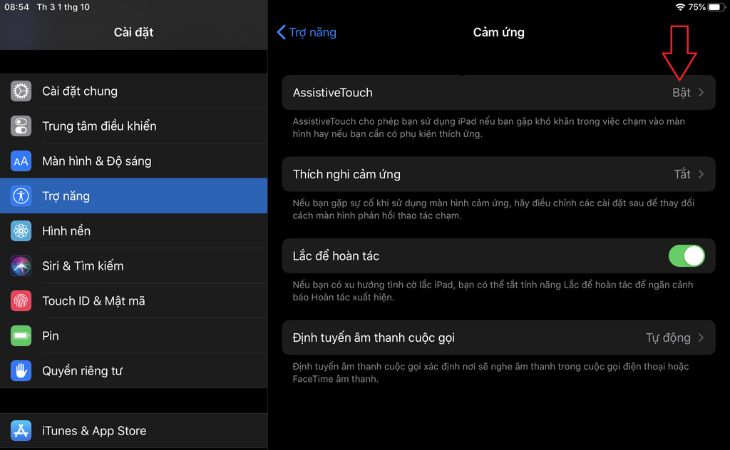
Bấm chọn mục Assistive Touch

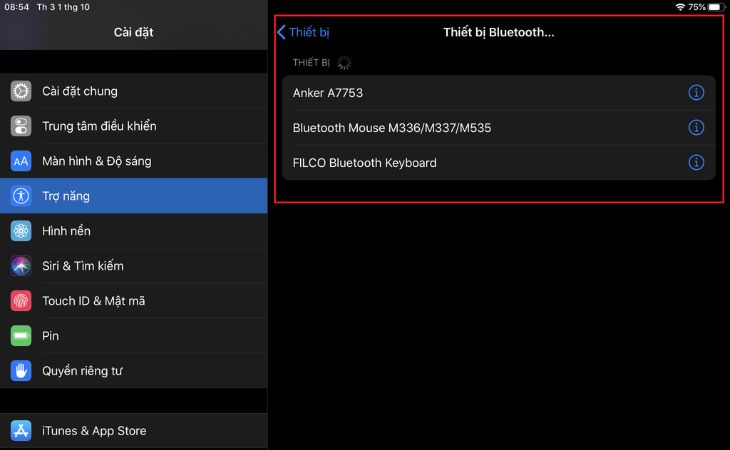
Bước 4: Bật tính năng mục Assistive Touch và chọn mục Thiết bị.
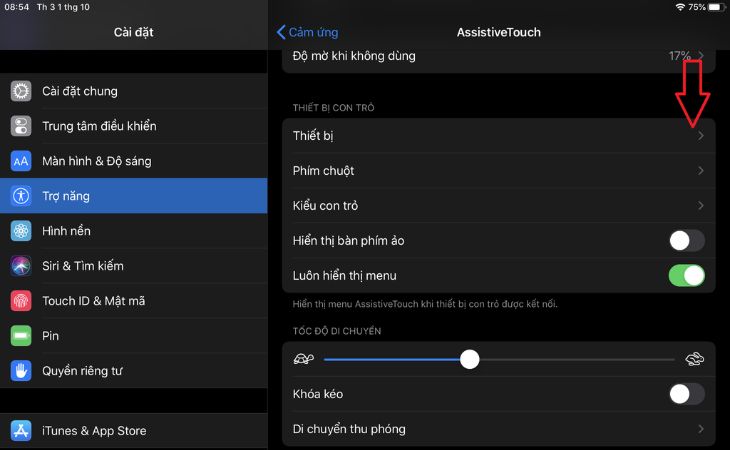
Bật tính năng mục Assistive Touch và chọn mục Thiết bị
Vào mục Thiết bị Bluetooth, chọn tên thiết bị của bạn và bấm kết nối

3Cách ngắt hoặc hủy kết nối chuột với iPad

Các bước kết nối và ngắt kết nối chuột với iPad cực kỳ đơn giản bạn có thể thực hiện theo các bước sau:

Bước 1:  Mở máy chọn phần Cài đặt trên ‌iPad‌.

Bước 2: Chọn mục Bluetooth.

Mở ipad chọn mục bluetooth

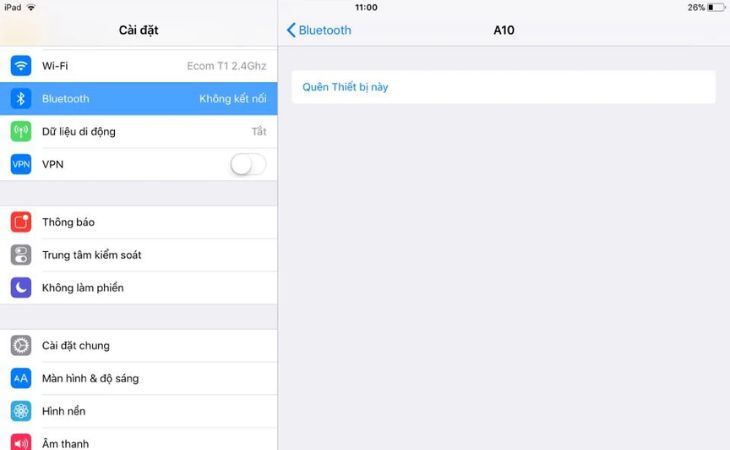
Bước 3: Nhấn vào nút Thông tin (biểu tượng “i”), chọn đúng tên thiết bị của bạn.
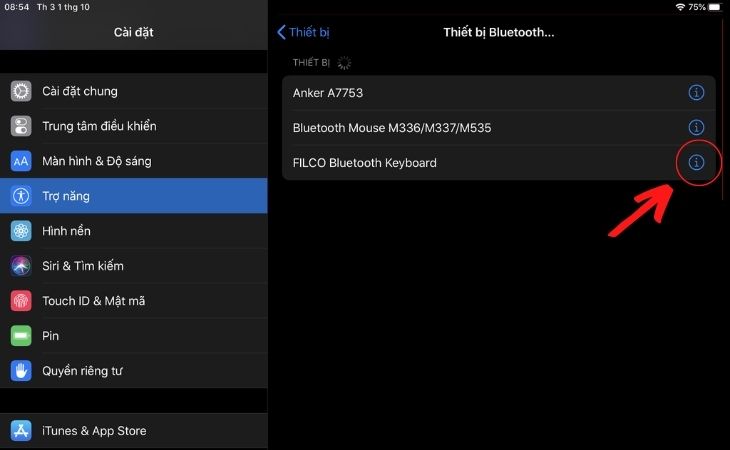
Nhấn vào nút Thông tin (biểu tượng “i”)

Bước 4: Chọn Ngắt kết nối, vậy là bạn đã hoàn thành.
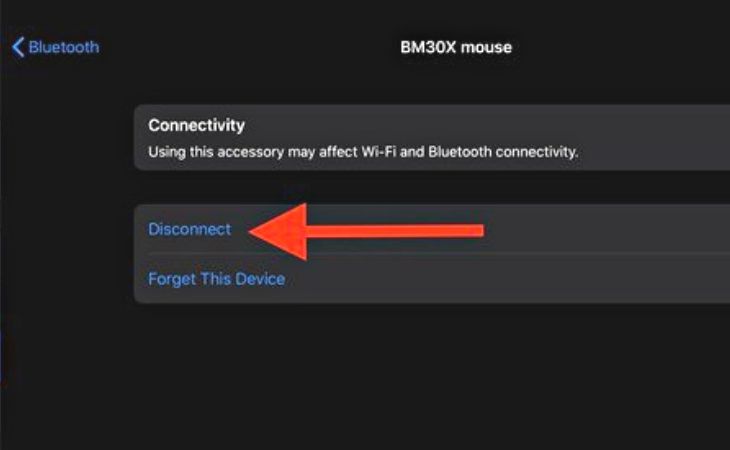
Lưu ý: Bạn có thể lựa chọn Quên thiết bị, tuy nhiên bạn phải thực hiện các thao tác kết nối lại khi muốn sử dụng.
Bấm chọn Ngắt kết nối

4Một vài tiện ích khi sử dụng chuột trên iPad

Điều chỉnh kích thước và màu sắc trên con trỏ chuột

Khi bạn kết nối chuột với iPad trên chuột sẽ hiện màu báo hiệu cho bạn biết là chuột đã được kết nối. Một tính năng đặc biệt ở đây là bạn có thể điều chỉnh kích thước và màu sắc trên con trỏ chuột.

Bước 1: Vào mục Settings chọn Accessibility rồi chọn Touch tiếp đến chọn AssistiveTouch.
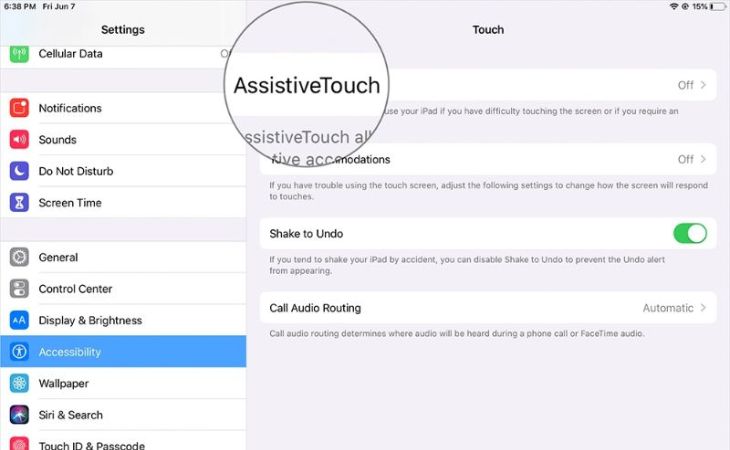
Vào mục Settings chọn Accessbility rồi chọn Touch tiếp đến chọn AssistiveTouch.

Bước 2: Sau đó, chọn Cursor ở mục AssistiveTouch.
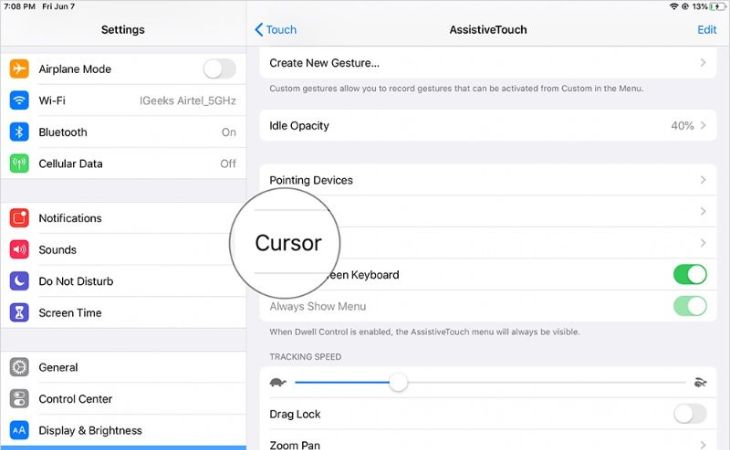
Chọn Cursor ở mục AssistiveTouch

Bước 3: Bật Large Cursor để thay đổi kích thước con trỏ, phía dưới mục Large Cursor là phần tùy chọn màu sắc, bạn có thể tùy chọn màu theo sở thích.
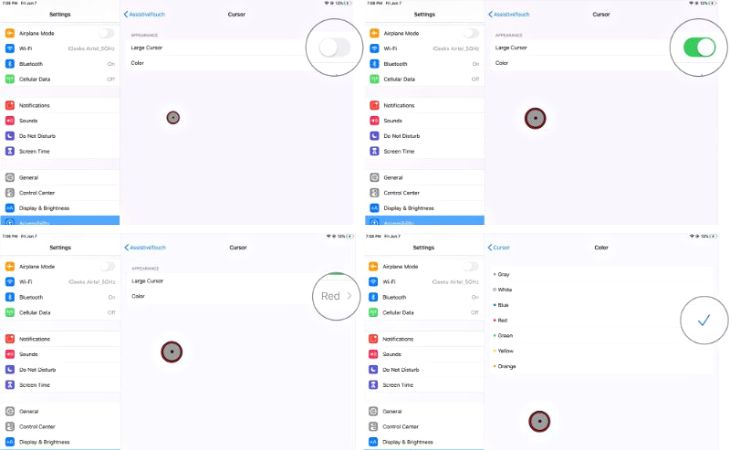
Bật Large Cursor để thay đổi kích thước con trỏ

Điều chỉnh tốc độ di chuyển của con trỏ chuột

Khi bạn muốn tăng tốc độ di chuyển của con trỏ chuột, bạn cần thực hiện theo các bước sau:

Bước 1: Vào mục Settings chọn Accessibility rồi chọn Touch tiếp đến chọn AssistiveTouch.

Bước 2: Chọn mục Tốc độ di chuyển (Tracking Speed) trong phần AssistiveTouch. 

Bước 3: Bạn hãy kéo thả thanh trượt từ trái sang phải (làm nhanh) hoặc từ phải sang trái (làm chậm) để điều chỉnh tốc độ chuột.
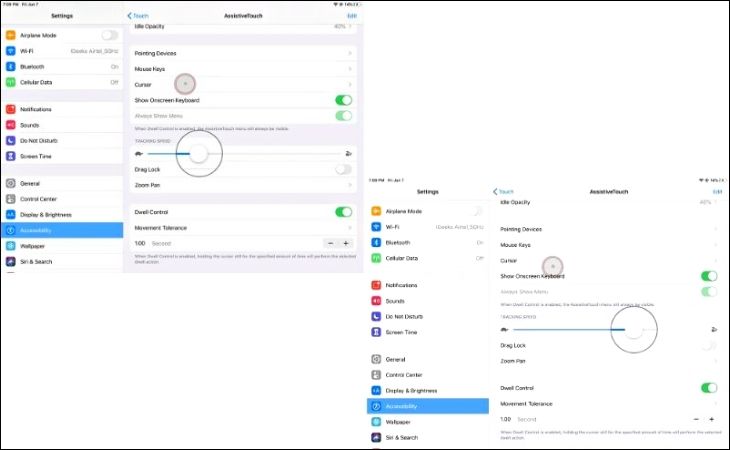
Điều chỉnh tốc độ di chuyển của con trỏ chuộtTùy chọn hiển thị bàn phím

Nếu bạn không muốn nhìn thấy bàn phím khi đang làm việc hoặc chơi game bạn có thể chọn vào phần “Show Onscreen Keyboard” trong phần mục Cursor. Sau đó bấm tắt, thế là bạn đã vô hiệu hóa tính năng này bạn có thể thoải mái làm việc mà không bị ảnh hưởng.
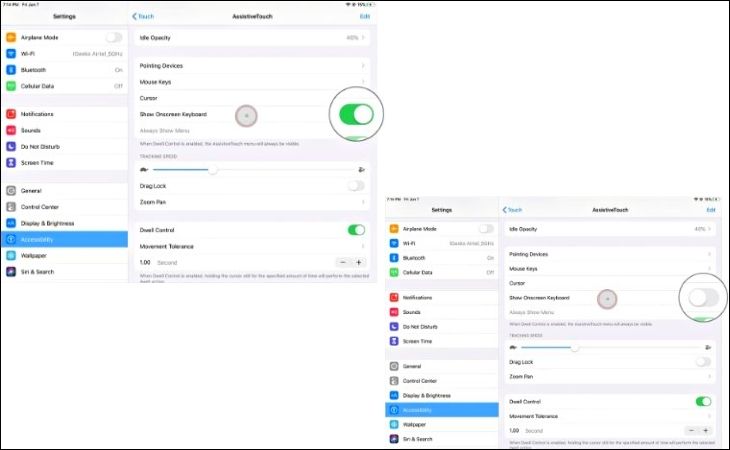
Tùy chọn hiển thị bàn phím

Tùy chọn luôn luôn hiển thị Menu

Để cho phép việc hiện hoặc ẩn menu cảm ứng trợ giúp khi một thiết bị được kết nối, bạn cần vào phần “Always Show Menu” trong mục AssistiveTouch để tắt vô hiệu hóa tính năng này.
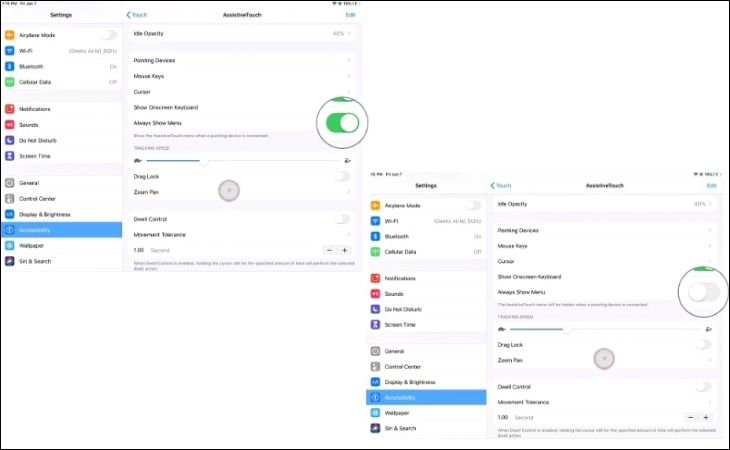
Tùy chọn luôn luôn hiển thị Menu

Trên đây là các cách giúp bạn kết nối chuột bluetooth với ipad một cách dễ dàng hơn. Hy vọng, những thông tin này sẽ hữu ích với bạn. Hãy để lại phản hồi bên dưới để Điện máy XANH giải đáp thêm những thắc mắc cho bạn nhé!


Bạn có làm được không ?
0
Không

Bạn vui lòng chờ trong giây lát...

Đang xử lý... Vui lòng chờ trong giây lát.