
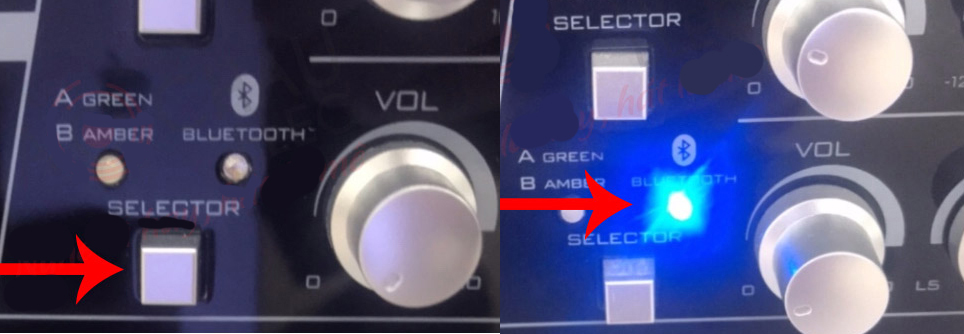
Bước 1: Mở amply và bật chế độ kết nối Bluetooth
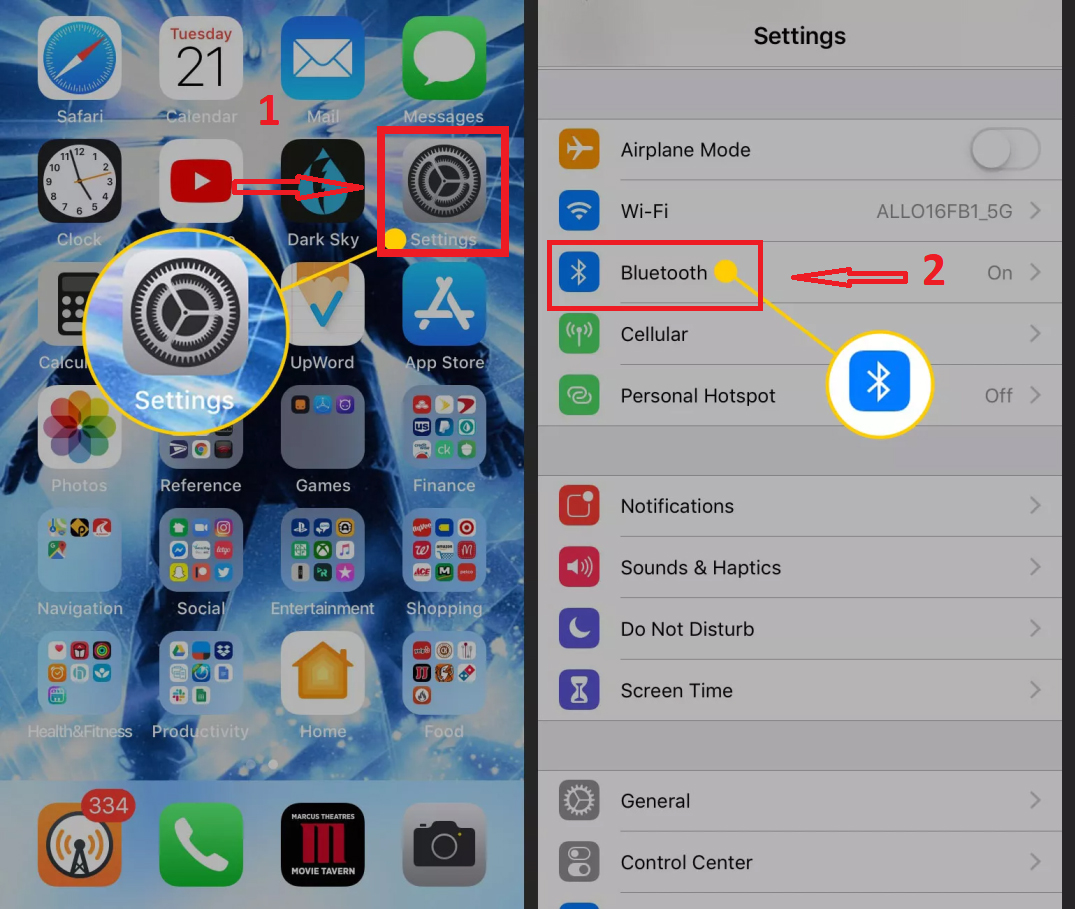
Bước 2: Bật chế độ dò tìm Bluetooth: Mở Cài đặt chọn Bluetooth.
Bước 3: Nhấn vào biểu tượng như hình dưới đây để bật Bluetooth trên điện thoại.
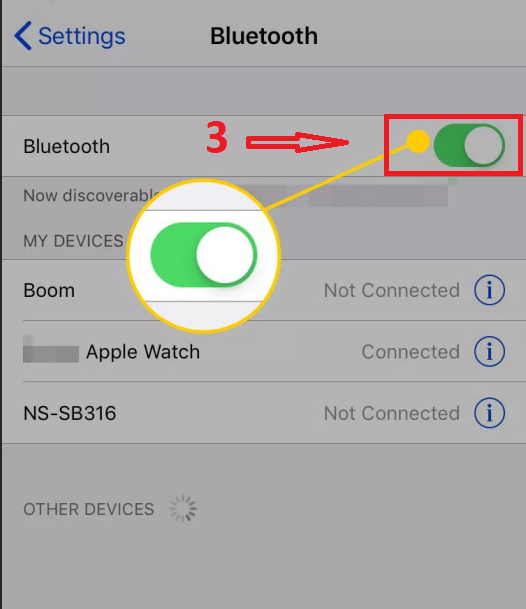
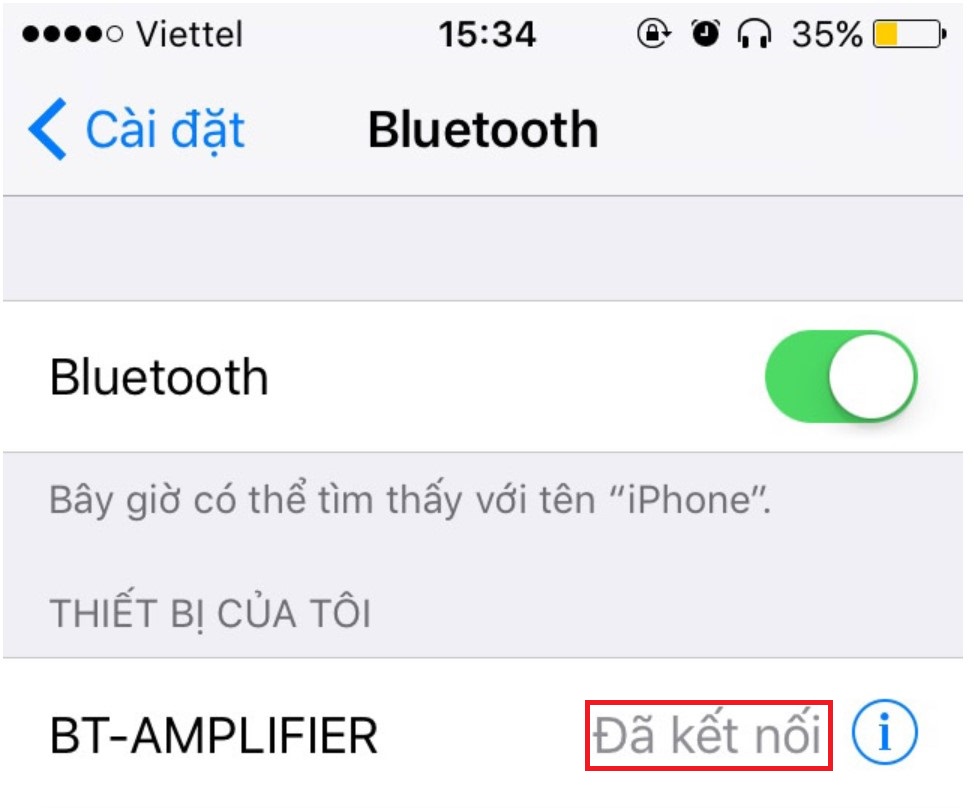
Bước 4: Chọn đúng tên amply của bạn để tiến hành ghép nối.
Cụ thể như ở hình dưới đây, bạn đang muốn ghép nối điện thoại/với amply có tên BT-AMPLIFIER.

Bước 5: Nhấn OK và amply của bạn đã được kết nối với điện thoại rồi.
- Màn hình điện thoại sau khi ghép nối thành công:
Bước 1: Mở amply và bật chế độ kết nối Bluetooth
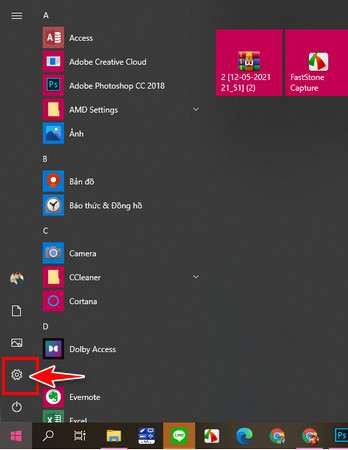
Bước 2: Chọn biểu tượng Windows dưới gốc trái màn hình, chọn Setting (cài đặt).
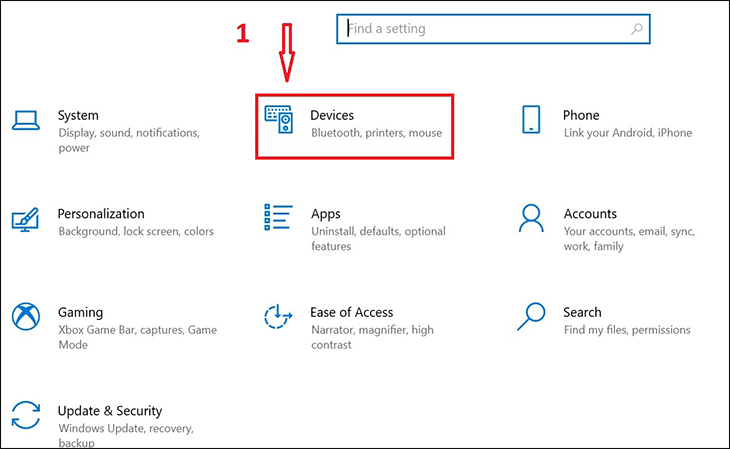
Bước 3: Vào Setting (cài đặt) chọn Devices (thiết bị).
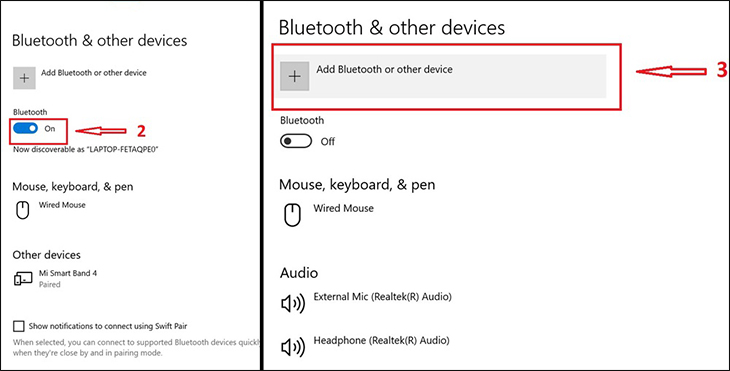
Bước 4: Nhấn chuột vào biểu tượng như hình dưới đây để bật Bluetooth và click chuột chọn Add Bluetooth and other device
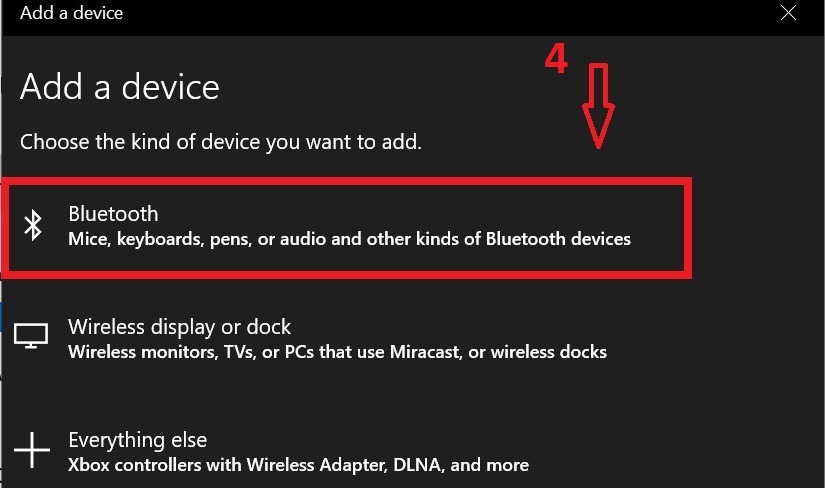
Bước 5: Trong mục Add a device nhấn chuột chọn Bluetooth
Bước 6: Chọn đúng tên amply của bạn để tiến hành ghép nối.
Cụ thể như ở hình dưới đây, bạn đang muốn ghép nối máy tính với amply có tên BT-AMPLIFIER.
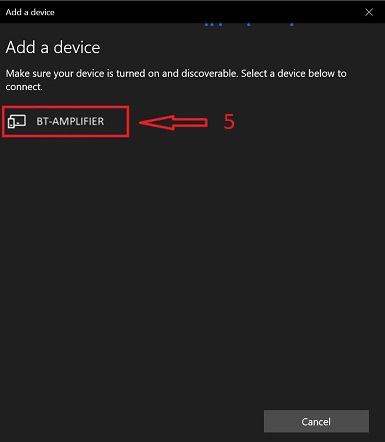
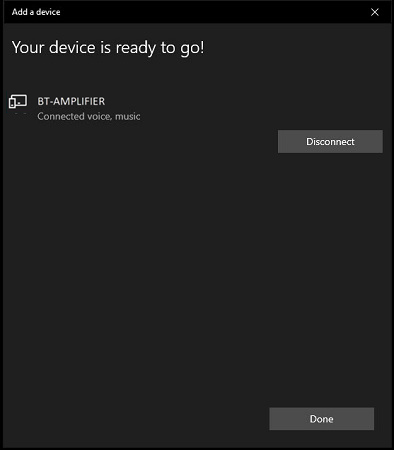
Bước 7: Nhấn Done và amply của bạn đã được kết nối với máy tính rồi.
Màn hình máy tính sau khi ghép nối thành công:
Để thực hiện được cách này, bạn cần chuẩn bị: Dây ra loa gồm 1 đầu là jack tròn đường kính 3,5mm, 1 đầu là 2 jack màu đỏ và trắng. Áp dụng với điện thoại có jack tai nghe 3.5
Bước 1: Giảm âm lượng âm thanh trên amply và loa về mức 0
Bước 2: Cắm jack 3,5mm vào cổng màu xanh lá cây trên máy tính hoặc cổng tai nghe 3.5 trên điện thoại
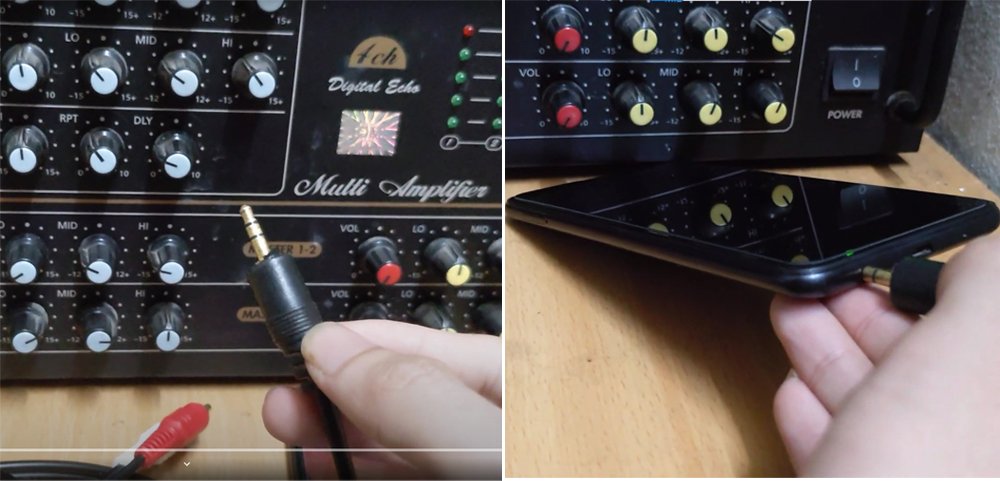
Bước 3: Đầu kia cắm theo cổng có màu tương ứng vào Music L-R của amply.
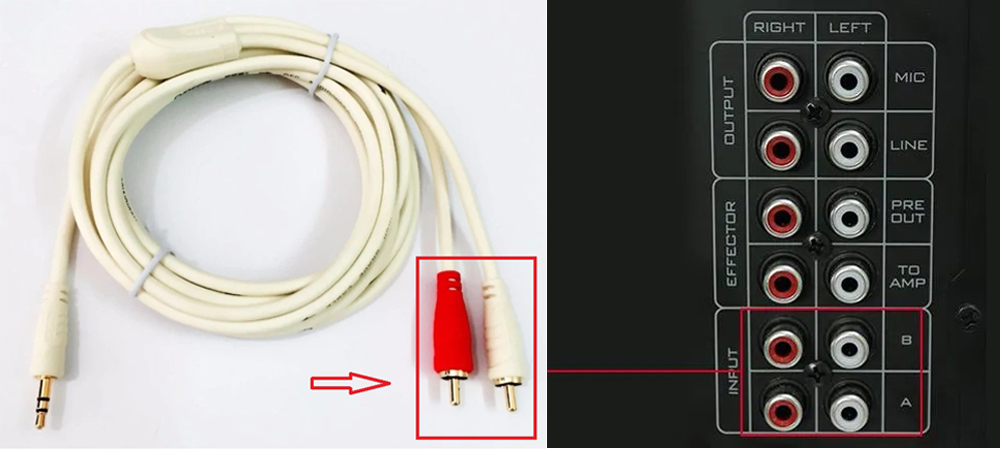
Vậy là amply của bạn đã được kết nối với điện thoại, máy tính thông qua dây AV-3.5 rồi!


Trên đây là các bước kết nối amply với máy tính và điện thoại, mời bạn cùng tham khảo và chúc bạn thành công!

 Không
Không




↑
Đang xử lý... Vui lòng chờ trong giây lát.


 Xóa địa chỉ
