Danh mục
Giỏ hàng
Đã thêm vào giỏ hàng Xem giỏ hàng
Chọn vị trí để xem giá, thời gian giao:
Bạn đang ở tại Hồ Chí Minh?

Sửa

Giá và khuyến mãi đang lấy theo khu vực này.

X
Chọn địa chỉ nhận hàng

Khu vực đã chọn Thiết lập lại

Thay đổi địa chỉ khác    
not found

Không tìm thấy kết quả phù hợp

Hãy thử lại với từ khoá khác
Số nhà, tên đường Vui lòng cho Điện Máy XANH biết số nhà, tên đường để thuận tiện giao hàng cho quý khách.
Đặt làm địa chỉ mặc định
Xác nhận địa chỉ
Thông tin giao hàng Thêm thông tin địa chỉ giao hàng mới Xác nhận
Xóa địa chỉ Bạn có chắc chắn muốn xóa địa chỉ này không? Hủy Xóa

Hãy chọn địa chỉ cụ thể để chúng tôi cung cấp chính xác thời gian giao hàng và tình trạng hàng.

4 cách sao chép, chuyển ảnh từ iPhone qua iPhone nhanh chóng, dễ dàng

Đóng góp bởi Hoàng Quốc Tuân Cập nhật ngày 12/07/2019, lúc 11:00 438.443 lượt xem

Trong bài viết hôm nay, Điện máy XANH sẽ hướng dẫn bạn cách chuyển ảnh từ iPhone sang iPhone, iPad một cách đơn giản và dễ thực hiện nhất. Hãy cùng tìm hiểu nhé!

Xem thêm

1 Cách chuyển ảnh từ iPhone sang iPhone bằng AirDrop

Chuyển ảnh từ iPhone sang iPhone

Để có thể gửi hình từ iPhone qua iPhone bạn cần phải kết nối 2 thiết bị chung 1 mạng Wi-Fi và bật tính năng Bluetooth. Sau đó thực hiện theo hướng dẫn sau:

Bước 1: Trên iPhone truy cập vào Cài đặt > Cài đặt chung > AirDrop > Kích hoạt mục "Mọi người".

Bước 2: Chọn ảnh cần chia sẻ, sau đó nhấn vào biểu tượng chia sẻ ở góc trái.

cach-gui-hinh-tu-iphone-qua-iphone

Chọn vào biểu tượng chia sẻ

Bước 3: Tiếp đến, chọn thiết bị mà bạn muốn gửi bức ảnh.

cach-gui-hinh-tu-iphone-qua-iphone

Chọn thiết bị muốn chia sẻ

Bước 4: Một thông báo sẽ hiện ra ở máy bạn vừa chọn gửi và người nhận chỉ cần bấm nút "chấp nhận" để nhận file ảnh được chia sẻ. Sau đó bức ảnh sẽ tự động lưu vào thư viện trên thiết bị người nhận.

cach-gui-hinh-tu-iphone-qua-iphone

Ở thiết bị nhận bạn chọn chấp nhận để hoàn thành

Như vậy là bạn đã có thể tự mình gửi ảnh từ một chiếc iPhone qua một chiếc iPhone khác để chia sẻ với bạn bè rồi đấy!

2Chuyển ảnh, đồng bộ dữ liệu từ iPhone cũ sang iPhone mới bằng iCloud

Cách 1: Chuyển ảnh bằng iCloud.

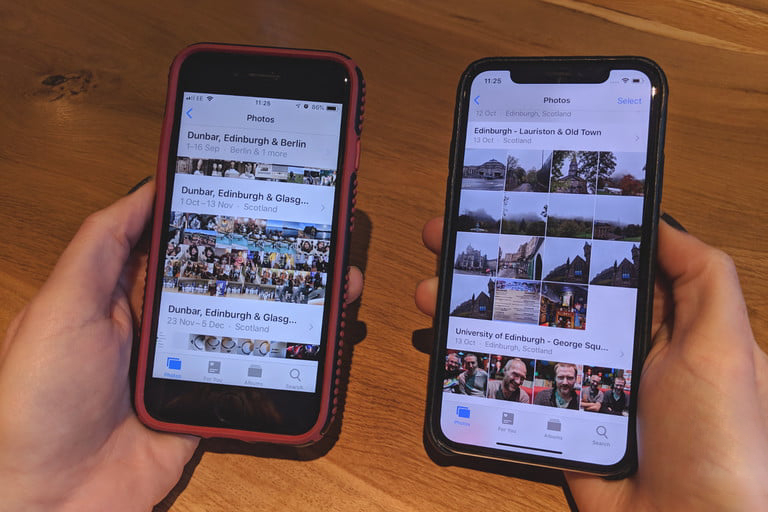
Sử dụng iCloud được xem là phương pháp đơn giản nhất để chuyển ảnh từ điện thoại iPhone sang iPhone mới.

Bước 1: Mở cài đặt và nhấn vào tên bạn ở trên cùng.
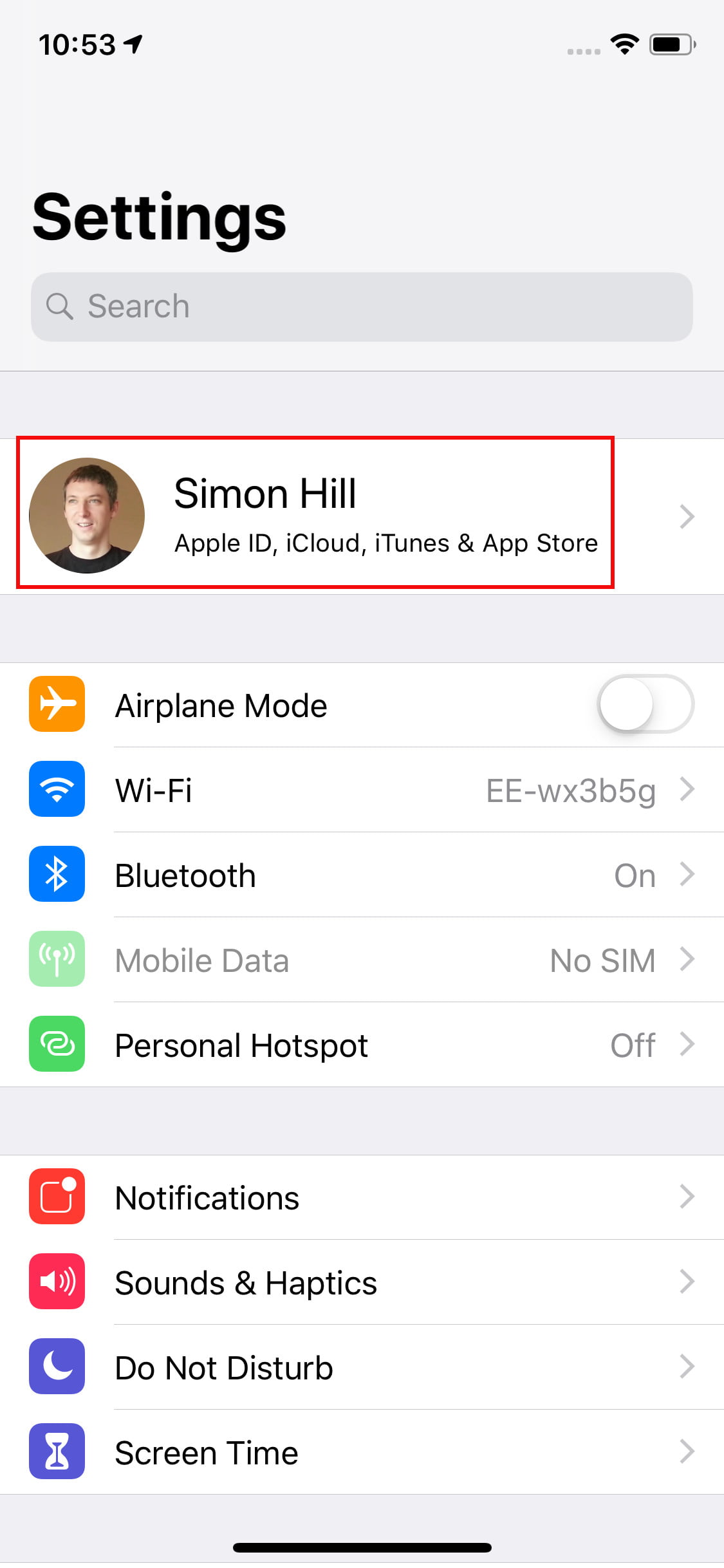
Mở Cài đặt và nhấn vào tên bạn ở trên cùng

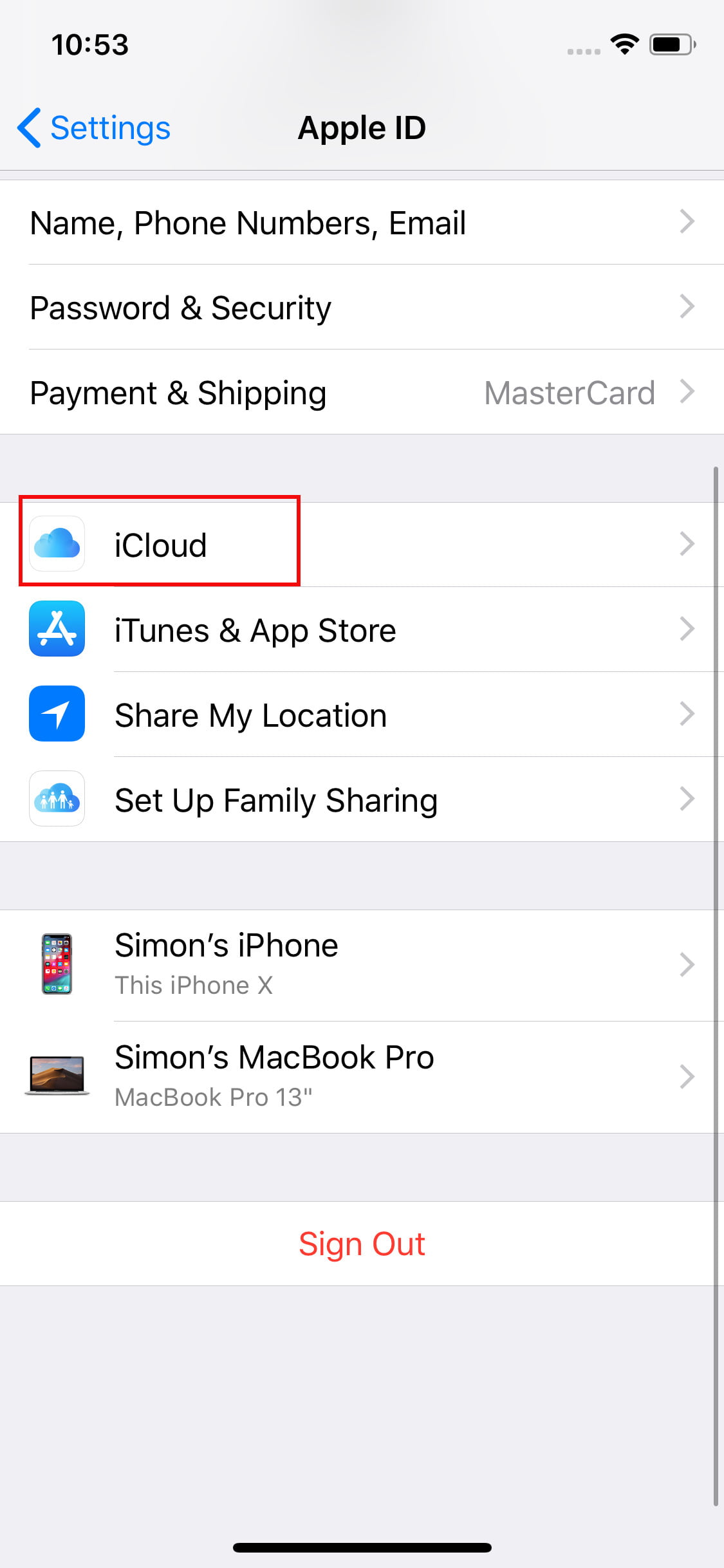
Bước 2: Nhấn vào iCloud.

Nhấn chọn iCloud

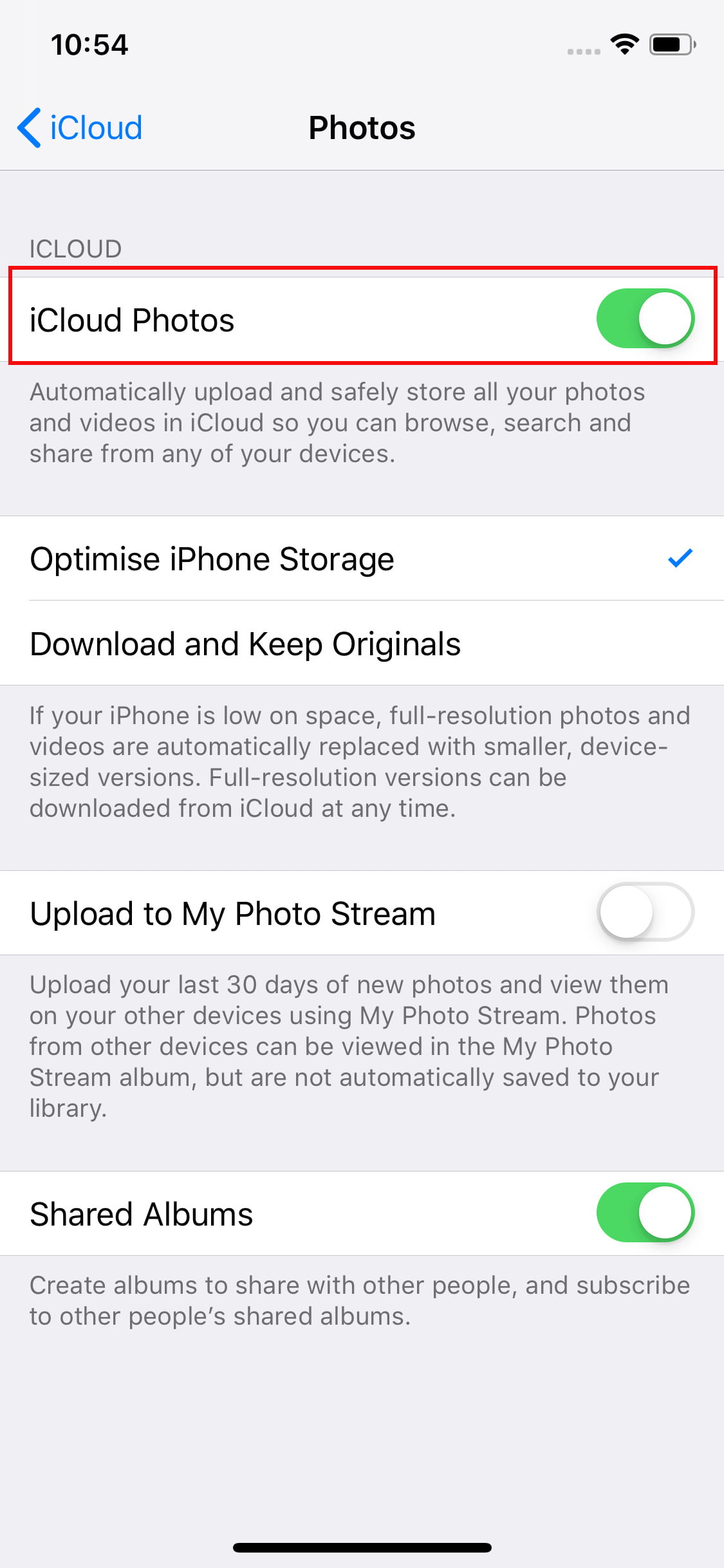
Bước 3: Bật iCloud Photos.

Bật iCloud Photos
  • Tiếp theo trên chiếc iPhone mới bạn tiến hành đăng nhập tài khoản iCloud giống như trên iPhone cũ.
  • Sau đó truy cập vào Cài đặt> Tên của bạn> iCloud> Ảnh và kích hoạt iCloud Photos tương tự như Hướng dẫn trên.
  • Lúc này bạn sẽ có 2 lựa chọn là Tối ưu hóa bộ nhớ iPhone hoặc Tải xuống và giữ bản gốc, để tiết kiệm dung lượng lưu trữ bạn nên chọn tùy chọn Tối ưu hóa bộ nhớ iPhone.

Sẽ mất một chút thời gian để ảnh của bạn tải xuống, vậy là bạn đã hoàn thành rồi.

Cách 2: Chuyển ảnh bằng iTunes.

iTunes là ứng dụng miễn phí cho máy tính cho phép bạn quản lý nhạc số, video trên máy tính của bạn được chính nhà sản xuất Apple cung cấp. Ngoài việc quản lý nhạc số thông thường, iTunes còn có một số tính năng giúp bạn đồng bộ, sao lưu, chuyển dữ liệu, chuyển video từ iphone cũ sang mới nhanh chóng.

Link tải phần mềm iTunes tại đây:

Các bước thực hiện:

Bước 1: Kết nối iPhone cũ của bạn với máy tính của bạn đã được cài đặt sẵn iTunes. Trên giao diện quản lý iPhone, bạn sẽ thấy mục Backups giúp bạn sao lưu và chuyển dữ liệu từ iPhone cũ sang iPhone mới. Tại cột Automaically Back Up bạn có những lựa chọn:

  • iCloud: Sao lưu dữ liệu lên tài khoản iCloud của bạn.
  • This computer: Sao lưu và lưu trữ dữ liệu của bạn chính máy tính này.
  • Encrypt iPhone Backup: Lựa chọn mã hóa dữ liệu iPhone nếu bạn có những dữ liệu cá nhân không muốn lộ ra ngoài.

Sau khi đã thiết lập phương thức sao lưu xong bấm Back Up Now để tiến hành sao lưu.
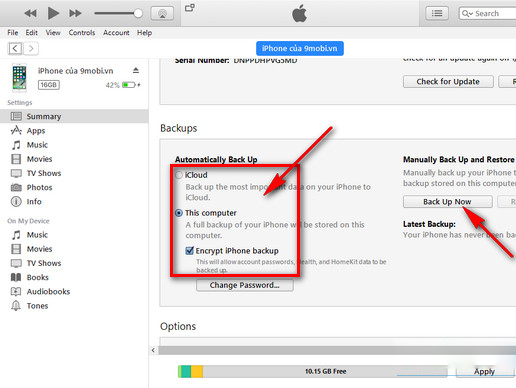
Thiết lập phương thức sao lưu

Bước 2: Khi sao lưu xong, bạn tháo kết nối iPhone cũ của bạn với máy tính và kết nối iPhone mới. Cũng trên giao diện quản lý iPhone bạn bấm Restore Backup,… để nhận dữ liệu, chuyển ảnh từ iPhone cũ sang mới.
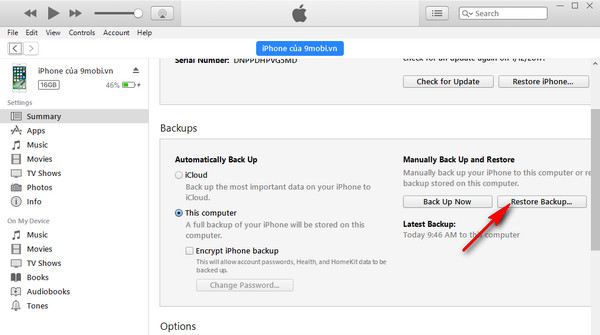
Bấm chọn Restore Backup

Cách 3: Chuyển ảnh bằng Finder.

Cách thực hiện như sau:

Bước 1: Cắm iPhone cũ của bạn vào máy tính hoặc MacBook. Mở ứng dụng Finder và chọn thiết bị của bạn ở bên trái màn hình được liệt kê trong Devices.

Bước 2: Sau đó, bạn có thể chọn sao lưu vào This Computer. Sau khi hoàn tất, bạn có thể rút phích cắm iPhone cũ, kết nối iPhone mới và chọn Restore iPhone, sau đó chọn bản sao lưu bạn đã tạo.


Xem ngay Siêu Phẩm 2022 iPhone 14 series với các Model: iPhone 14iPhone 14 ProiPhone 14 PlusiPhone 14 Pro Max mới nhất, nhiều ƯU ĐÃI và KHUYẾN MÃI hấp dẫn.

Mua online điện thoại, smartphone mẫu mã đa dạng giao hàng tức thì, cà thẻ tại nhà, trả góp 0% | Xem ngayTư vấn mua điện thoại cho người không rành công nghệ, đảm bảo mua được | Xem ngay tại đây

Hi vọng bài viết của Điện máy XANH đã trên mang lại cho bạn các thông tin hữu ích.

Bạn có hài lòng với bài viết này không?
Hài lòng 0
Không hài lòng

Bạn vui lòng chờ trong giây lát...

Đang xử lý... Vui lòng chờ trong giây lát.