Danh mục
Giỏ hàng
Đã thêm vào giỏ hàng Xem giỏ hàng
Chọn vị trí để xem giá, thời gian giao:
Bạn đang ở tại Hồ Chí Minh?

Sửa

Giá và khuyến mãi đang lấy theo khu vực này.

X
Chọn địa chỉ nhận hàng

Khu vực đã chọn Thiết lập lại

Thay đổi địa chỉ khác    
not found

Không tìm thấy kết quả phù hợp

Hãy thử lại với từ khoá khác
Số nhà, tên đường Vui lòng cho Điện Máy XANH biết số nhà, tên đường để thuận tiện giao hàng cho quý khách.
Đặt làm địa chỉ mặc định
Xác nhận địa chỉ
Thông tin giao hàng Thêm thông tin địa chỉ giao hàng mới Xác nhận
Xóa địa chỉ Bạn có chắc chắn muốn xóa địa chỉ này không? Hủy Xóa

Hãy chọn địa chỉ cụ thể để chúng tôi cung cấp chính xác thời gian giao hàng và tình trạng hàng.

Cách giúp cho tivi sử dụng mượt mà trên Smart tivi Samsung 2019

Đóng góp bởi Nguyễn Trần Duy Tân Cập nhật ngày 10/10/2020, lúc 17:00 4.053 lượt xem

Trong quá trình sử dụng, tivi sẽ sản sinh thêm nhiều file rác không cần thiết, các ứng dụng chạy ngầm thường xuyên làm thiết bị xử lý chậm hơn, gây khó chịu cho người dùng. Sau đây Điện máy XANH sẽ hướng dẫn các bước nhằm tối ưu hiệu quả sử dụng cho Smart tivi Samsung 2019, mời các bạn tham khảo qua nhé.

Các model tivi Samsung 2019 áp dụng trong bài viết này: 

Q900RQ90RQ80RQ75RQ65RRU8000RU7400RU7300RU7200RU7100

1 Cách xem tên tivi Samsung nhà bạn

Hướng dẫn nhanh cách xem tên tivi:

- Chọn nút HOME có "hình ngôi nhà" trên điều khiển tivi

- Trên tivi, di chuyển qua để tìm chọn phần "Cài đặt"

- Di chuyển xuống để chọn mục "Hỗ trợ"

- Di chuyển qua rồi xuống để chọn mục "Giới thiệu về chiếc TV này"

- Thông tin tên tivi sẽ có tại dòng "Mã Model"

Xem thêm chi tiết: Cách xem tên Smart tivi Samsung 2019 trong cài đặt

2 Những lợi ích của thao tác

  • Giúp tivi sử dụng được ổn định trong thời gian dài hơn mà không cần khôi phục cài đặt gốc tivi để giúp tivi mượt trở lại làm mất dữ liệu hay thời gian đợi.
  • Các bước nhanh chóng, dễ dàng sử dụng.

3Cách tối ưu để giúp tivi Samsung sử dụng mượt mà

Hướng dẫn nhanh:

- Chọn nút "hình ngôi nhà" về giao diện chính.

- Chọn "Cài đặt".

- Chọn "Trình quản lí thiết bị TV".

- Chọn "Dọn dẹp ngay" tại phần "Dọn dẹp ứng dụng đang chạy".

- Chọn "Dọn dẹp ngay" tại "Tăng cường bộ nhớ".

Bước 1: Trên tivi, bạn chọn nút Home là "hình ngôi nhà" để vào giao diện chính của tivi.
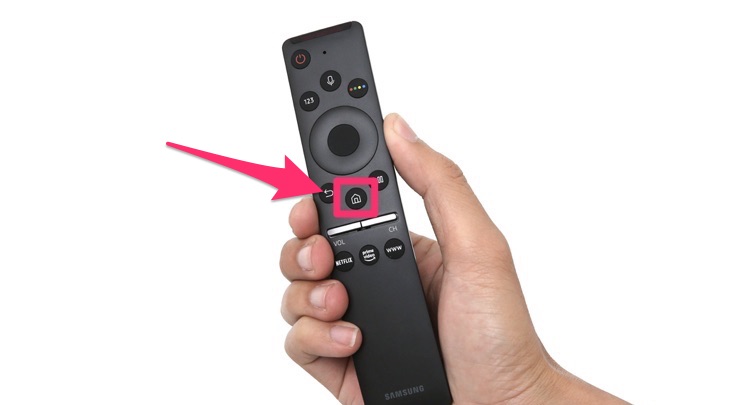
Remote của tivi Samsung

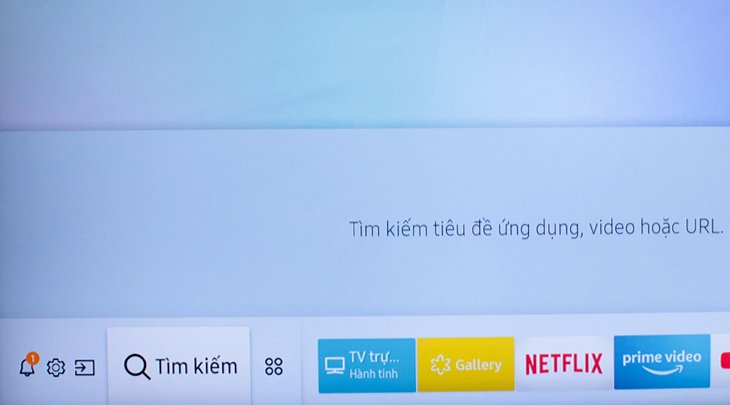
Giao diện chính của tivi.

Giao diện chính của tivi Samsung

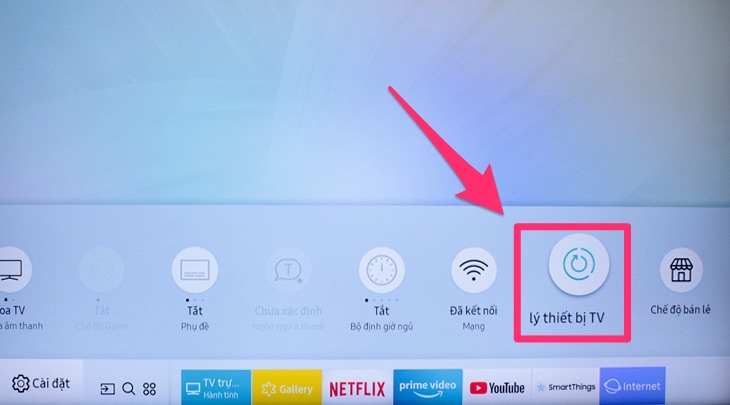
Bước 2: Bạn chọn nút di chuyển lên và di chuyển qua để tìm chọn mục "Trình quản lí thiết bị TV"

Trình quản lý thiết bị của tivi Samsung

Tại đây, bạn chọn "Dọn dẹp ngay" tại phần "Dọn dẹp ứng dụng đang chạy", thao tác này giúp tối ưu hiệu suất sử dụng của tivi cũng như tắt các ứng dụng đang chạy ngầm làm tốn bộ nhớ, giảm tốc độ của thiết bị.
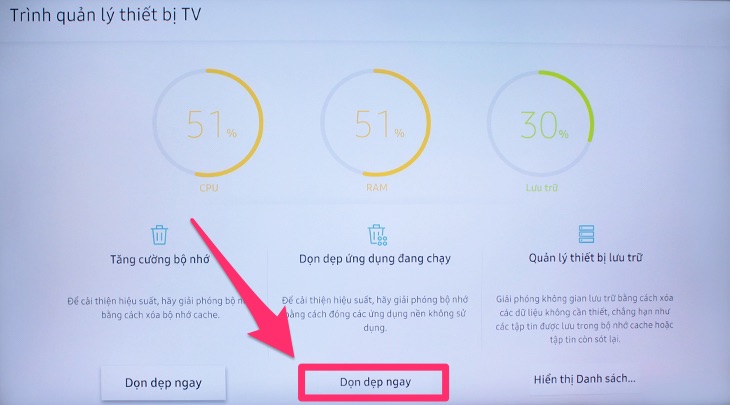
Trình quản lý thiết bị của tivi Samsung

Sau đó bạn có thể chọn "Dọn dẹp ngay" tại "Tăng cường bộ nhớ", giúp xoá bớt các file rác, file không cần thiết, góp phần giải phóng bộ nhớ và tăng cường hiệu suất sử dụng.
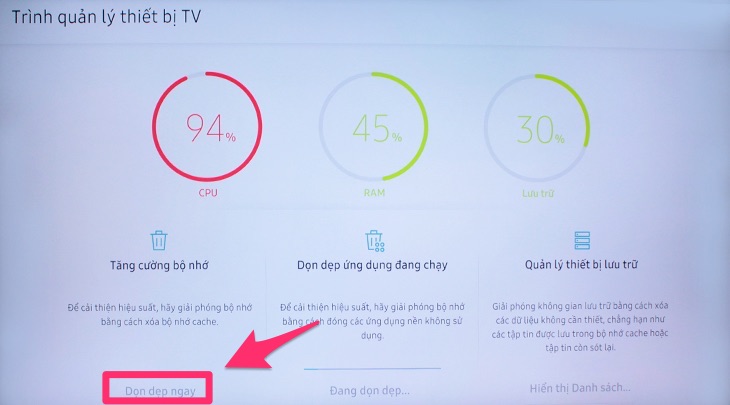
Trình quản lý thiết bị của tivi Samsung

Như vậy, mỗi lần khi tivi có dấu hiệu sử dụng chậm đi, bạn có thể áp dụng các thao tác trên để tối ưu lại khả năng xử lý của tivi nhé.
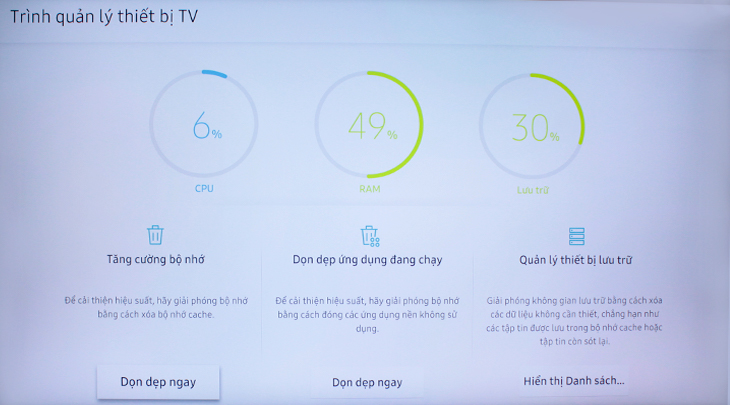
Trình quản lý thiết bị của tivi Samsung

Bên trên Điện máy XANH đã hướng dẫn các bước để giúp sử dụng mượt mà trên Smart tivi Samsung 2019, hy vọng có thể cung cấp thêm các thông tin cần thiết trong quá trình sử dụng tivi nhà bạn thêm hiệu quả nhé.


Bạn có hài lòng với bài viết này không?
Hài lòng 0
Không hài lòng

Bạn vui lòng chờ trong giây lát...

Đang xử lý... Vui lòng chờ trong giây lát.