Danh mục
Giỏ hàng
Đã thêm vào giỏ hàng Xem giỏ hàng
Chọn vị trí để xem giá, thời gian giao:
Bạn đang ở tại Hồ Chí Minh?

Sửa

Giá và khuyến mãi đang lấy theo khu vực này.

X
Chọn địa chỉ nhận hàng

Khu vực đã chọn Thiết lập lại

Thay đổi địa chỉ khác    
not found

Không tìm thấy kết quả phù hợp

Hãy thử lại với từ khoá khác
Số nhà, tên đường Vui lòng cho Điện Máy XANH biết số nhà, tên đường để thuận tiện giao hàng cho quý khách.
Đặt làm địa chỉ mặc định
Xác nhận địa chỉ
Thông tin giao hàng Thêm thông tin địa chỉ giao hàng mới Xác nhận
Xóa địa chỉ Bạn có chắc chắn muốn xóa địa chỉ này không? Hủy Xóa

Hãy chọn địa chỉ cụ thể để chúng tôi cung cấp chính xác thời gian giao hàng và tình trạng hàng.

Cách dùng điện thoại tách ảnh trong nháy mắt bằng Mojo Cut

Đóng góp bởi Ngọc Xuân Cập nhật ngày 12/08/2020, lúc 11:05 1.210 lượt xem

Tách ảnh khỏi nền trên điện thoại có thể thực hiện nhanh chóng chỉ trong một vài bước thông qua một ứng dụng cực kỳ hữu ích được các lập trình viên người Việt sáng chế - Mojo Cut. Bài viết dưới đây sẽ hướng dẫn đến bạn cách thực hiện.

Xem thêm

1Ứng dụng Mojo Cut là gì

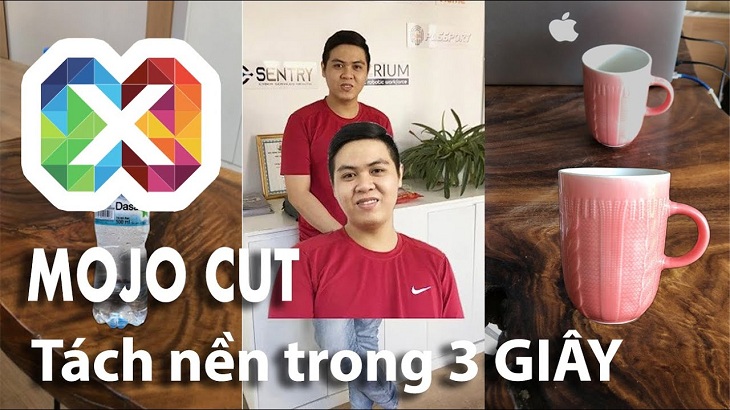
Mojo Cut là ứng dụng do các lập trình viên Việt Nam phát triển dựa trên dự án cyrildiagne/ar-cutpaste, ứng dụng sẽ hỗ trợ tách nền ảnh, xóa phông ảnh chỉ trong 3 giây ngắn ngủi với thao tác đơn giản ngay trên điện thoại. 
Ứng dụng Mojo

2Ứng dụng Mojo Cut có thể làm gì?

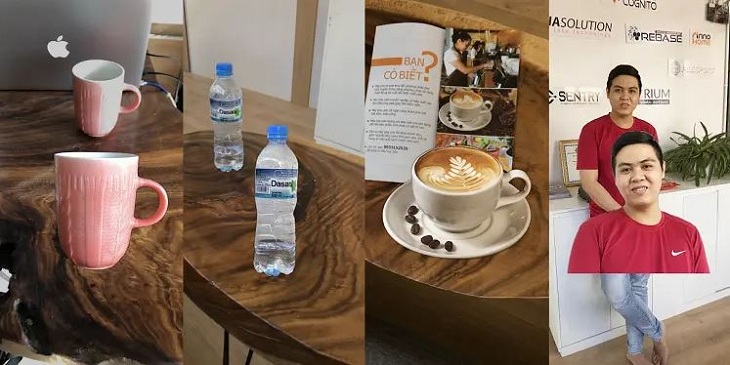
Ứng dụng Mojo Cut có thể tách bất kỳ chủ thể nào ra khỏi nền ảnh một cách tự động với cách thức hoạt động tương tự như các trang web hỗ trợ xóa phông và tách nền trực tuyến.
Tách chủ thể ra khỏi nền ảnh

Người dùng không cần phải thực hiện bất cứ thao tác khoanh vùng chủ thể hay chỉnh sửa, xóa vùng phức tạp như khi tách nền ảnh bằng Photoshop. Thay vào đó, bạn chỉ cần tải hình lên và để cho ứng dụng tự động xử lý.

3Hướng dẫn tách nền ảnh trên Mojo Cut

 Bước 1: Trước tiên bạn cần tải ứng dụng Mojo Cut cho điện thoại. Sau khi tải xuống và mở ứng dụng, hãy đồng ý để Mojo Cut truy cập vào album trên thiết bị và sử dụng camera.

Tải xuống ứng dụng Mojo Cut

Bước 2: Tiếp đến, hãy đưa camera vào chính giữa của chủ thể đến khi xuất hiện các chấm tròn màu trắng bao quanh chủ thể. Để chủ thể nằm trong các vòng tròn trắng đó rồi nhấn giữ trên màn hình 3 giây đến khi bạn nghe tiếng tách chụp ảnh là được.
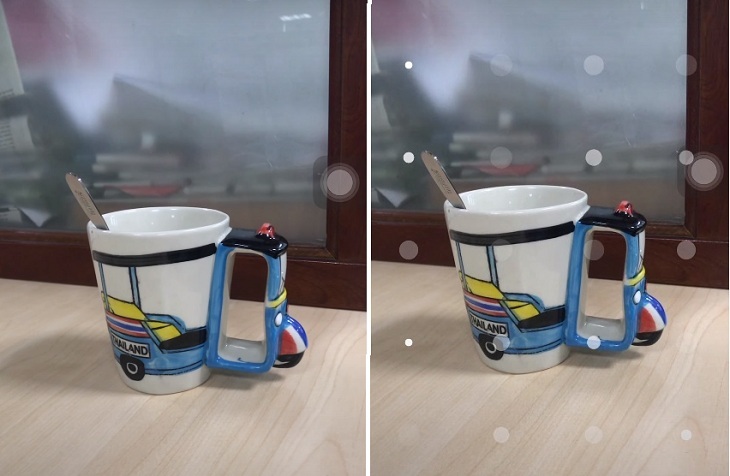
Đưa camera vào chính giữ chủ thể cho đến khi xuất hiện những chấm tròn

Bước 3: Như vậy ảnh của bạn đã được tách nền PNG và được tự động tải xuống album trên thiết bị. 
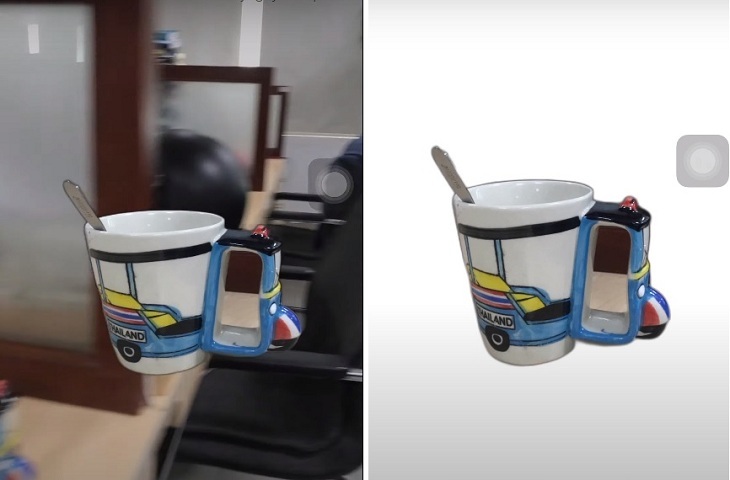
Ảnh được tách ra khỏi nền và lưu về dưới dạng PNG

Trên đây là bài viết hướng dẫn đến bạn cách dùng điện thoại tách ảnh trong nháy mắt bằng Mojo Cut. Chúc bạn thực hiện thành công nhé!


Bạn có làm được không ?
0
Không

Bạn vui lòng chờ trong giây lát...

Đang xử lý... Vui lòng chờ trong giây lát.



