Danh mục
Giỏ hàng
Đã thêm vào giỏ hàng Xem giỏ hàng
Chọn vị trí để xem giá, thời gian giao:
Bạn đang ở tại Hồ Chí Minh?

Sửa

Giá và khuyến mãi đang lấy theo khu vực này.

X
Chọn địa chỉ nhận hàng

Khu vực đã chọn Thiết lập lại

Thay đổi địa chỉ khác    
not found

Không tìm thấy kết quả phù hợp

Hãy thử lại với từ khoá khác
Số nhà, tên đường Vui lòng cho Điện Máy XANH biết số nhà, tên đường để thuận tiện giao hàng cho quý khách.
Đặt làm địa chỉ mặc định
Xác nhận địa chỉ
Thông tin giao hàng Thêm thông tin địa chỉ giao hàng mới Xác nhận
Xóa địa chỉ Bạn có chắc chắn muốn xóa địa chỉ này không? Hủy Xóa

Hãy chọn địa chỉ cụ thể để chúng tôi cung cấp chính xác thời gian giao hàng và tình trạng hàng.

Cách đổi mật khẩu WiFi Mercusys đơn giản, nhanh chóng

Đóng góp bởi Nguyễn Mai Khanh Cập nhật ngày 05/05/2023, lúc 14:40 26.911 lượt xem

Bộ phát WiFi Mercusys là một trong những thiết bị mạng phổ biến với chất lượng ổn định và giá thành hợp lý. Cùng Điện máy XANH tìm hiểu cách đổi mật khẩu WiFi Mercusys đơn giản và nhanh chóng nhé!

1Bước 1: Kết nối với thiết bị Mercusys

Đầu tiên bạn cần cắm bộ phát WiFi Mercusys vào nguồn điện để khởi động thiết bị. Sau đó, bạn kết nối thiết bị Mercusys với điện thoại hoặc máy tính để có thể truy cập web thông qua dây mạng LAN bằng WiFi.
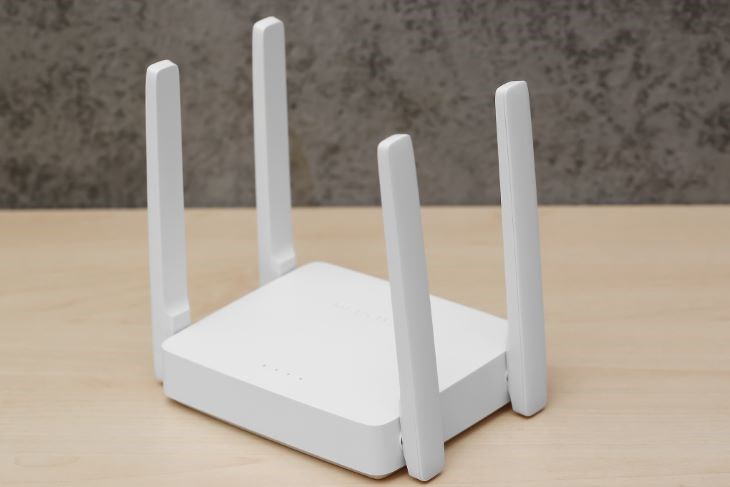
Bạn cần khởi động và kết nối bộ phát WiFi Mercusys

Bạn cần khởi động và kết nối bộ phát WiFi Mercusys

2Bước 2: Truy cập địa chỉ 192.168.1.1

Khi thiết bị của bạn kết nối thành công với WiFi Mercusys, bạn hãy vào trình duyệt web, sau đó vào thanh địa chỉ và truy cập vào địa chỉ 192.168.1.1
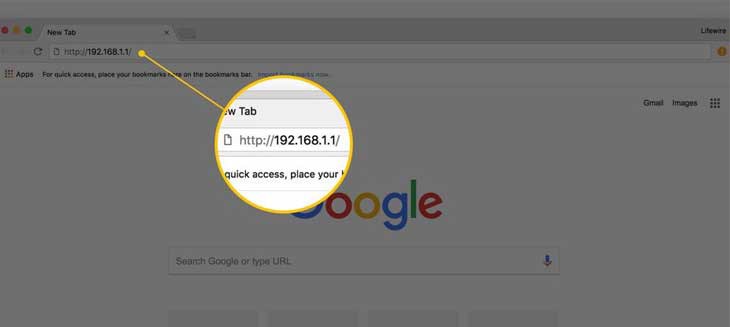
Bạn cần nhập địa chỉ 192.168.1.1 trên thanh địa chỉ để tìm kiếm

Bạn cần nhập địa chỉ 192.168.1.1 trên thanh địa chỉ để tìm kiếm

3Bước 3: Thay đổi mật khẩu trang cài đặt

Để thay đổi mật khẩu trang cài đặt, bạn phải nhập mật khẩu có độ dài từ 6 - 15 ký tự, sau đó nhập lại một lần nữa để xác nhận lại mật khẩu.
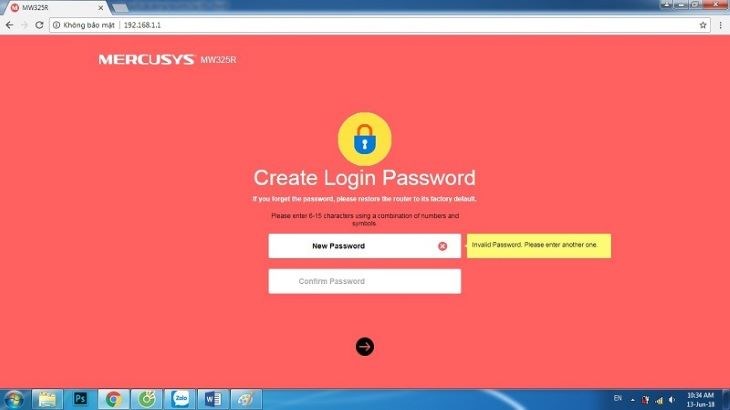
Lưu ý: Bạn cần ghi nhớ mật khẩu để có thể truy cập vào thiết bị cấu hình.
Bạn cần nhâp mật khẩu mới để thay đổi mật khẩu trang cài đặt

Bạn cần nhâp mật khẩu mới để thay đổi mật khẩu trang cài đặt

4Bước 4: Thay đổi tên và mật khẩu thiết bị Mercusys

Tiếp theo, bạn chọn mục Wireless ở thanh bên trái màn hình và vào mục Basic Settings.

  • Ô SSID: đặt lại tên mạng WiFi
  • Ô Password: đặt lại mật khẩu mới cho WiFi
Lưu ý: Mật khẩu phải từ 8 kí tự trở lên

Cuối cùng, bạn bấm Save để hoàn thành thay đổi tên và mật khẩu WiFi Mercusys.

Bạn cập nhật tên và mật khẩu mới cho thiết bị tại mục Basic Settings

Bạn cập nhật tên và mật khẩu mới cho thiết bị tại mục Basic Settings

5Bước 5: Kết nối lại với tên mật khẩu mới

Sau khi cài đặt thành công, bạn cần ngắt kết nối thiết bị bạn đang sử dụng với WiFi Mercusys và kết nối lại với mật khẩu mới. Đến bước này, bạn đã thay đổi mật khẩu WiFi thành công rồi đó.
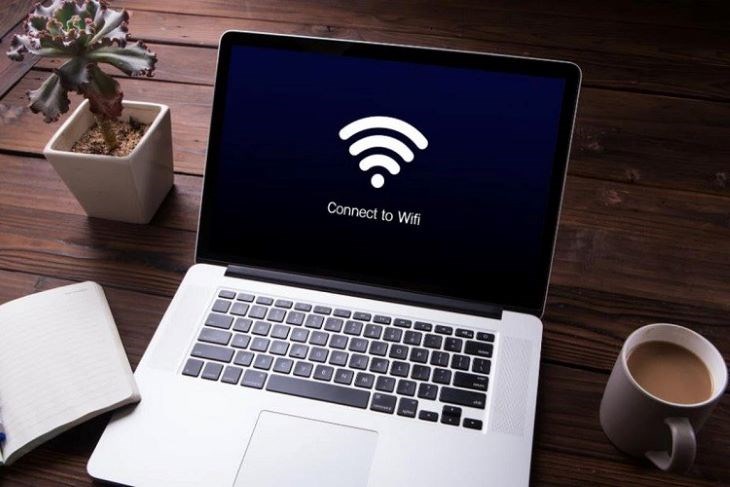
Sau khi cài đặt thành công, bạn kết nối lại bằng mật khẩu mới

Sau khi cài đặt thành công, bạn kết nối lại bằng mật khẩu mới

Bài viết trên đã hướng dẫn cách đổi mật khẩu WiFi Mercusys đơn giản, nhanh chóng. Nếu có bất kỳ thắc mắc nào, hãy để lại comment bên dưới nhé!


Bạn có làm được không ?
0
Không

Bạn vui lòng chờ trong giây lát...

Đang xử lý... Vui lòng chờ trong giây lát.