
Lợi ích từ việc điều khiển Android tivi Panasonic 2018 bằng điện thoại
- Giúp bạn có thể điều khiển nhanh chiếc Android tivi Panasonic chỉ với vài thao tác.
- Ứng dụng mượt mà, giao diện trực quan.
- Kết nối nhanh chóng.
Các dòng Android tivi Panasonic 2018 được sử dụng trong bài viết này chính là:
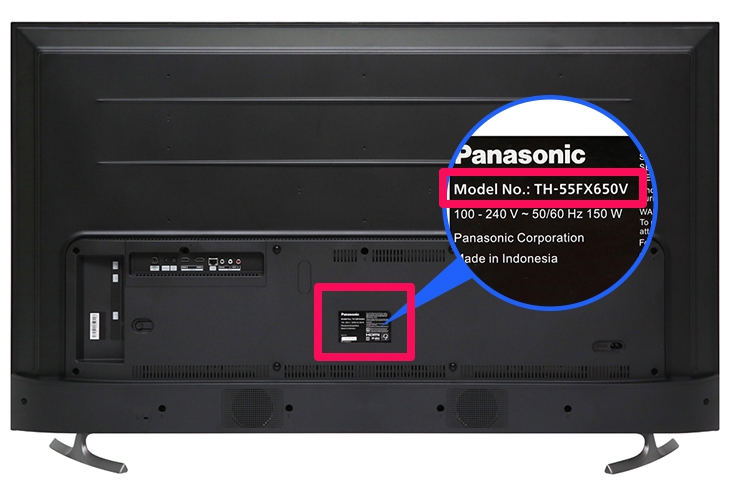
Tên của chiếc Android tivi Panasonic nhà bạn sẽ được hiển thị tại dòng “MODEL” nằm ở tem được dán trên mặt lưng.
Như hình ảnh minh họa sau thì đây chính là model 55FX650V.
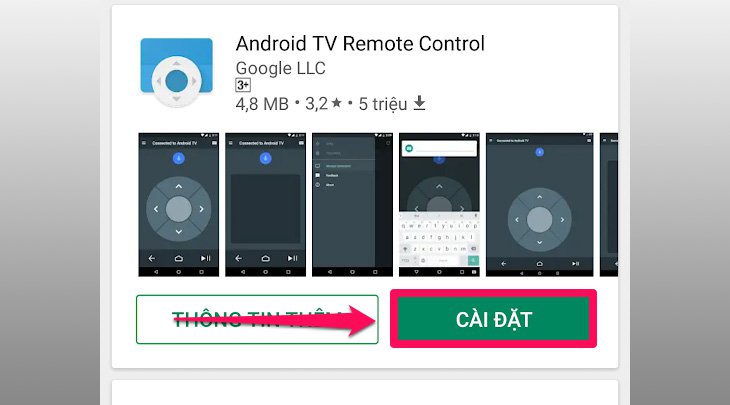
Để có thể điều khiển được Android tivi Panasonic bằng điện thoại, bạn nhớ tải ứng dụng Android TV Remote Control trên điện thoại trước nhé, chỉ cần tìm trong kho ứng dụng sau đó chọn "Cài đặt" là xong ngay.
Hướng dẫn nhanh
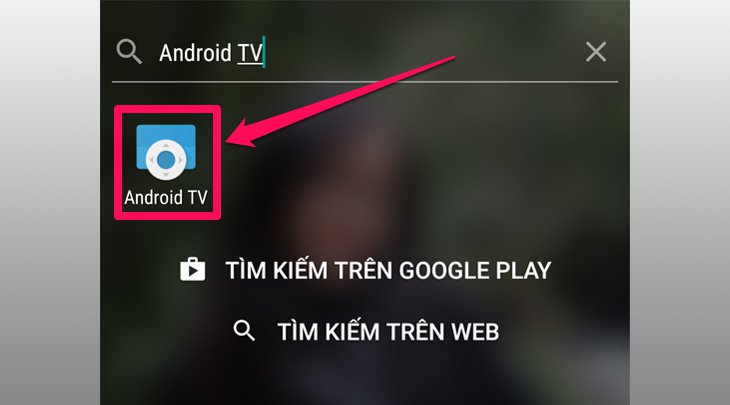
1 - Truy cập ứng dụng "Android TV Remote Control" trên điện thoại.
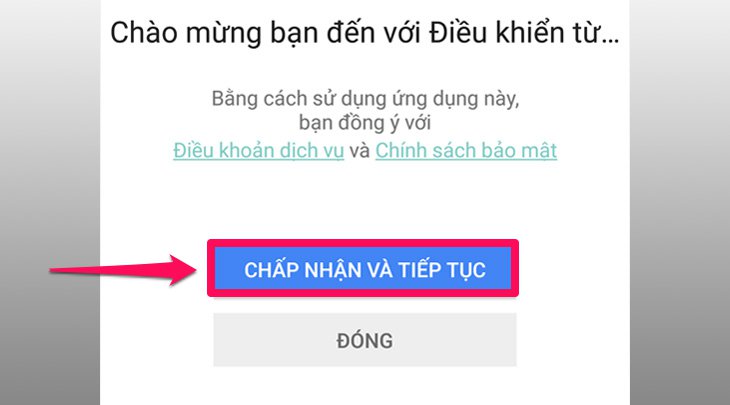
2 - Chọn "Chấp nhận và tiếp tục".
3 - Chọn "Tiếp tục".
4 - Chọn vào tên tivi.
5 - Nhập "Mã đăng nhập".
Bước 1: Bạn truy cập ứng dụng "Android TV Remote Control" trên điện thoại.
Bước 2: Chọn "Chấp nhận và tiếp tục" điều khoản sử dụng.
Bước 3: Chọn "Tiếp tục" để cấp quyền cho ứng dụng.
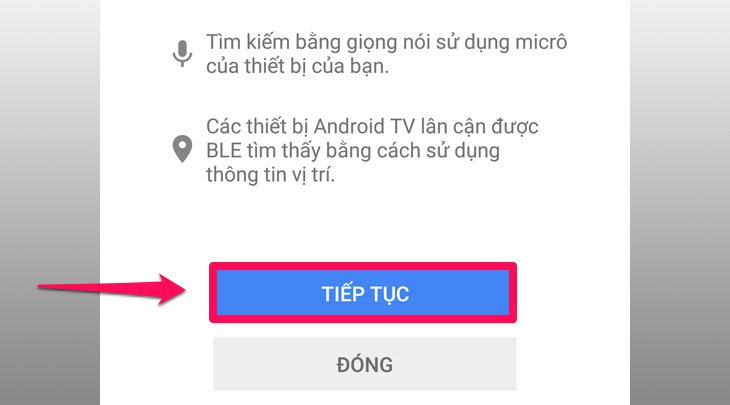
Bước 4: Chọn vào tivi nhà bạn.
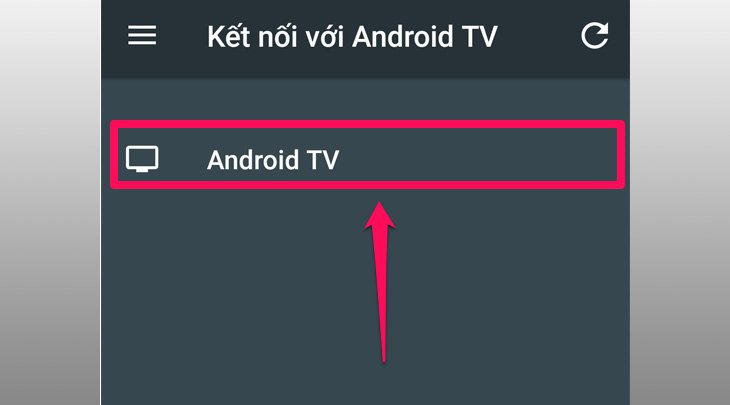
Sau khi chọn vào tên tivi, màn hình tivi sẽ hiển thị một đoạn mã đăng nhập như sau:
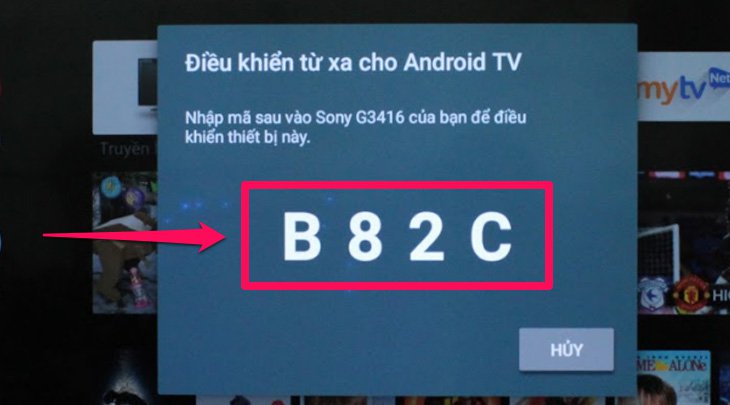
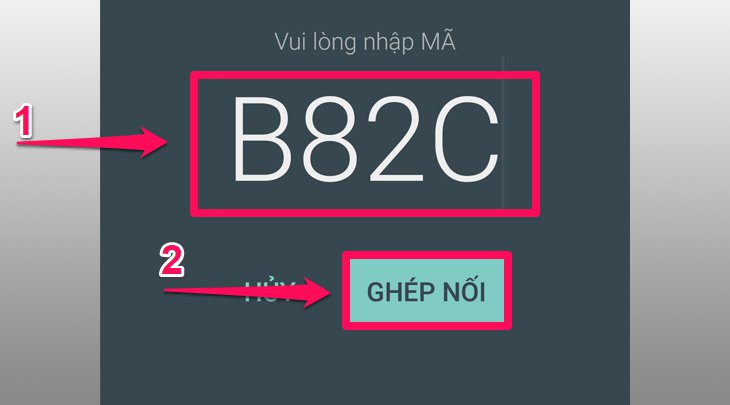
Bước 5: Bạn nhập "Mã đăng nhập" này vào (1) sau đó chọn "Kết nối" (2) là xong.
Giao diện chính
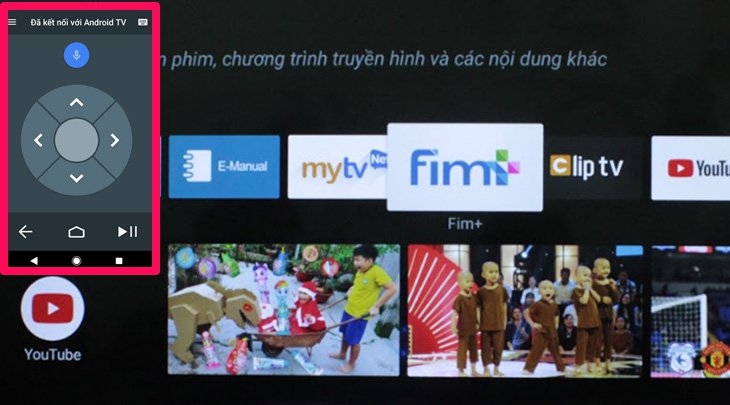
Sau khi ghép nối thành công, bạn đã có thể điều khiển tivi bằng điện thoại, giao diện chính của ứng dụng:
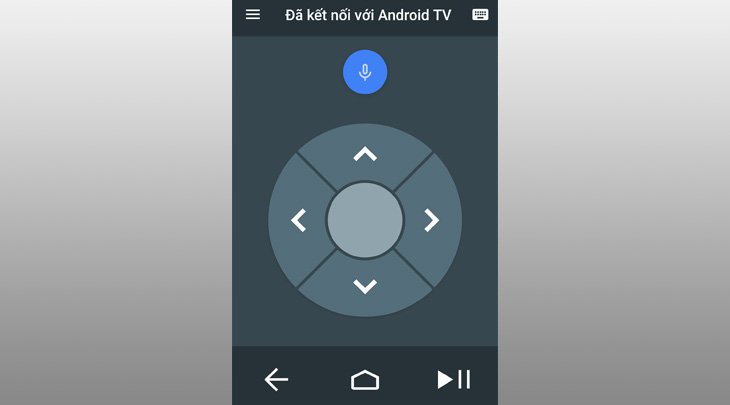
Sử dụng ứng dụng để điều khiển tivi nhanh chóng.
Điều khiển bằng giọng nói
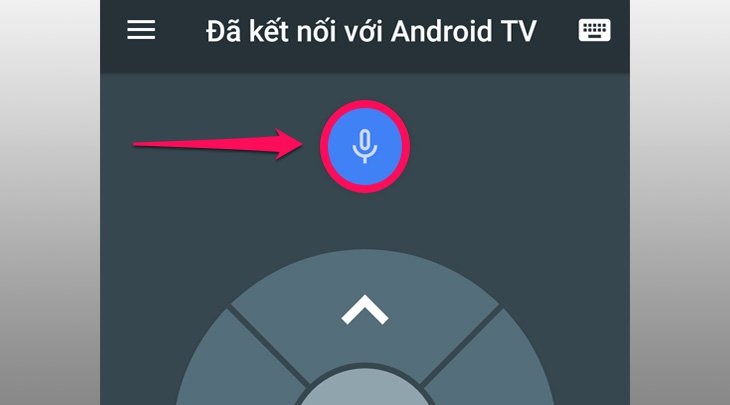
Tại giao diện chính của ứng dụng, bạn chọn vào hình có biểu tượng "Micro" màu xanh.
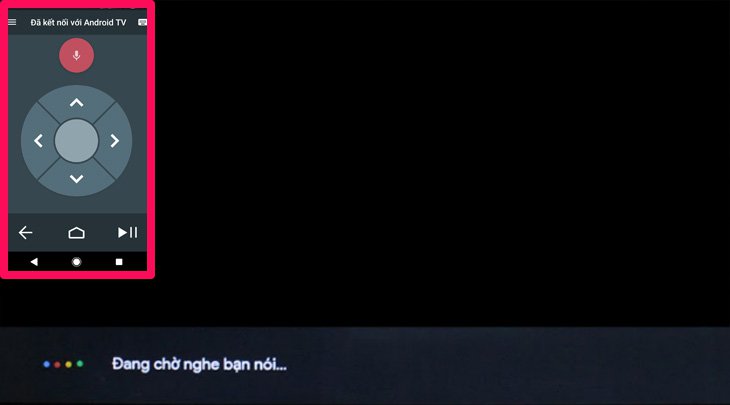
Sau khi chọn, biểu tượng này sẽ chuyển thành màu đỏ và bạn đã có thể ra lệnh cho tivi thông qua giọng nói của bạn.
Tìm kiếm bằng bàn phím
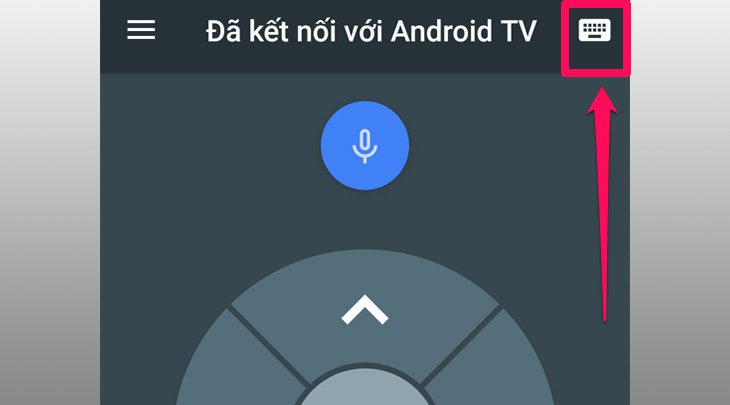
Tại giao diện chính của ứng dụng, bạn chọn vào hình có biểu tượng "Bàn phím" bên góc phải màn hình.
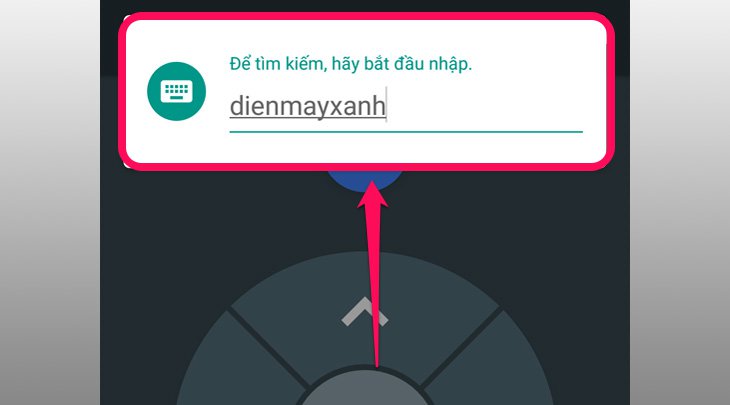
Nhập thông tin bạn muốn tìm kiếm.
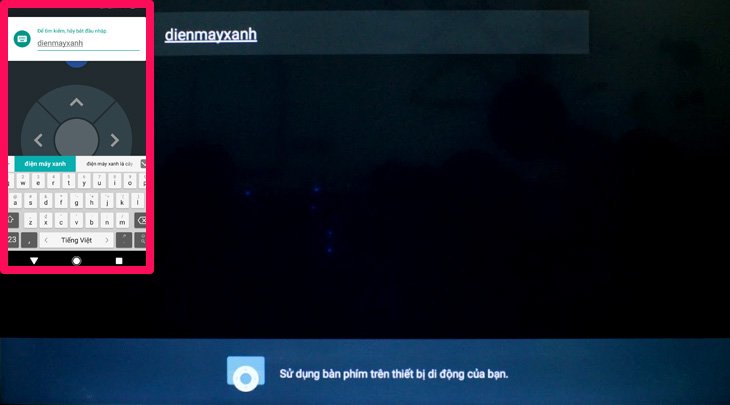
Tivi đang tìm kiếm thông qua bàn phím điện thoại.
Điều khiển bằng bàn di chuột
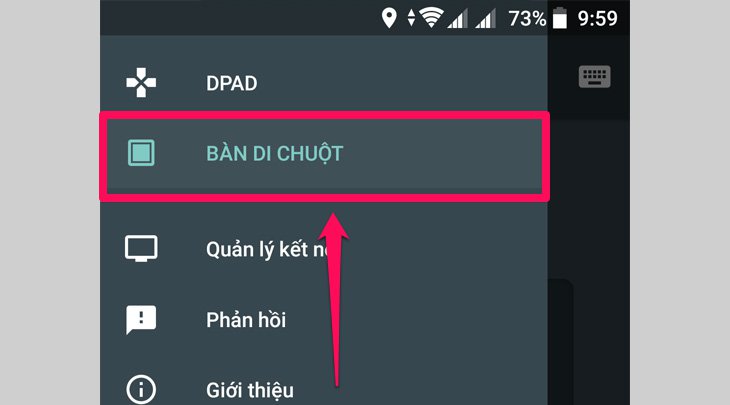
Nếu thích sử dụng bàn di chuột hơn, bạn chọn vào thanh tùy chọn ở góc trái màn hình.
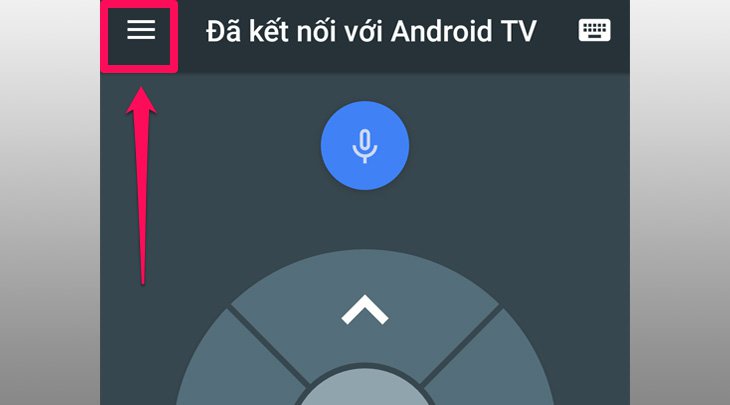
Chọn "Bàn di chuột".
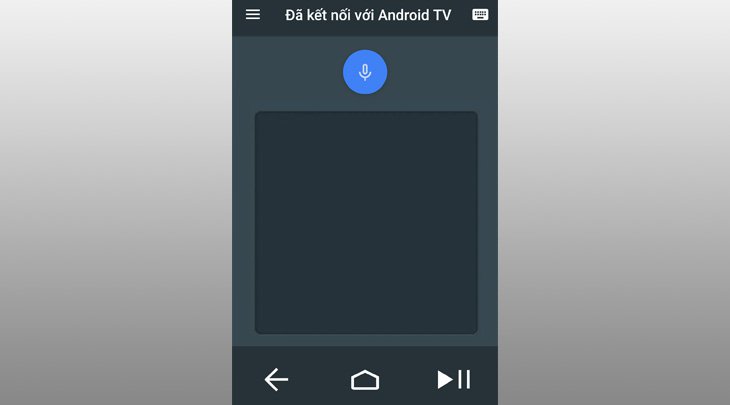
Giao diện "Bàn di chuột" của ứng dụng.
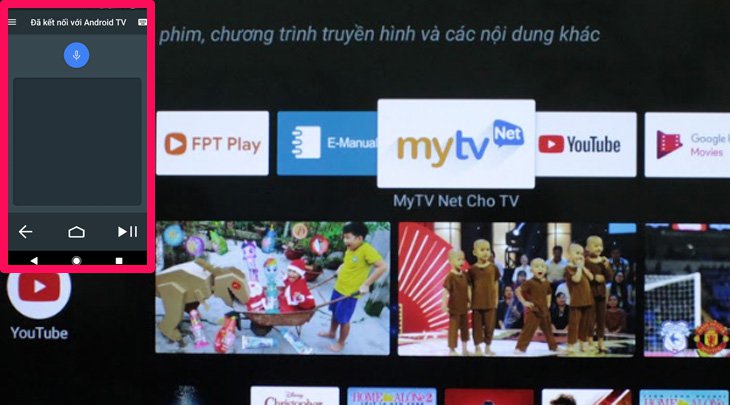
Tivi Panasonic đang được điều khiển bằng "Bàn di chuột" trên điện thoại.
Với các thao tác trên, bạn đã có thể điều khiển Android tivi Panasonic 2018 bằng điện thoại nhanh chóng rồi, nếu có bất kỳ thắc mắc nào bạn hãy để lại bình luận bên dưới để được giải đáp nhé!

 Không
Không

↑
Đang xử lý... Vui lòng chờ trong giây lát.



 Xóa địa chỉ




