
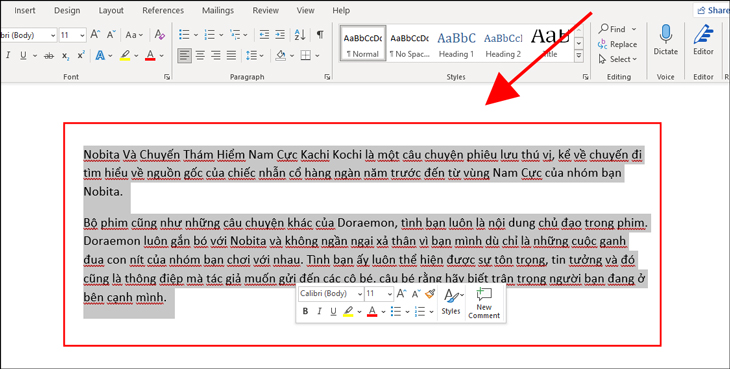
Bước 1: Bạn vào file Word và bôi đen văn bản bạn muốn đếm số ký tự, số dòng và số trang.
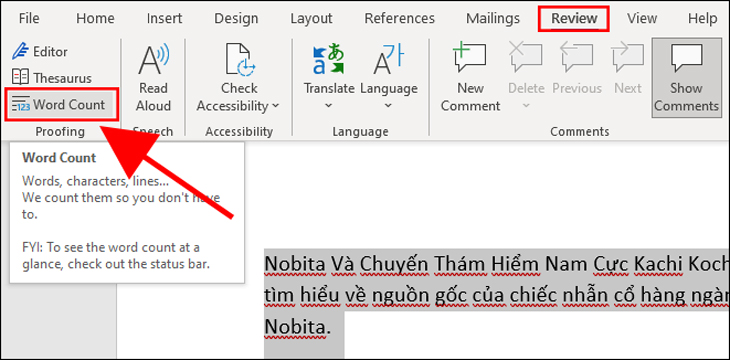
Bước 2: Bạn vào tab Review, sau đó chọn Word Count.
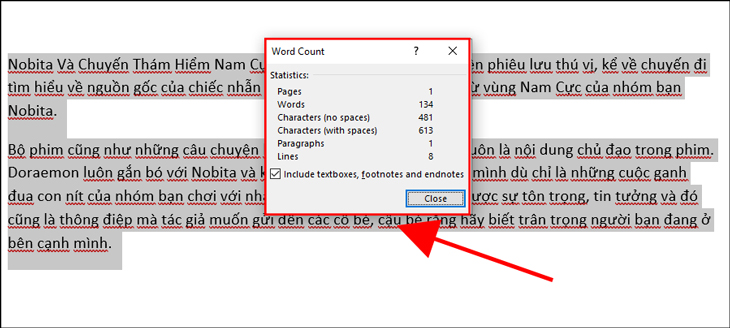
Bước 3: Cửa sổ Word Count xuất hiện, tại đây bạn có thể xem thông tin số ký tự, số dòng, số trang.
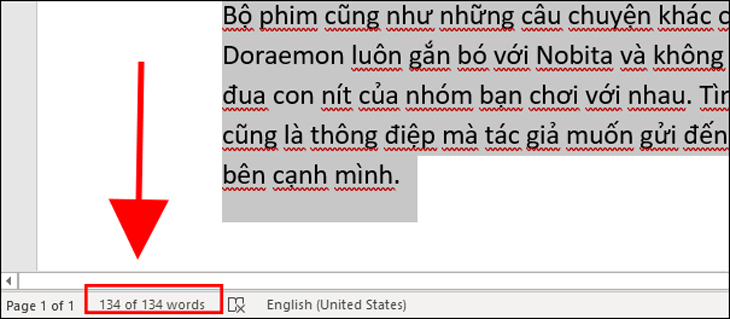
Lưu ý: Bạn có thể xem nhanh số ký tự trong văn bản bằng cách click chuột vào chữ Words bên góc trái nằm ở dòng ngang phía dưới giao diện Word.
Bước 1: Bạn truy cập vào trang Word Counter.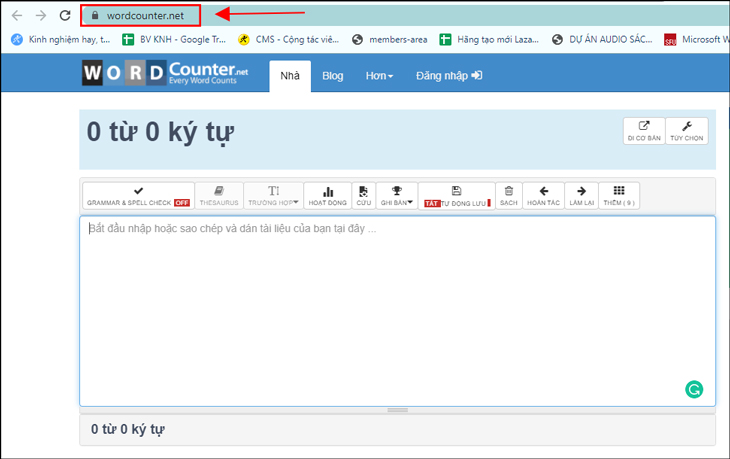
Bước 2: Bạn tiến hành nhập hoặc copy và dán nội dung cần đếm vào ô nội dung.
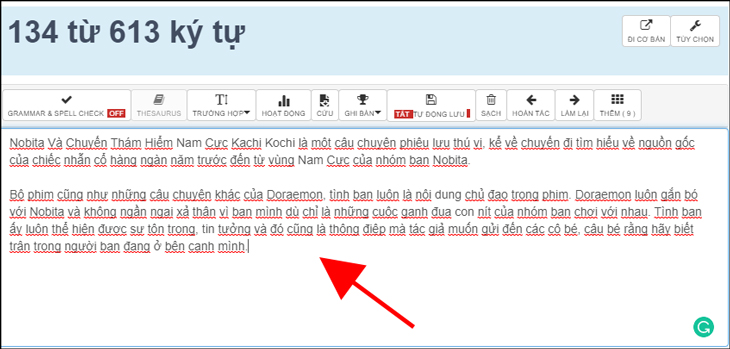
Bước 3: Tại bên phải giao diện sẽ có các thông số cho biết số ký tự, số dòng, số trang. Bạn chỉ cần xem thông tin trên bảng này là sẽ biết số ký tự, số dòng, số trang nhé!

Bước 1: Bạn truy cập vào trang Word Counter 360.
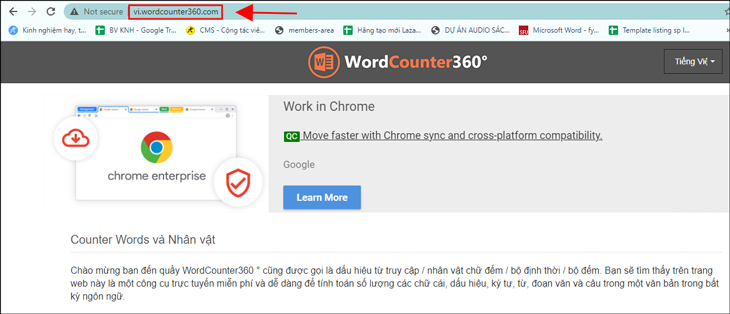
Bước 2: Bạn nhập hoặc copy và dán nội dung cần đếm vào ô nội dung.

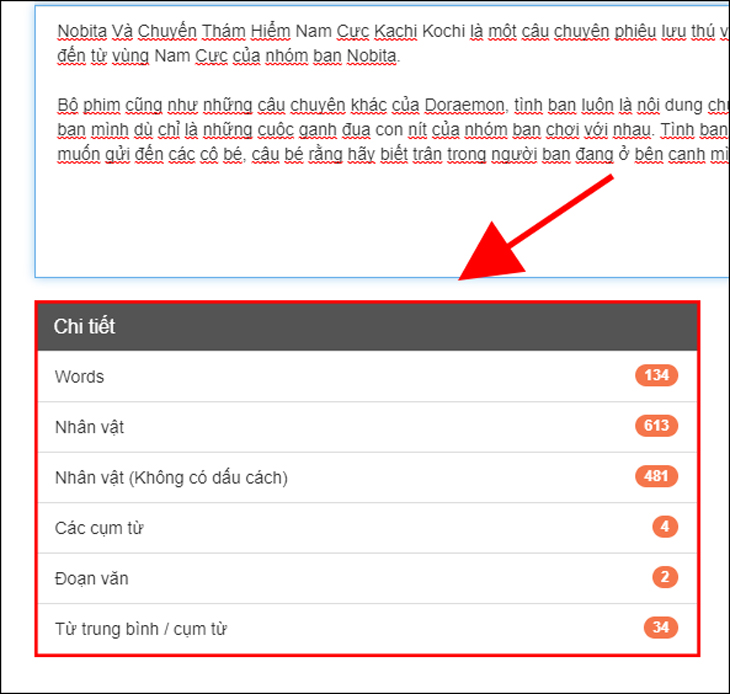
Bước 3: Bên dưới ô đếm sẽ hiện ra bảng thông số cho bạn biết số ký tự, số dòng, số trang của văn bản.
Trên đây là cách đếm số ký tự, số dòng trong Word chính xác nhất. Nếu bạn còn bất kỳ thắc nào cần được giải đáp, bạn vui lòng để lại bình luận bên dưới để Điện máy XANH hỗ trợ bạn nhé!

 Không hài lòng





↑
Đang xử lý... Vui lòng chờ trong giây lát.



 Xóa địa chỉ
