Lợi ích từ việc đăng nhập tài khoản Youtube trên Smart tivi Panasonic:
- Đồng bộ danh sách kênh bạn đã theo dõi từ tài khoản Youtube lên tivi Panasonic nhanh chóng.
- Ứng dụng Youtube trên tivi sẽ có thể hỗ trợ bạn tốt hơn với các video phù hợp thói quen xem của bạn.
- Thao tác nhanh chóng, kết nối dễ dàng.
Các dòng sản phẩm Smart tivi Panasonic 2018 được đề cập trong bài viết này chính là:
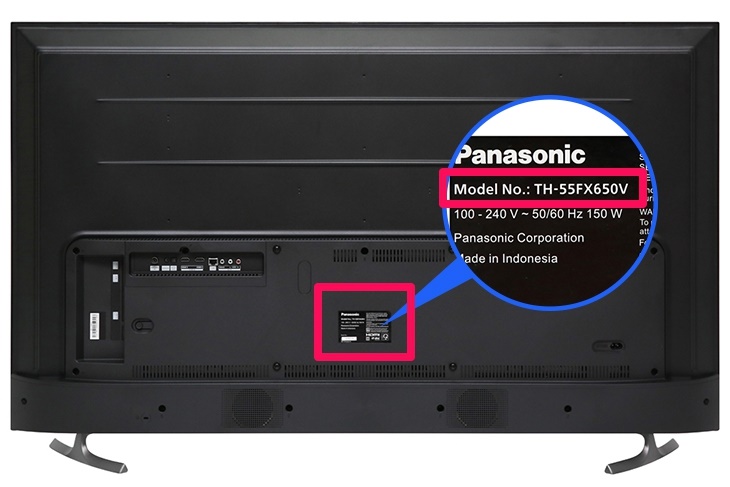
Tên của chiếc Smart tivi Panasonic sẽ được in chi tiết và rõ ràng ở mặt lưng tại dòng “Model No.” của tivi.
Ví dụ như trong ảnh thì đây chính là chiếc tivi Panasonic dòng TH-55FX650V.
Hướng dẫn nhanh:
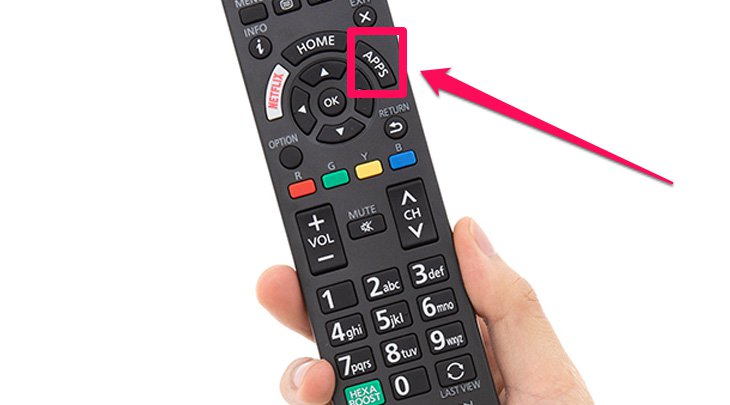
1 - Nhấn nút "Apps" trên remote.
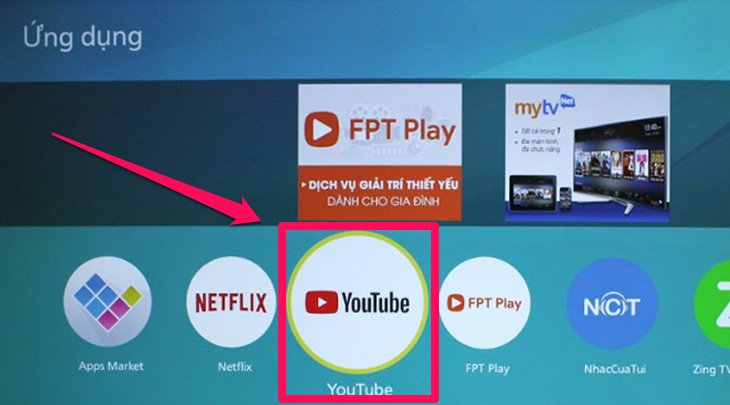
2 - Truy cập ứng dụng "Youtube" trên tivi.
3 - Chọn "Tài khoản".
4 - Chọn "Đăng nhập".
5 - Đăng nhập tài khoản của bạn thông qua điện thoại hoặc mã đăng nhập.
Bước 1: Nhấn nút "Apps" trên remote để vào giao diện ứng dụng của smart tivi Panasonic.
Bước 2: Bạn truy cập ứng dụng "Youtube" trên tivi.
Lưu ý: Trường hợp tivi chưa có sẵn ứng dụng Youtube, bạn có thể tham khảo tải ứng dụng tại: Cách tải ứng dụng trên Smart tivi Panasonic 2018.
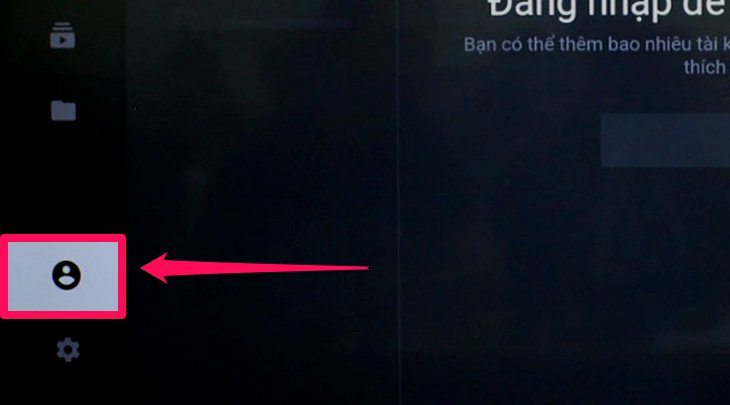
Bước 3: Chọn mục "Tài khoản".
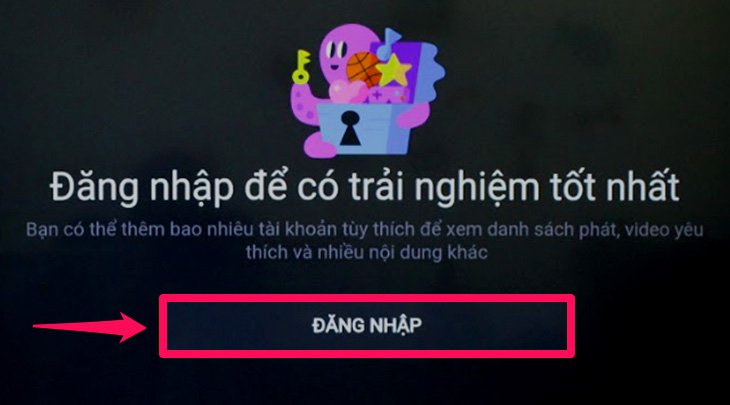
Bước 4: Chọn "Đăng nhập".
Sau khi bạn chọn "Đăng nhập", tivi sẽ bắt đầu tiến hành dò tìm các thiết bị di động phù hợp có sử dụng cùng một mạng Wi-Fi xung quanh.
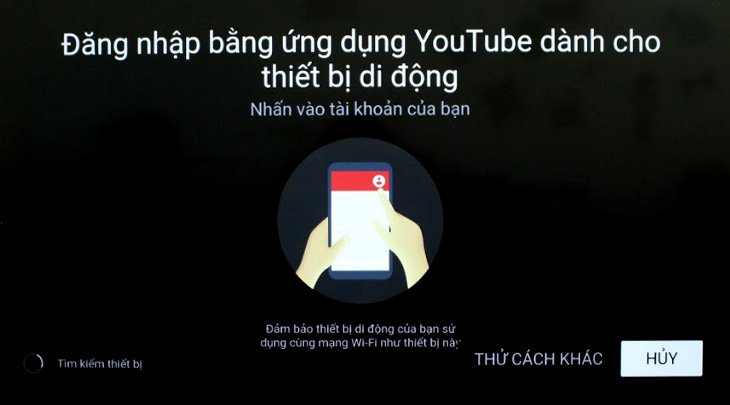
Lúc này sẽ có 2 kiểu đăng nhập để bạn lựa chọn.
1. Đăng nhập bằng ứng dụng trên các thiết bị di động
Hướng dẫn nhanh
1 - Truy cập ứng dụng Youtube trên điện thoại hoặc máy tính bảng của bạn.
2 - Chọn vào "Tài khoản".
3 - Chọn "Tiếp tục với tên tài khoản của bạn".
4 - Chọn "Cho phép".
Bước 1: Trong lúc tivi đang dò tìm thiết bị, bạn truy cập vào ứng dụng "Youtube" đã đăng nhập tài khoản sẵn trên điện thoại của bạn.
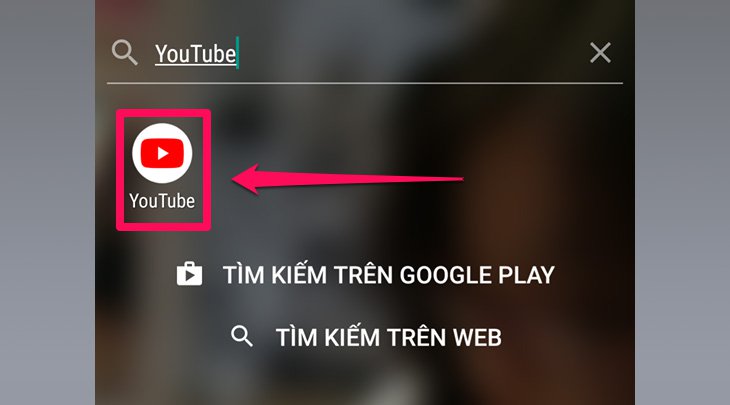
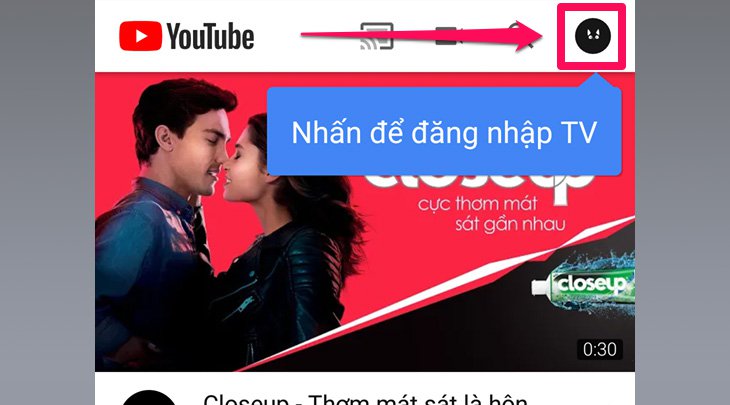
Bước 2: Chọn vào mục "Tài khoản" ở góc phải màn hình, ứng dụng sẽ có thêm thông báo "Nhấn để đăng nhập TV".
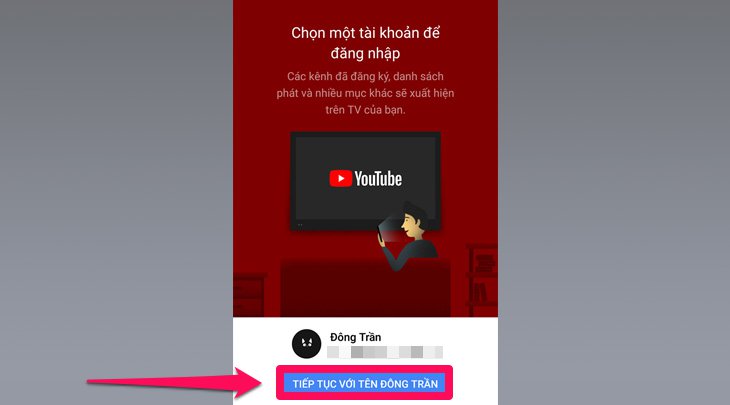
Bước 3: Chọn "Tiếp tục với tên tài khoản của bạn".
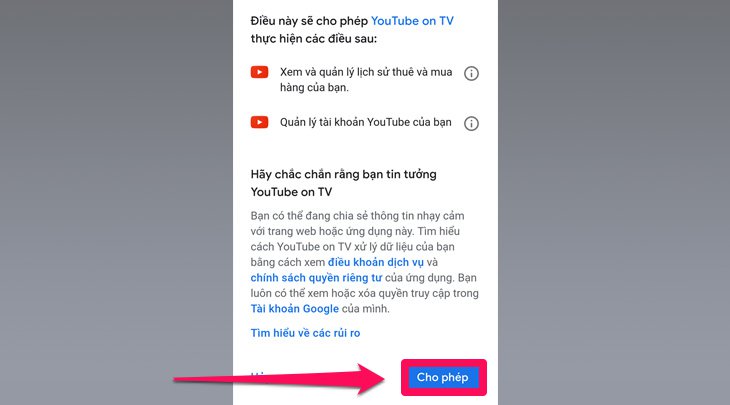
Bước 4: Bạn chọn vào mục "Cho phép" là xong.
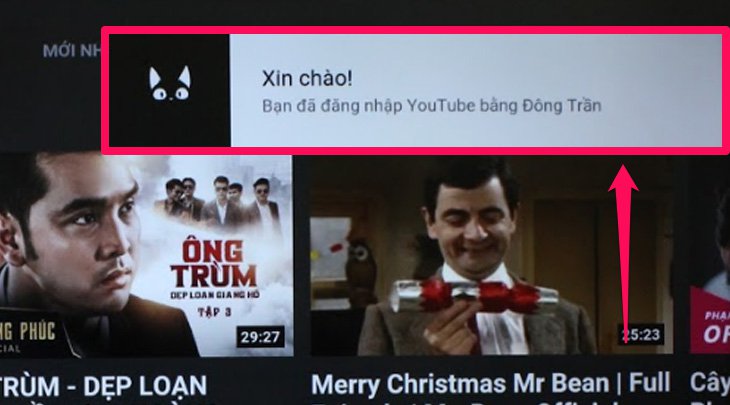
Sau khi đăng nhập thành công, tivi sẽ hiện bảng thông báo cụ thể như hình sau.
2. Đăng nhập bằng mã đăng nhập
Hướng dẫn nhanh
1 - Chọn "Thử cách khác".
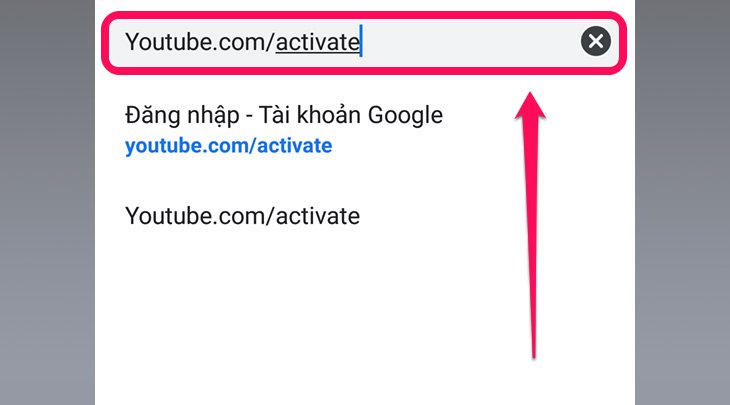
2 - Sử dụng trình duyệt web truy cập đường dẫn: "Youtube.com/activate".
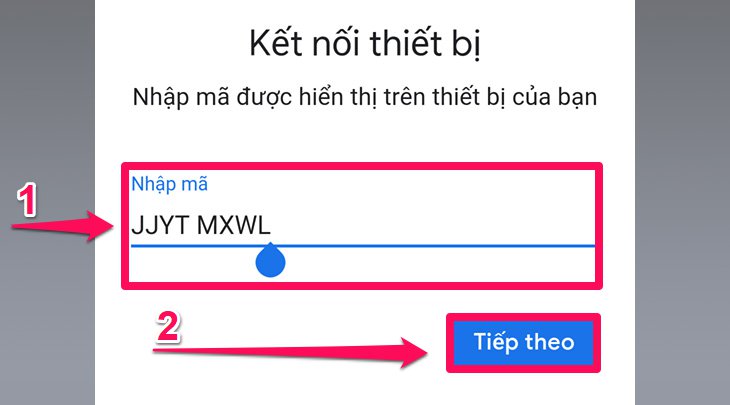
3 - Nhập mã đăng nhập trên tivi và chọn "Tiếp theo".
4 - Chọn tài khoản Youtube bạn muốn đăng nhập trên tivi.
5 - Chọn "Cho phép".
Bước 1: Bạn chọn vào mục "Thử cách khác".
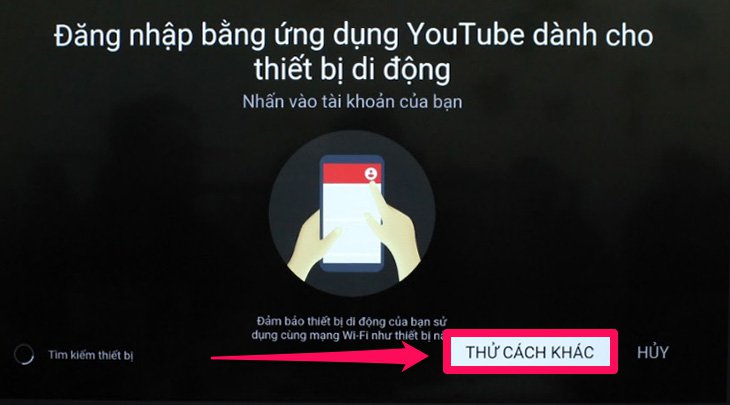
Lúc này tivi sẽ hiển thị bảng thông tin với "Mã đăng nhập" cụ thể.
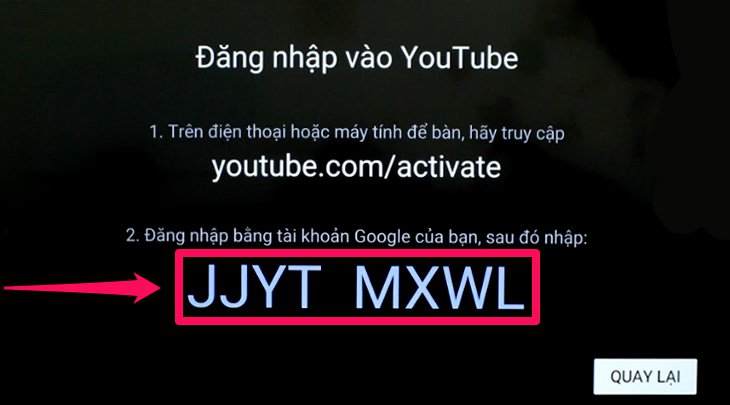
Bước 2: Bạn sử dụng trình duyệt web trên điện thoại hoặc laptop để truy cập vào đường dẫn sau: Youtube.com/activate
Bước 3: Bạn nhập "Mã đăng nhập" (1) như bảng thông tin trên tivi sau đó chọn "Tiếp theo" (2).
Bước 4: Chọn vào tài khoản bạn muốn đăng nhập trên tivi.
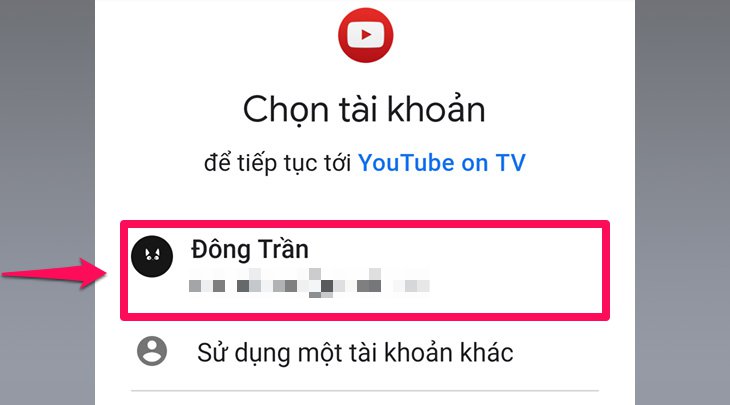
Bước 5: Bạn chọn vào mục "Cho phép" là xong.
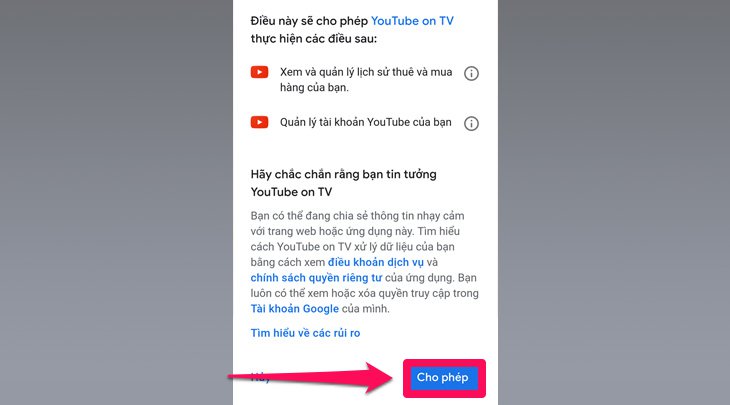
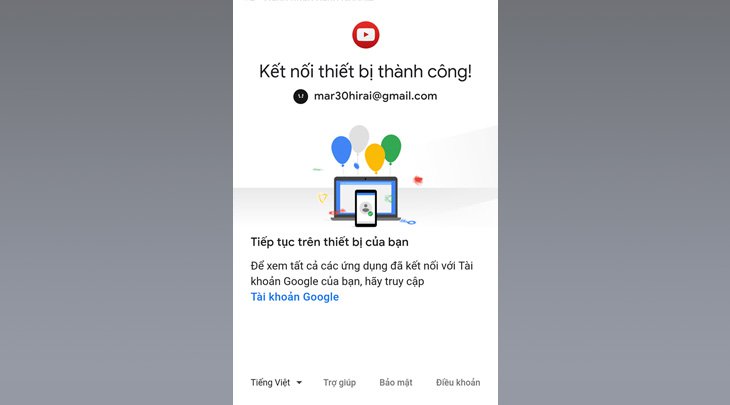
Giao diện ứng dụng sau khi đăng nhập thành công
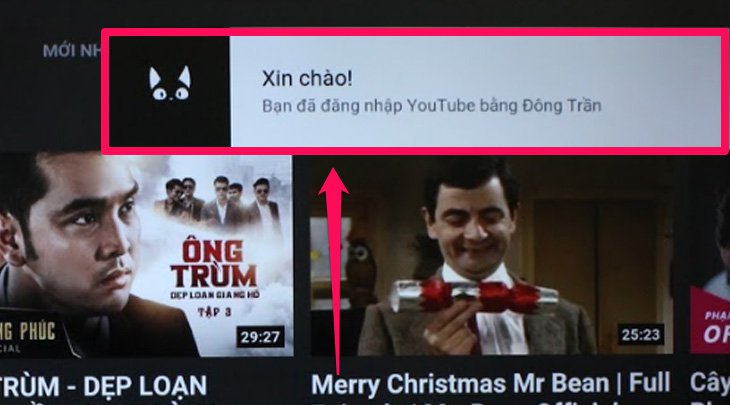
Màn hình tivi cũng sẽ hiển thị bảng thông báo đăng nhập thành công.

 Không
Không

↑
Đang xử lý... Vui lòng chờ trong giây lát.



 Xóa địa chỉ