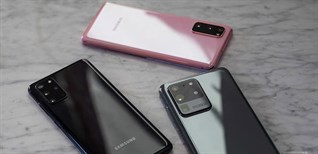
Chiếc điện thoại Samsung Galaxy S20 được trang bị màn hình kích thước lớn 6.2 inch độ phân giải 2K sử dụng tấm nền Dynamic AMOLED 2X mới nhất từ nhà sản xuất Samsung.

Màn hình này cho khả năng tái tạo màu sắc đầy đủ và chính xác, đem đến những trải nghiệm hình ảnh sống động, chân thực đồng thời giảm lượng ánh sáng xanh bảo vệ sức khỏe tối ưu cho người dùng.
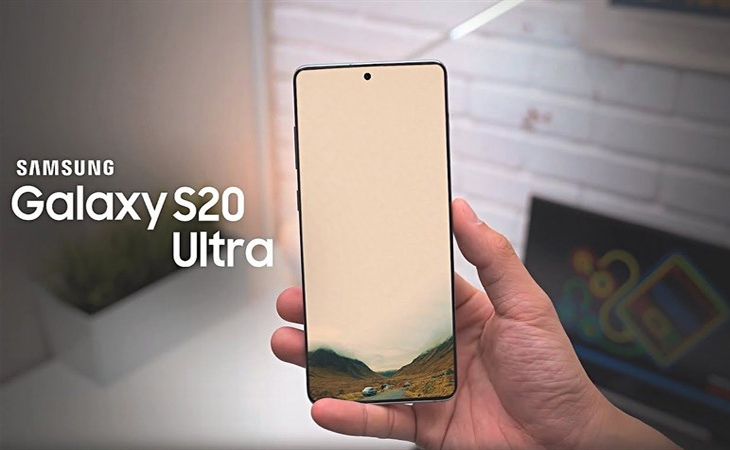
Viền màn hình được làm mỏng hơn đáng kể, gần như biến mất ở các cạnh trái phải và cạnh trên. Thiết kế màn hình vô cực Infinity O với một điểm khoét nhỏ cho camera trước cho bạn trải nghiệm màn hình giải trí kích thước lớn với độ phân giải cao.
Đặc biệt, màn hình của máy có tần số quét cao lên đến 120 Hz, để thao tác từ cuộn trang đến chơi game đều được tái hiện siêu mượt, người dùng khó lòng nhận ra độ giật của các khung hình.
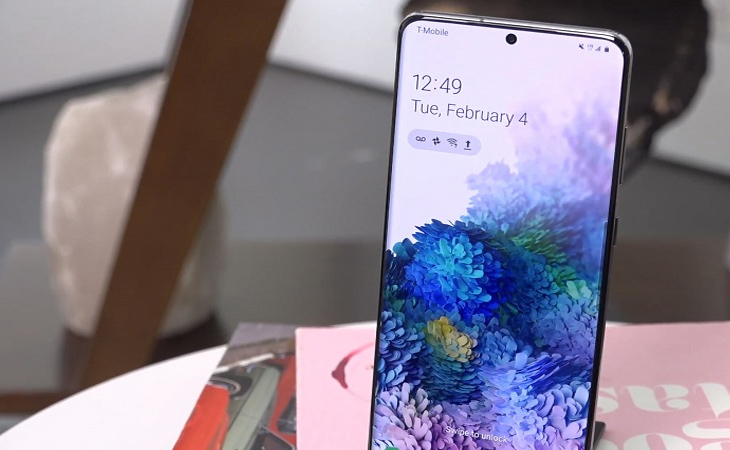
Cảm biến vân tay được tích hợp bên trong màn hình, với khả năng nhận diện nhanh và chính xác. Ngoài ra, cũng có thể mở khóa bằng chức năng nhận diện khuôn mặt đầy thời thượng với tốc độ cũng nhanh không kém.
Bước 1: Trên điện thoại Galaxy S20, hãy truy cập vào ứng dụng Cài đặt (Settings).
Bước 2: Tiếp theo, nhấn vào tùy chọn Màn hình (Display).
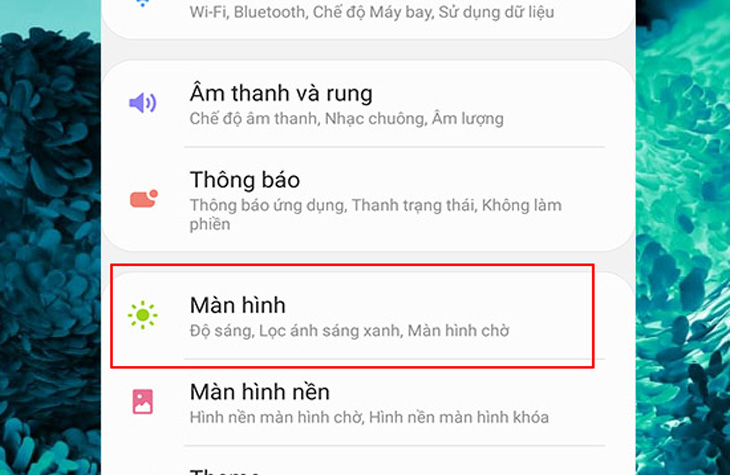
Bước 3: Chọn Độ mượt của chuyển động Tại giao diện Màn hình, bạn chọn Độ mượt của chuyển động (Motion smoothness).
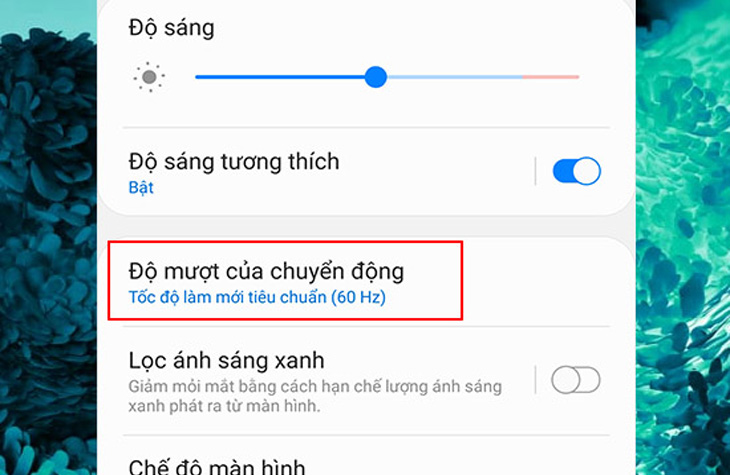
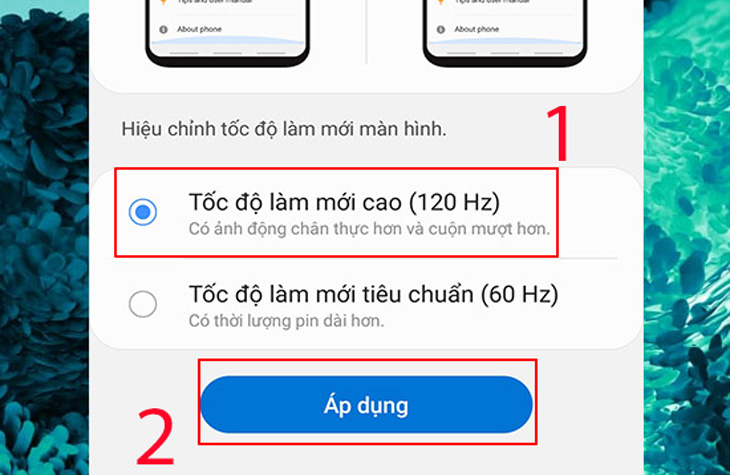
Bước 4: Chọn Tốc độ làm mới cao 120Hz. Tại đây, có 2 tùy chọn > Bạn chọn Tốc độ làm mới cao (120Hz) (High refresh rate) > Chọn Áp dụng để có thể kích hoạt màn hình tốc độ cao.
- Việc kích hoạt chế độ này sẽ làm tiêu tốn pin hơn bình thường.
- Dòng Galaxy sẽ tự động chuyển về tốc độ 60Hz nếu nhiệt độ Pin vượt quá 42 độ C.
- Chế độc màn hình 120Hz sẽ không hoạt động nếu dung lượng Pin dưới 5%.
- Thiết bị sẽ tự giảm tốc độ quét trong các ứng dụng như Google Maps và camera mặc định vì tần số quét cao không có hiệu quả lắm trong những ứng dụng này.
Samsung đã tích hợp công nghệ màn hình LPTO trên Galaxy Note 20 và Galaxy S21 Series, nên chế độ tần số quét 120Hz trên 2 dòng Galaxy nói trên có thể tự động điều chỉnh từ 1Hz đến 120Hz giúp thiết bị có thời gian sử dụng pin dài hơn.
Không giống như Galaxy Note 20 và Galaxy S21 Series, đối với Samsung Galaxy S20 cần làm một số thao tác như sau để có thể chuyển đổi giữa 60 và 120Hz hoàn toàn tự động.
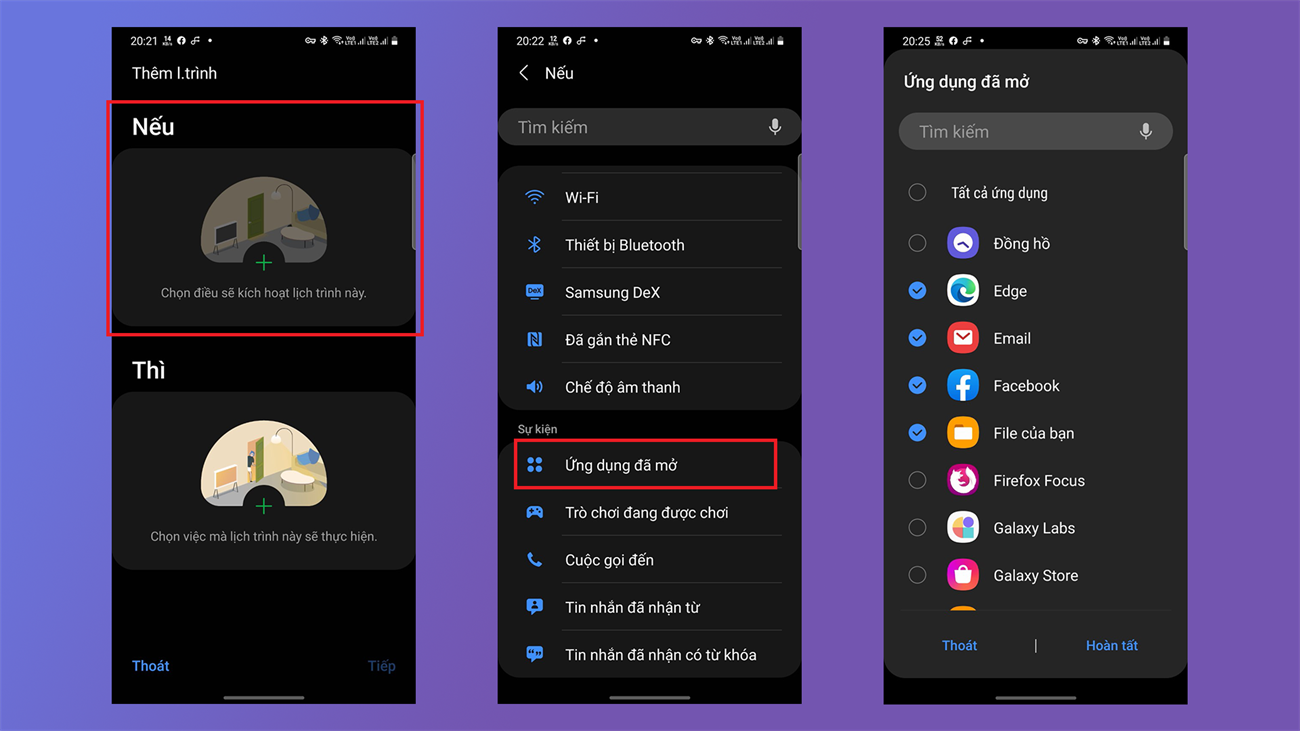
Bước 1: Truy cập Bixby Routines và tạo một lịch trình.
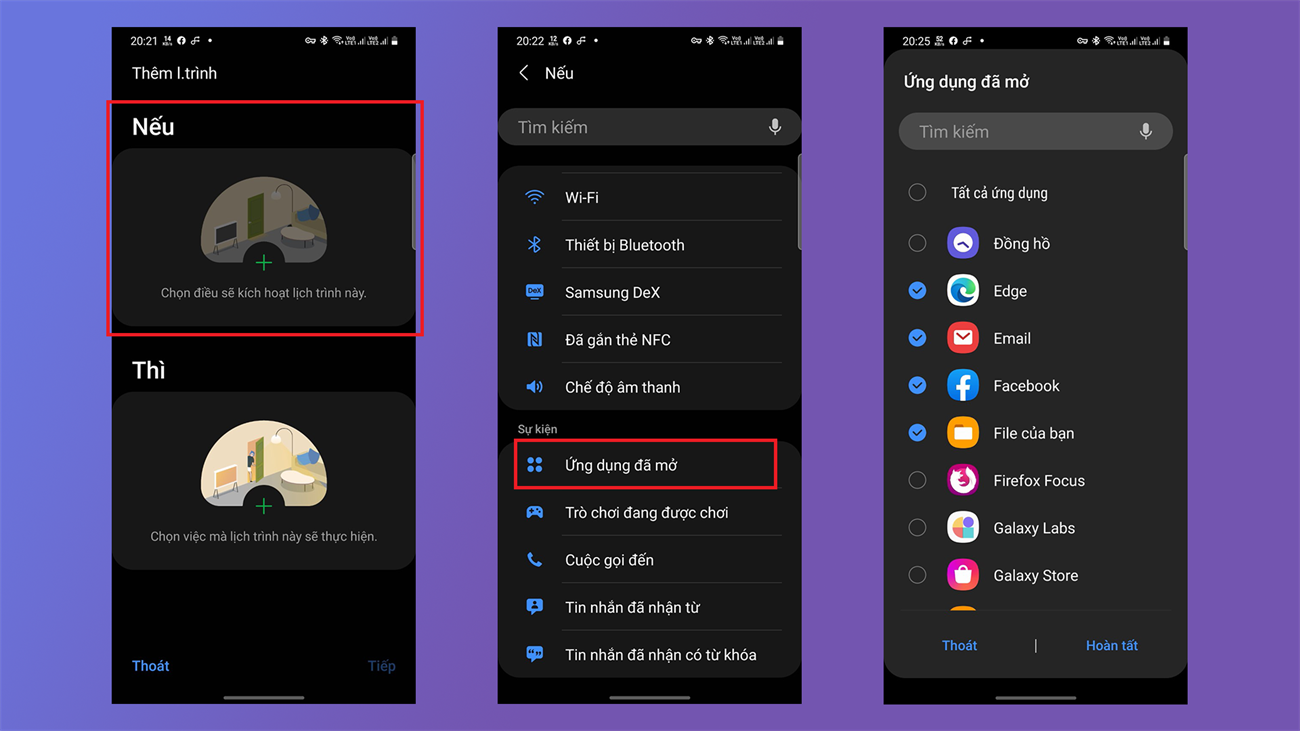
Để tạo một lịch trình, bạn vào Thêm lịch trình. Ở phần Nếu > chọn Ứng dụng đã mở. Tại đây, chọn vào ứng dụng muốn chạy ở tần số quét 120Hz rồi bấm Hoàn tất và Tiếp ở màn hình kế.
Bước 2: Ở phần Thì > chọn Màn hình > chọn Độ mượt chuyển động và độ độ phân giải màn hình.
Tại phần Độ mượt chuyển động và độ độ phân giải màn hình, hãy chọn chế độ Cao (120Hz) và độ phân giải màn hình là FHD+ và bấm Hoàn tất. Cuối cùng là đặt tên cho lịch trình và lưu lại.

Hi vọng với các bước trên sẽ giúp bạn dễ dàng kích hoạt màn hình 120Hz trên Galaxy S20. Chúc bạn thực hiện thành công!

 Không
Không

↑
Đang xử lý... Vui lòng chờ trong giây lát.


 Xóa địa chỉ