Bước 1: Tải về iPhone ứng dụng TCL nScreen.
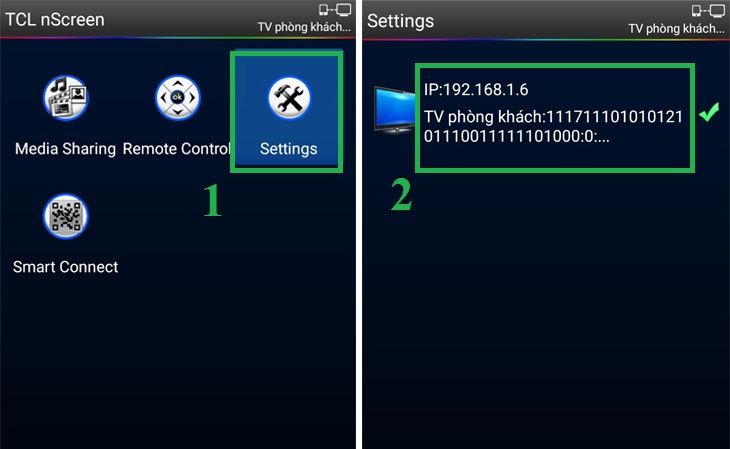
Bước 2: Mở ứng dụng, vào mục Settings để iPhone dò tìm, rồi bạn nhấp chọn tivi TCL muốn kết nối.
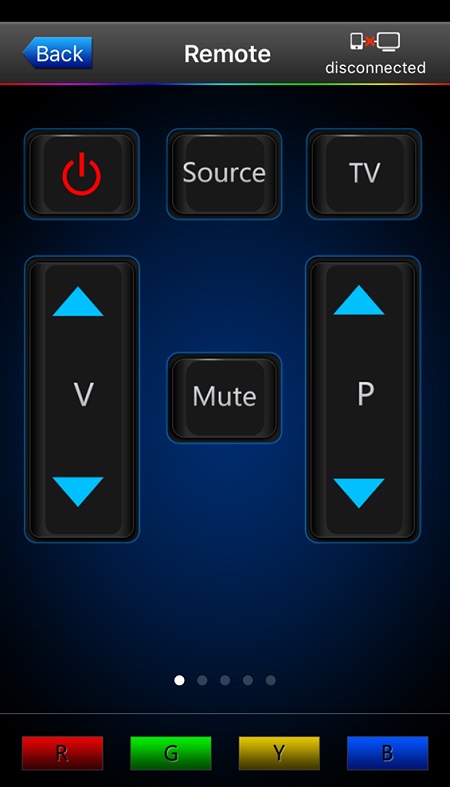
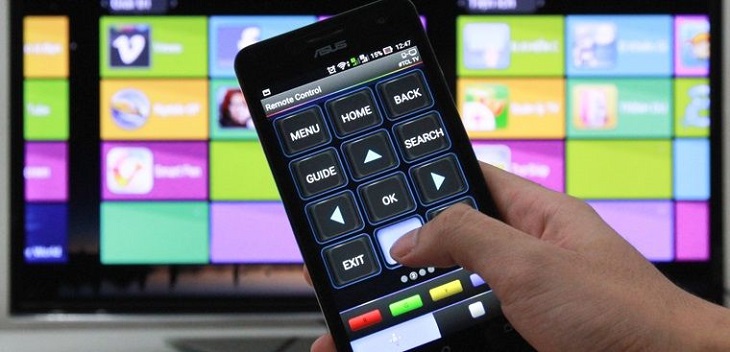
Bước 3: Chọn Remote Control để bạn điều khiển tivi theo sở thích.
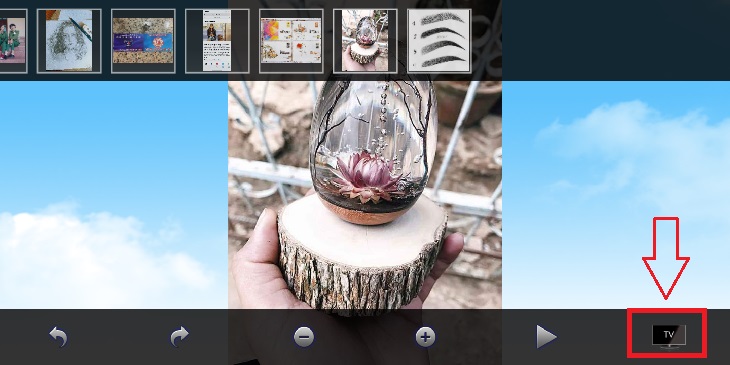
Bạn cũng có thể chọn Media Sharing > Nhấn chọn hình ảnh, sau đó nhấn vào biểu tượng TV ở góc phải bên dưới màn hình để chiếu hình ảnh lên tivi nhé!
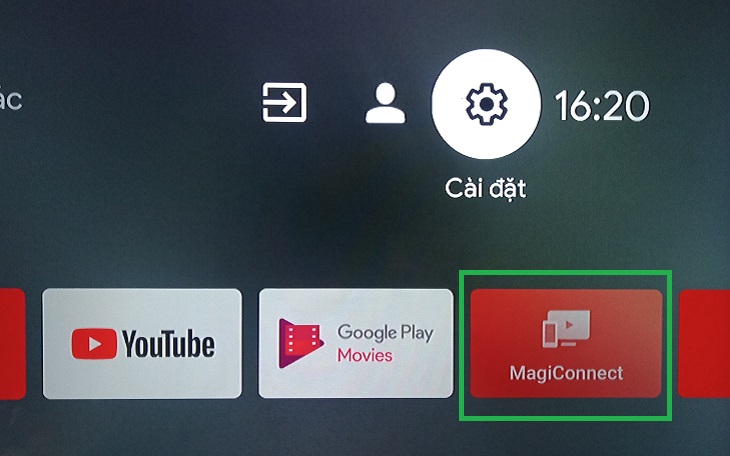
Bước 1: Trên tivi TCL, bạn tải và cài đặt ứng dụng T-Cast MagiConnect. Các dòng smart tivi mới của TCL hầu hết đã có ứng dụng này nên nếu bạn kiểm tra trên màn hình trang chủ có rồi thì có thể bỏ qua bước này nhé!
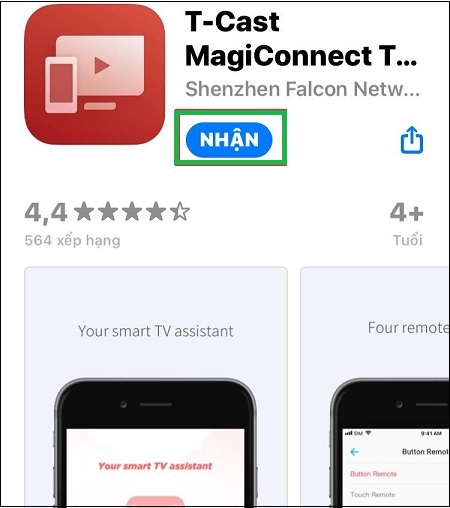
Bước 2: Trên iPhone, bạn tải về ứng dụng T-Cast MagiConnect TCL.
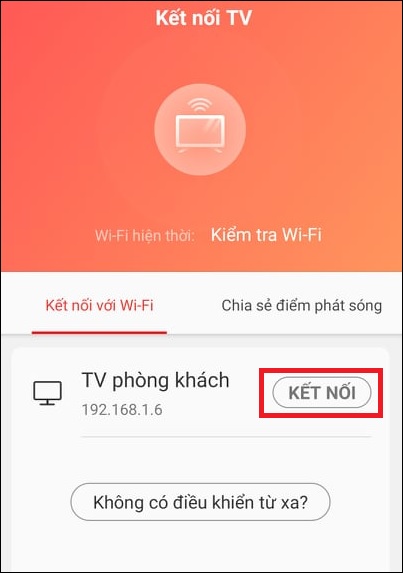
Bước 3: Mở ứng dụng lên và điện thoại sẽ tiến hành dò tìm thiết bị khả dụng > Nhấp chọn tivi TCL muốn kết nối cùng phương thức truyền nếu có (Chromecast, DLNA) > Nhấn Kết nối.
Bước 4:
- Để điều khiển tivi, bạn chọn vào biểu tượng điều hướng ở cuối màn hình, sau đó điều khiển tivi trên bàn phím ảo được mô phỏng giống remote.
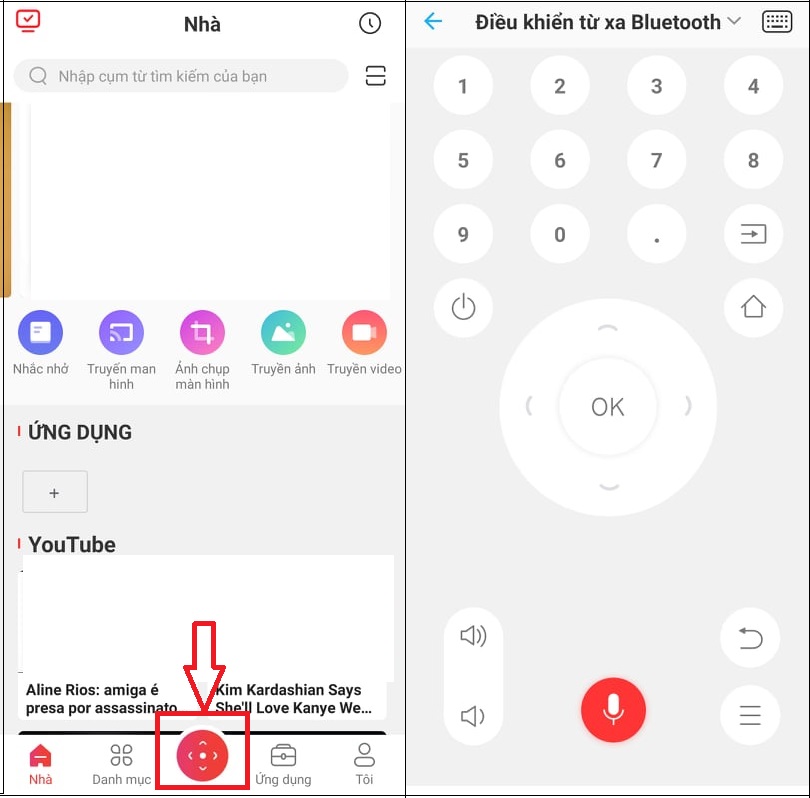
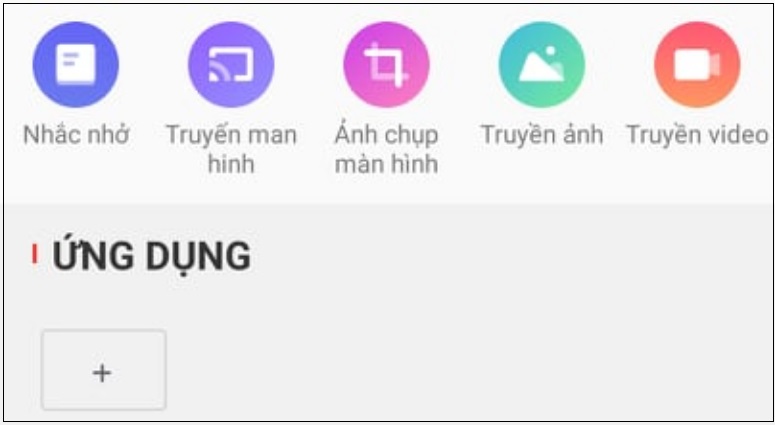
- Để chia sẻ màn hình của iPhone; video, hình ảnh có trong bộ nhớ điện thoại, bạn nhấn vào các tính năng Truyền màn hình, Truyền ảnh, Truyền video theo nhu cầu.
Bước 1: Nối dây cáp giữa tivi TCL và Apple TV.
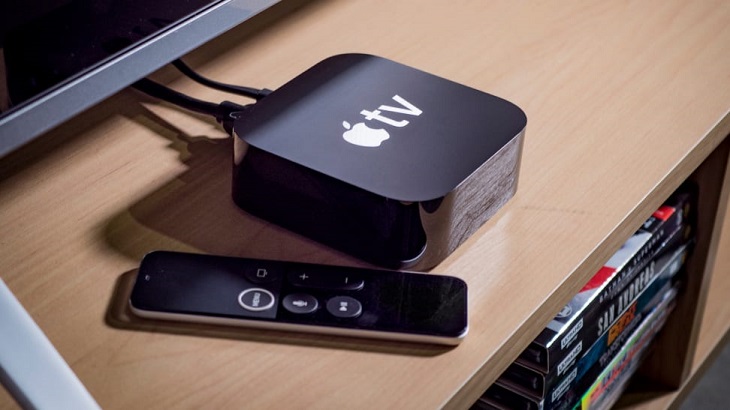
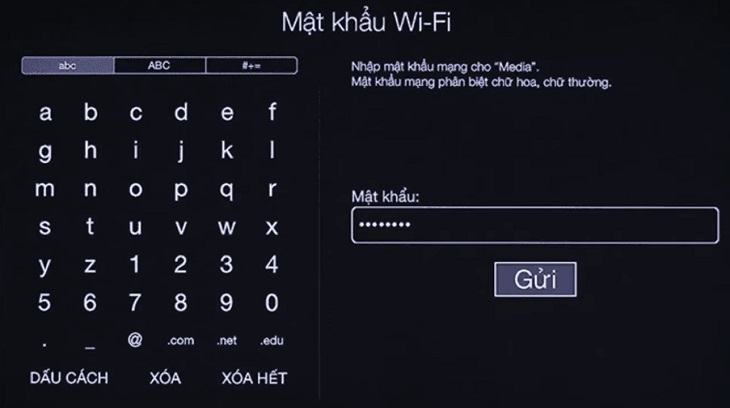
Bước 2: Cài đặt Apple TV trên tivi TCL, đồng thời nhớ kết nối Apple TV cùng mạng Wi-Fi với iPhone.
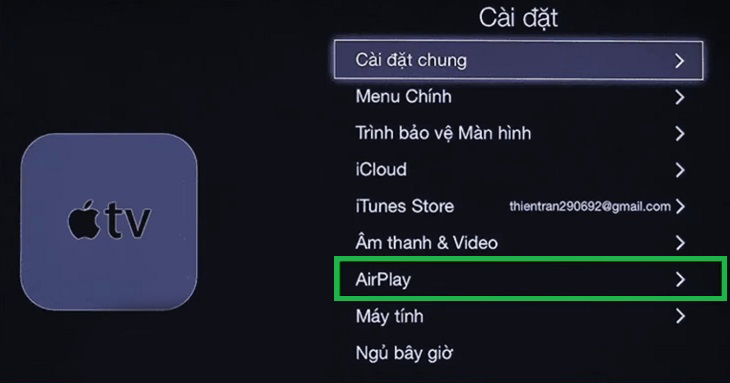
Bước 3: Trên giao diện Home của Apple TV, bạn vào phần Cài đặt > Chọn Cài đặt chung (hoặc Tổng quan) > Chọn AirPlay > Kích hoạt Bật.
Bước 4: Trên iPhone, bạn vuốt nhanh để mở menu tiện ích và chọn Phản chiếu màn hình (AirPlay Mirroring). Bạn nhấp chọn tivi muốn kết nối, đợi cho đến khi xuất hiện mật mã trên màn hình tivi. Sau đó, bạn nhập mật mã này vào iPhone, rồi nhấn nút OK để hoàn tất việc kết nối.
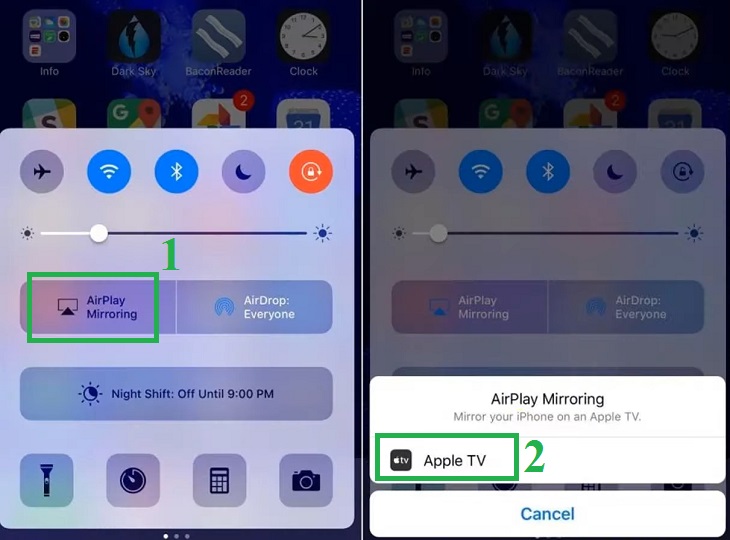
Bạn có thể sử dụng iPhone để phản chiếu hình ảnh, video từ điện thoại iPhone tivi TCL thông qua ứng dụng Facebook/YouTube với các bước sau:
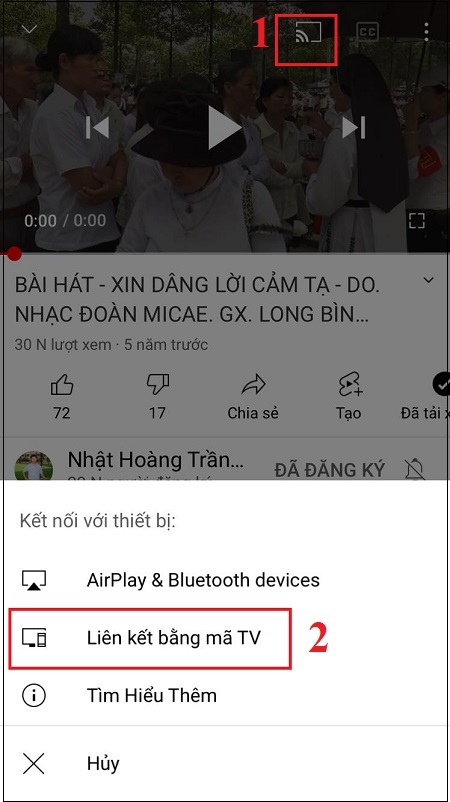
Bước 1: Đảm bảo rằng iPhone và tivi bạn đang kết nối chung 1 mạng Wi-Fi. Trường hợp tivi và iPhone không được kết nối chung với 1 mạng Wi-Fi bạn cũng có thể kết nối bằng mã tivi (Áp dụng cho YouTube). Cách làm cụ thể mời bạn tham khảo thêm tại đây.
Bước 2: Mở video bạn muốn xem trên YouTube/Facebook. Nhấn vào biểu tượng Truyền màn hình lên tivi như hình dưới > Chọn tivi để chiếu lên hoặc nhấn Liên kết bằng mã tivi để tiến hành nhập mã tivi vào và kết nối.
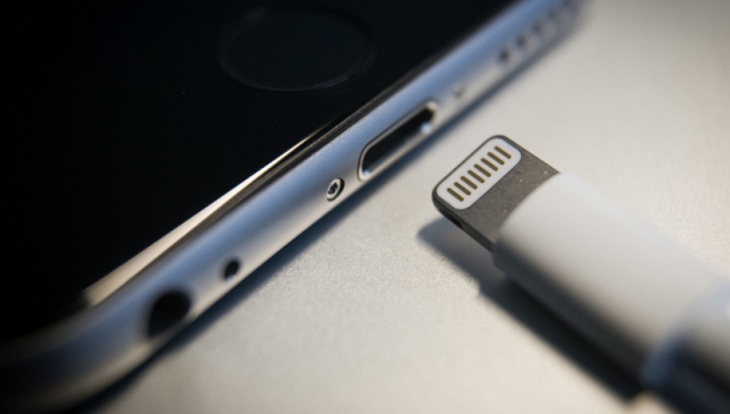
Bước 1: Gắn đầu dây của bộ dây chuyển đổi vào cổng sạc iPhone. Sau đó, cắm dây HDMI vào 1 khe và adapter vào 1 khe phù hợp trên bộ chuyển đổi.
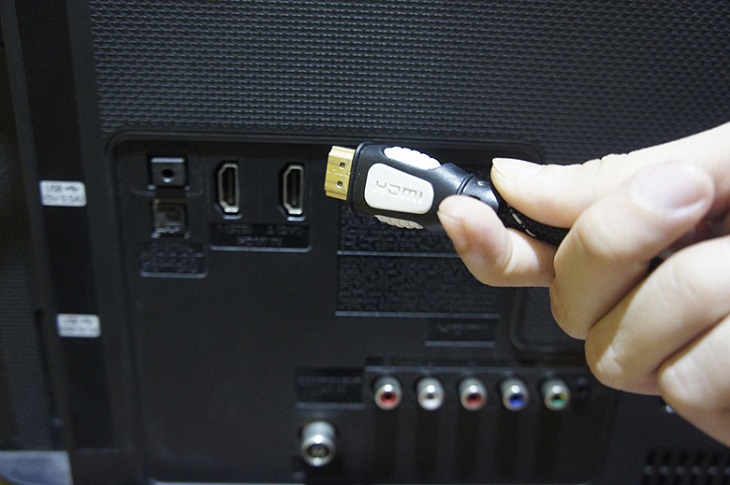
Bước 2: Gắn đầu dây cáp HDMI vào cổng HDMI trên tivi.
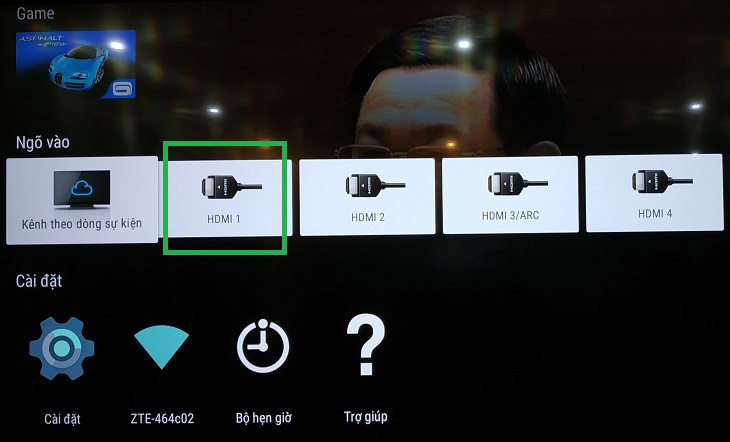
Bước 3: Nhấn nút Source (hoặc Input) trên remote tivi để tiến hành chọn nguồn HDMI trên tivi. Lúc này, màn hình iPhone sẽ được phản chiếu lên tivi TCL.
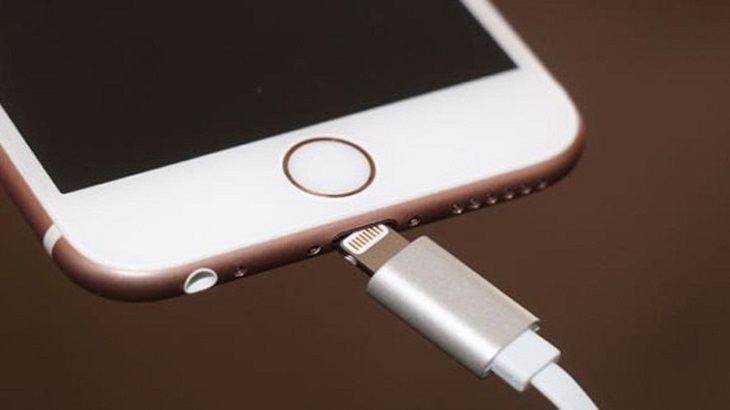
Bước 1: Nối 1 đầu sợi cáp vào cổng sạc trên iPhone.
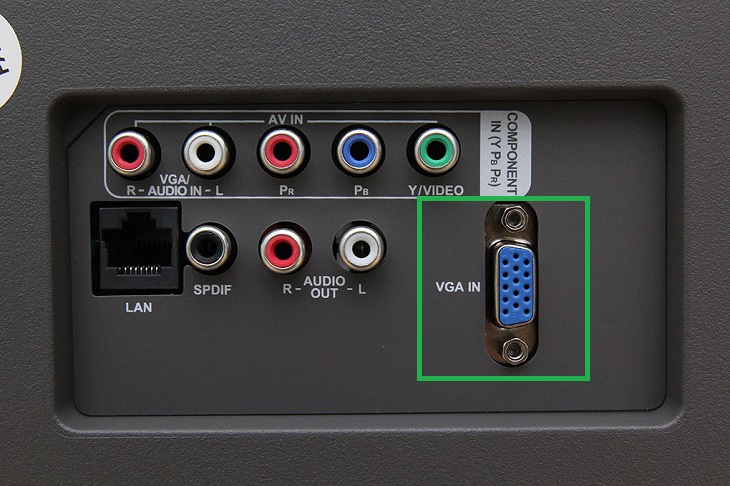
Bước 2: Tiến hành cắm chùm đầu cáp còn lại vào cổng AV trên tivi TCL, mỗi đầu dây có màu sẽ được cắm tương ứng với cổng màu đó trên tivi. Hoặc nếu sử dụng loại cáp VGA thì bạn chỉ cần cắm cổng VGA tương ứng trên tivi.
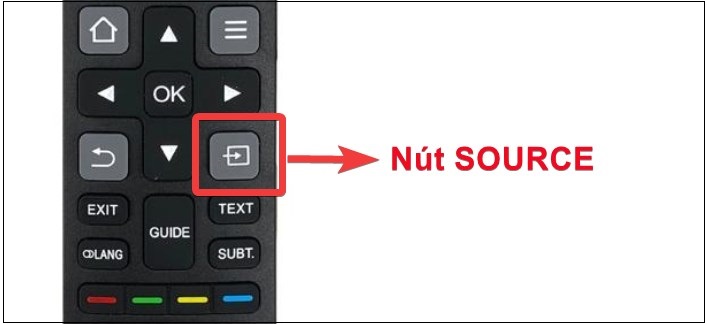
Bước 3: Nhấn nút Input hoặc Source trên remote tivi để chọn nguồn vào là AV hoặc VGA. Lúc này, màn hình iPhone sẽ được phản chiếu lên tivi.
Trong quá trình kết nối iPhone với tivi TCL, bạn cần lưu ý một số vấn đề sau:
Để tìm hiểu thêm về bảo hành tivi TCL, mời bạn tham khảo: Trung tâm bảo hành tivi TCL và những điều cần biết.
Hy vọng những cách chia sẻ trên đã giúp bạn biết thêm được cách kết nối và phản chiếu hình ảnh iPhone lên tivi TCL để thưởng thức nội dung giải trí lên màn hình rộng hơn rồi nhé! Nếu có thắc mắc gì, bạn hãy để lại bình luận phía dưới để Điện máy XANH hỗ trợ sớm giúp bạn.

 Không
Không


↑
Đang xử lý... Vui lòng chờ trong giây lát.


 Xóa địa chỉ