Danh mục
Giỏ hàng
Đã thêm vào giỏ hàng Xem giỏ hàng
Chọn vị trí để xem giá, thời gian giao:
Bạn đang ở tại Hồ Chí Minh?

Sửa

Giá và khuyến mãi đang lấy theo khu vực này.

X
Chọn địa chỉ nhận hàng

Khu vực đã chọn Thiết lập lại

Thay đổi địa chỉ khác    
not found

Không tìm thấy kết quả phù hợp

Hãy thử lại với từ khoá khác
Số nhà, tên đường Vui lòng cho Điện Máy XANH biết số nhà, tên đường để thuận tiện giao hàng cho quý khách.
Đặt làm địa chỉ mặc định
Xác nhận địa chỉ
Thông tin giao hàng Thêm thông tin địa chỉ giao hàng mới Xác nhận
Xóa địa chỉ Bạn có chắc chắn muốn xóa địa chỉ này không? Hủy Xóa

Hãy chọn địa chỉ cụ thể để chúng tôi cung cấp chính xác thời gian giao hàng và tình trạng hàng.

Hướng dẫn chuyển dữ liệu Android sang iPhone Duo nhanh và đơn giản

Đóng góp bởi Huỳnh Thị Ánh Tuyết Cập nhật ngày 28/10/2026, lúc 00:00 18 lượt xem

Bạn đang sử dụng điện thoại Android và mong muốn chuyển dữ liệu sang iPhone Duo mà không muốn mất danh bạ, tin nhắn hay hình ảnh? Hướng dẫn sau đây sẽ giúp bạn chuyển dữ liệu từ Android sang iPhone Duo, giải thích những dữ liệu có thể di chuyển và cách xử lý khi gặp sự cố. Cùng khám phá ngay nhé!

Xem thêm

1 Phương pháp chuyển dữ liệu từ Android sang iPhone Duo

Phương thức chính thức để chuyển dữ liệu là sử dụng ứng dụng Chuyển sang iOS do Apple phát triển khi bạn thiết lập mới iPhone Duo, dòng điện thoại màn hình gập của Apple. Cách này cũng tương tự khi bạn chuyển từ Android sang iPhone nói chung. Khi thực hiện, máy Android và iPhone Duo sẽ kết nối trực tiếp thông qua một mạng Wi-Fi tạm do iPhone Duo tạo ra.

  • Sử dụng app Chuyển sang iOS, có thể kết nối thêm cáp USB-C giữa hai thiết bị để truyền dữ liệu nhanh hơn
  • Quét mã QR trực tiếp không cần cài app, dành cho thiết bị Android từ phiên bản 17 trở lên và iPhone Duo chạy iOS 26.5 trở nên
  • Chuyển thủ công qua máy tính hoặc dịch vụ đám mây cho các tệp nhạc, sách và PDF không được hỗ trợ tự động

Vì iPhone Duo chỉ hỗ trợ eSIM và không có khay SIM vật lý, bạn cũng có thể chuyển số điện thoại sang eSIM trong quá trình thiết lập. Các bước cụ thể sẽ được trình bày chi tiết tiếp theo.
2 Những chuẩn bị cần thiết trước khi chuyển dữ liệu sang iPhone Duo

Khởi động Wi-Fi, cắm nguồn và cập nhật trình duyệt Chrome

  • Kích hoạt kết nối Wi-Fi trên thiết bị Android
  • Cắm sạc cho cả iPhone Duo và thiết bị Android trong lúc truyền dữ liệu
  • Nếu muốn đẩy nhanh quá trình, bạn có thể kết nối trực tiếp 2 thiết bị bằng cáp USB-C
  • Cập nhật ứng dụng Chrome lên phiên bản mới nhất trên thiết bị Android để có thể chuyển dấu trang website
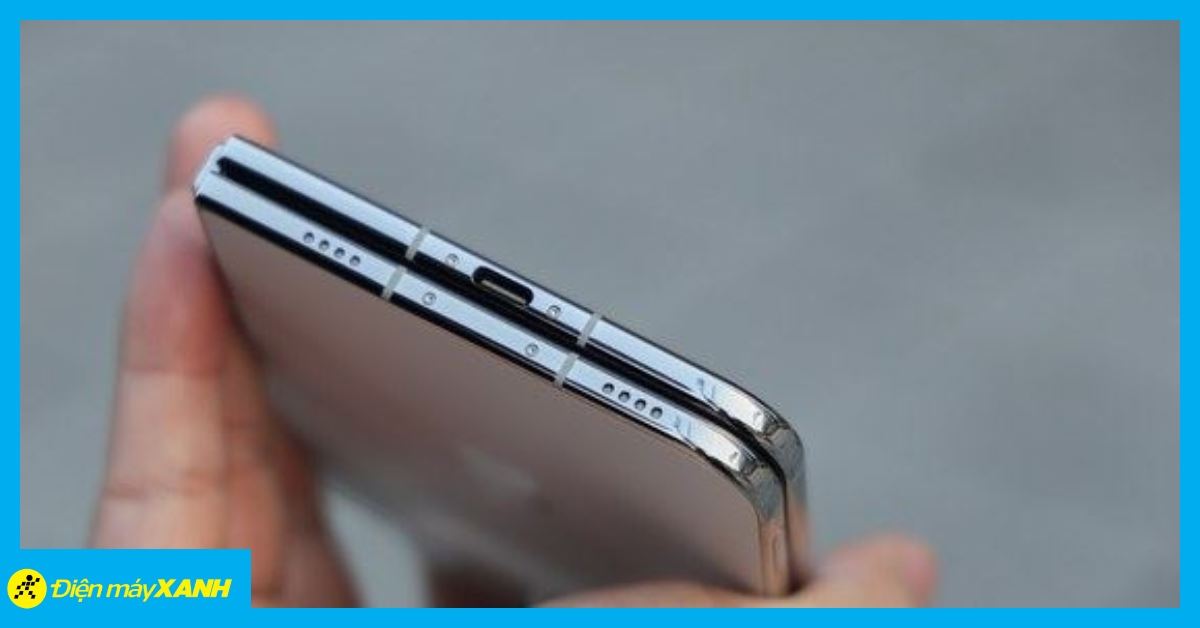
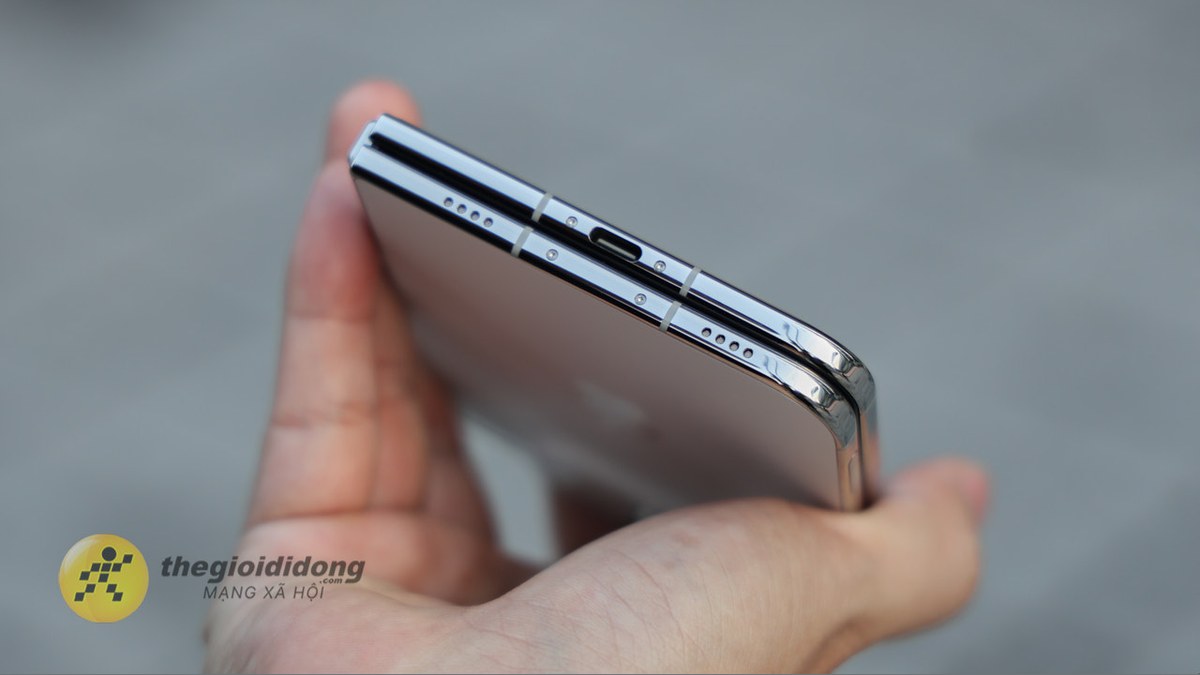
Cổng USB-C ở cạnh dưới iPhone Duo dùng để kết nối với máy Android

Cổng USB-C dưới đáy iPhone Duo dùng để kết nối máy Android

Dung lượng dữ liệu phải phù hợp với bộ nhớ iPhone Duo

Tất cả nội dung cần chuyển, bao gồm dữ liệu lưu ngoài trên thẻ Micro SD của Android, phải vừa với dung lượng lưu trữ trên iPhone Duo. Nếu trong quá trình chuyển dữ liệu, iPhone Duo báo bộ nhớ đầy và quá trình bị dừng, bạn sẽ phải xóa toàn bộ thiết bị và cài đặt lại từ đầu. Do đó, nên kiểm tra dung lượng đang dùng trên thiết bị Android để chọn phiên bản iPhone Duo có bộ nhớ phù hợp trước khi mua.

Phiên bảnGiá tại Điện máy XANH
iPhone Duo 256GB64.990.000đ
iPhone Duo 512GB71.490.000đ
iPhone Duo 1TB84.490.000đ
iPhone Duo 2TB103.990.000đ

Giá sản phẩm được cập nhật ngày 25/10/2026, có thể thay đổi theo thời gian.

3 Hướng dẫn chuyển dữ liệu từ Android sang iPhone Duo qua app Chuyển sang iOS lúc thiết lập máy

Khởi đầu cài đặt iPhone Duo và mở ứng dụng Chuyển sang iOS

  • Bước 1: Khởi động iPhone Duo, đặt sát cạnh thiết bị Android rồi làm theo hướng dẫn trên màn hình
  • Bước 2: Ở màn hình Bắt đầu nhanh, chọn mục Thiết lập không cần thiết bị Apple khác
  • Bước 3: Trên Android, mở ứng dụng Chuyển sang iOS. Nếu chưa có sẵn, dùng mã QR do iPhone Duo hiển thị để quét, mở Google Play tải app về
  • Bước 4: Nhấn Tiếp tục, đồng ý điều khoản, chọn giữa Tự động gửi hoặc Không gửi dữ liệu app cho Apple, rồi cấp quyền Vị trí và Thông báo nếu yêu cầu

Khi dùng cáp USB-C nối hai thiết bị, Android có thể bật cửa sổ yêu cầu bạn điều chỉnh cài đặt kết nối USB trước khi mở app Chuyển sang iOS.
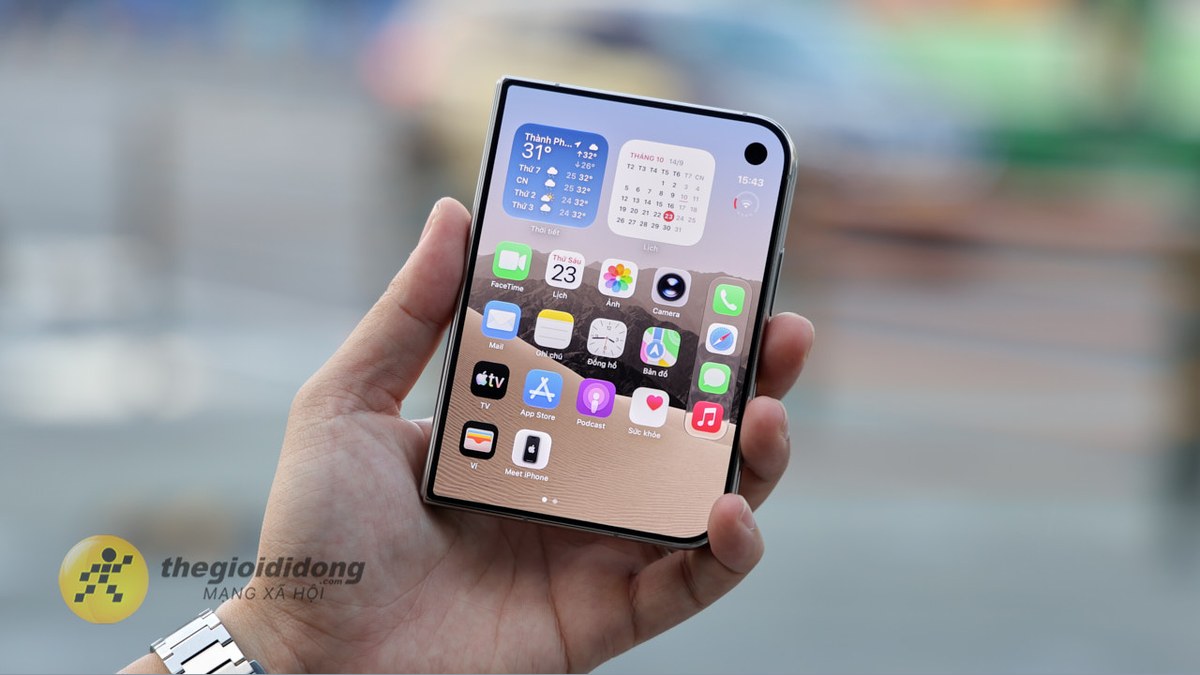
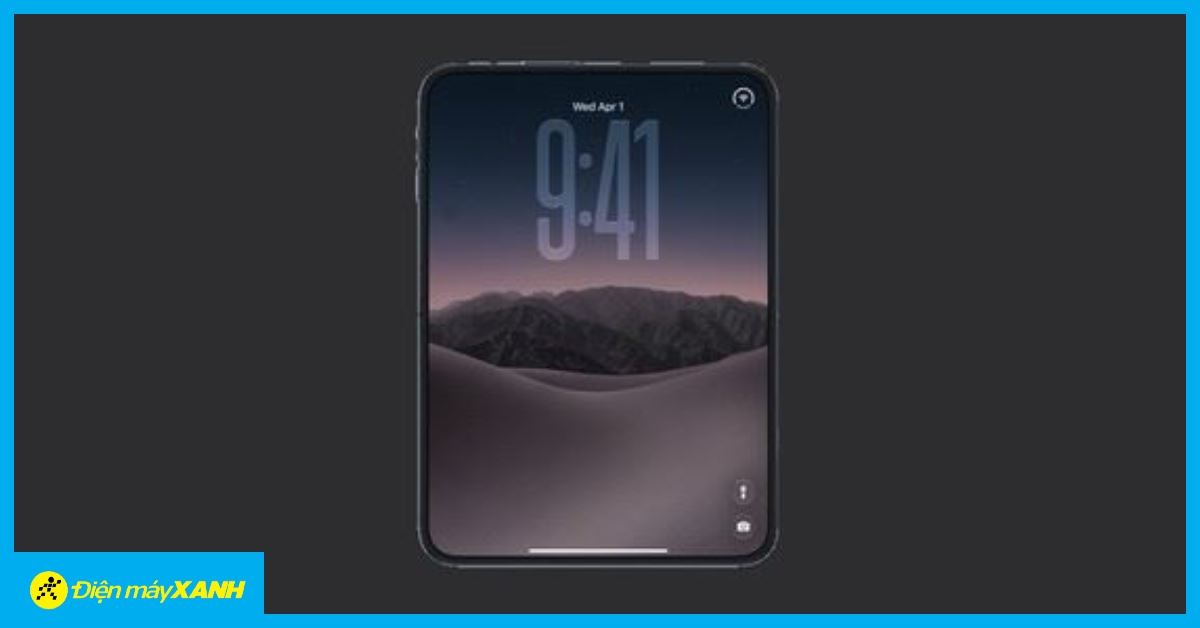
Máy sẵn sàng thiết lập sau khi bật nguồn iPhone Duo

Màn hình chờ thiết lập sau khi bật iPhone Duo

Thiết lập kết nối mạng Wi-Fi tạm thời và chọn dữ liệu cần chuyển

  • Bước 5: iPhone Duo sẽ tự tạo Wi-Fi tạm, bạn nhấn Kết nối trên Android khi được nhắc, chờ màn hình Chuyển dữ liệu hiện ra
  • Bước 6: Chọn các mục dữ liệu cần chuyển như Danh bạ, tin nhắn SMS, lịch sử cuộc gọi hay âm thanh rồi bấm Tiếp tục
  • Bước 7: Giữ nguyên vị trí và kết nối sạc cho cả hai thiết bị cho tới khi thanh tiến trình trên iPhone Duo đầy, dù Android thông báo chuyển xong

Lưu ý: Hãy để ứng dụng Chuyển sang iOS mở trên Android xuyên suốt quá trình. Trường hợp bạn chuyển sang app khác hoặc nhận cuộc gọi trong lúc chạy quá trình, dữ liệu sẽ không được chuyển hết sang iPhone Duo.

Kích hoạt số điện thoại trên eSIM iPhone Duo trong quá trình thiết lập

iPhone Duo chỉ dùng eSIM và không trang bị khay SIM vật lý. Trong lúc chuyển dữ liệu, bạn có thể đồng thời kích hoạt số điện thoại và eSIM trên thiết bị mới. Quá trình có thể chuyển hướng đến trang web nhà mạng để kết thúc bước kích hoạt.
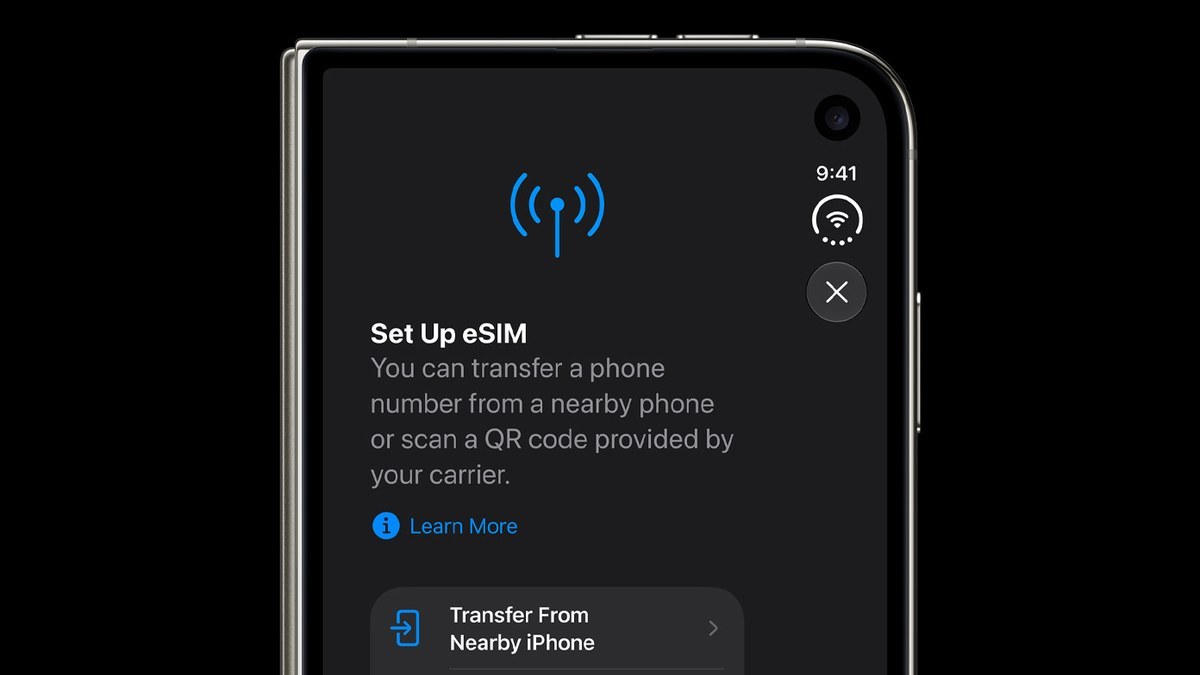
Màn hình thiết lập eSIM cho phép chuyển số từ thiết bị khác

Giao diện kích hoạt eSIM khi chuyển số từ thiết bị khác sang iPhone Duo

4 Hướng dẫn chuyển dữ liệu sang iPhone Duo mà không cần ứng dụng, chỉ quét mã QR

Apple cung cấp tính năng chuyển dữ liệu không cần ứng dụng từ iOS 26.5 dành cho thiết bị tương thích, và iPhone Duo chạy iOS 27 nên hỗ trợ cách này. Để thực hiện, Android cần phiên bản 17 trở lên; bạn nên kiểm tra với nhà sản xuất Android có hỗ trợ chuyển cả eSIM và dữ liệu bằng mã QR hay không.
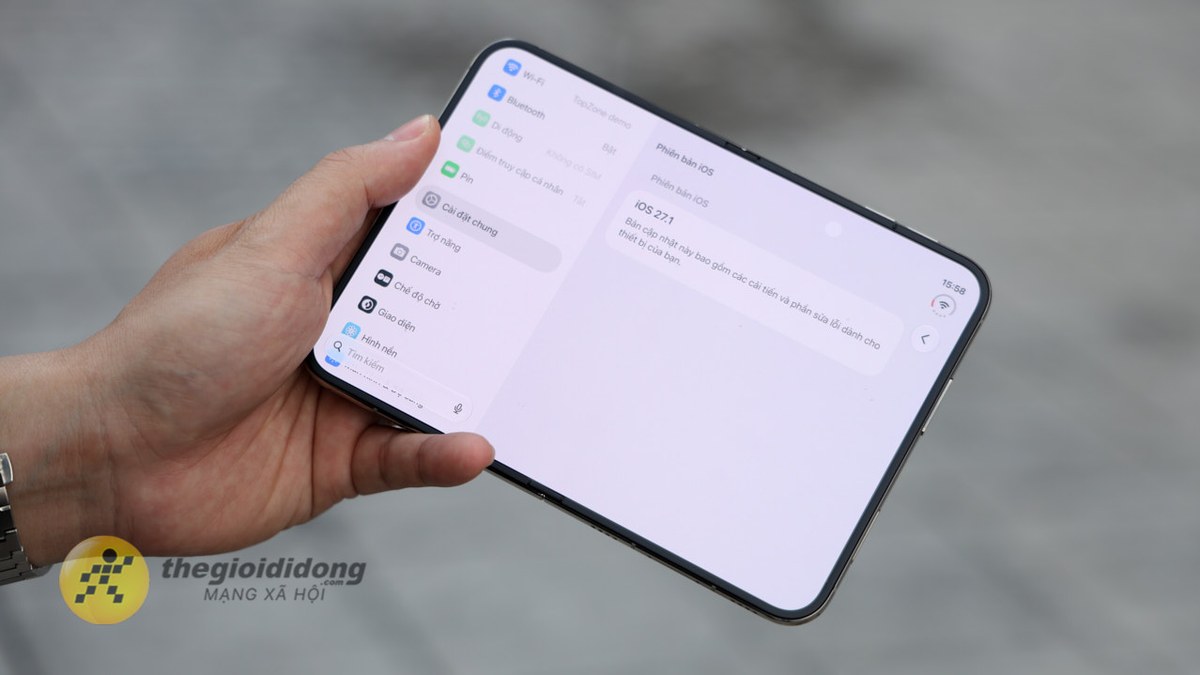
iPhone Duo chạy iOS 27 nên dùng được cách chuyển bằng QR

iPhone Duo chạy iOS 27 tương thích với việc chuyển dữ liệu qua mã QR

Cách quét mã QR trên iPhone Duo bằng camera Android:

  • Bước 1: Khởi động iPhone Duo, tới phần Chuyển ứng dụng và dữ liệu, chọn Từ Android rồi nhấn Chuyển không cần ứng dụng
  • Bước 2: Đặt hai thiết bị cạnh nhau và nhấn Tiếp tục
  • Bước 3: Dùng camera trên Android quét mã QR trên màn hình iPhone Duo
  • Bước 4: Chọn các loại dữ liệu cần chuyển gồm ảnh, danh bạ, lịch, lịch sử cuộc gọi và tin nhắn
  • Bước 5: Khi quá trình sao chép hoàn tất, bấm Tiếp tục trên iPhone Duo
  • Bước 6: Nếu muốn chuyển sang eSIM, chọn số điện thoại trên Android, nhấn Chuyển, rồi tiếp tục xác nhận để kết thúc quy trình

Trường hợp không quét được mã QR, bạn có thể nhập ID phiên và mã ghép đôi như sau:

  • Bước 1: Tại màn hình hiển thị mã QR trên iPhone Duo, chọn Tùy chọn khác
  • Bước 2: Trên thiết bị Android, truy cập theo đường dẫn Cài đặt > Dịch vụ Google > Tất cả dịch vụ > Ghép đôi với iPhone hoặc iPad > chọn Sao chép dữ liệu
  • Bước 3: Nhập chính xác ID phiên và mã ghép đôi hiển thị trên iPhone Duo rồi nhấn Tiếp tục
  • Bước 4: Đợi hai thiết bị đồng bộ và xác nhận hoàn thành trên iPhone Duo

Nếu không tìm thấy phần nhập ID phiên trên máy Android, bạn nên liên hệ với nhà sản xuất thiết bị để được hướng dẫn chi tiết.

5 Dữ liệu nào được chuyển tự động, dữ liệu nào cần thao tác thủ công

Mỗi loại tệp hoặc ứng dụng trên Android sẽ có cách thức tương thích riêng khi đồng bộ sang iOS của Apple.

Loại dữ liệuPhương thức chuyển sang iPhone Duo
Danh bạ, lịch sử tin nhắn, SMS, cuộc gọi và lịchTự động qua Chuyển sang iOS
Ảnh, video chụp bằng camera và album ảnhTự động
Tệp, thư mục và ghi âmTự động
Tin nhắn và dữ liệu WhatsAppTự động
Dấu trang trình duyệt và tài khoản emailTự động
Cài đặt trợ năng và màn hìnhTự động
Ứng dụng miễn phí có trên Google Play và App Store hỗ trợ chuyểnTự động, sau đó tải bản phù hợp trên App Store
Nhạc, sách và file PDFPhải chuyển thủ công

Trong trường hợp ứng dụng nào trên Android không tự hiển thị trên màn hình iPhone Duo, bạn có thể vào App Store tìm và tải lại phiên bản tương ứng để sử dụng.
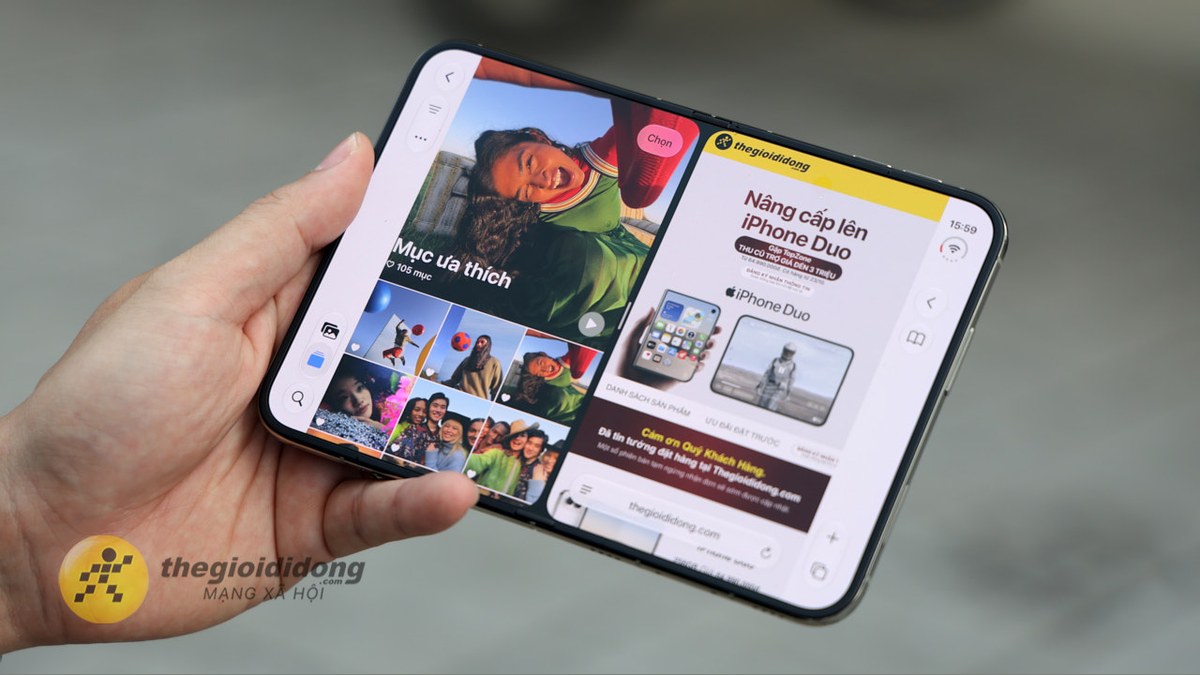
Ảnh và video chuyển sang được lưu trong ứng dụng Ảnh của máy

Ảnh và video được chuyển và lưu trữ trong app Ảnh trên iPhone Duo

Với nhạc, sách điện tử và tài liệu PDF, dữ liệu không thuộc nhóm tự động chuyển qua Chuyển sang iOS nên bạn phải đồng bộ qua máy tính hoặc dịch vụ đám mây.

  • Kết nối điện thoại Android với máy tính, truy cập thư mục Music để lấy nhạc và thư mục Documents sao chép sách, PDF vào máy tính, rồi dùng Finder trên Mac hoặc ứng dụng Apple Devices trên Windows đồng bộ vào ứng dụng Nhạc và Sách trên iPhone Duo
  • Với các dịch vụ nghe nhạc trực tuyến và lưu trữ đám mây như Google Drive, Dropbox hay OneDrive, bạn tải app từ App Store về iPhone Duo, đăng nhập tài khoản và đồng bộ dữ liệu
  • Với thông tin email, danh bạ và lịch từ tài khoản Google, Microsoft Exchange hoặc Yahoo, chỉ cần thêm tài khoản đó vào phần Cài đặt của iPhone Duo để giữ đồng bộ

6 Biện pháp khắc phục khi iPhone Duo báo lỗi hoặc thiếu dữ liệu lúc nhận chuyển

Nếu quá trình trao đổi dữ liệu bị gián đoạn hoặc điện thoại báo lỗi, bạn có thể áp dụng các bước sau để hoàn tất thiết lập:

  • Đảm bảo hai thiết bị luôn sát cạnh nhau và không thoát khỏi ứng dụng Chuyển sang iOS trên Android trong suốt tiến trình truyền
  • Tắt các ứng dụng hoặc thiết lập có thể gây nhiễu sóng Wi-Fi như Sprint Connections Optimizer hoặc Smart Network Switch, xóa các mạng Wi-Fi đã lưu trên Android và kết nối lại
  • Khởi động lại cả thiết bị Android và iPhone Duo trước khi làm lại các thao tác
  • Tắt 3G/4G trên Android để tránh ảnh hưởng đến kết nối Wi-Fi truyền dữ liệu
  • Nếu do bộ nhớ iPhone Duo đầy, bạn phải xóa toàn bộ dữ liệu trên máy và tiến hành chuyển lại, đồng thời đảm bảo tổng dung lượng từ Android không vượt quá khả năng lưu trữ của thiết bị mới

7 Mua iPhone Duo chính hãng với giá hợp lý tại Điện máy XANH

Điện máy XANH là đại lý ủy quyền chính thức của Apple tại Việt Nam, cung cấp iPhone Duo chính hãng với nguồn gốc rõ ràng, giá cả và chính sách bảo hành minh bạch. Đây là nơi lý tưởng cho ai muốn sở hữu iPhone Duo uy tín, có thể tham khảo sản phẩm trực tiếp và nhận tư vấn tận tình trong quá trình sử dụng.

Điện máy XANH hiện bán iPhone Duo với các phiên bản bộ nhớ 256GB, 512GB, 1TB và 2TB phù hợp nhu cầu lưu trữ và tài chính của bạn. Khách hàng dễ dàng tra cứu giá, tình trạng hàng tại khu vực và chọn hình thức giao hàng tận nơi hoặc nhận trực tiếp tại các siêu thị gần nhất.

Bên cạnh việc cung cấp sản phẩm chính hãng, Điện máy XANH còn hỗ trợ tối ưu chi phí bằng giá niêm yết minh bạch kèm nhiều ưu đãi cập nhật theo thời điểm. Tùy mặt hàng, khách có thể được giảm giá trực tiếp, hưởng ưu đãi thanh toán, trả góp hoặc thu cũ đổi mới theo điều kiện áp dụng.

Lý do bạn nên chọn iPhone Duo tại Điện máy XANH

  • iPhone Duo chính hãng với đầy đủ thông tin xuất xứ, giá bán và chính sách bảo hành minh bạch.
  • Giá niêm yết rõ ràng, thuận tiện kiểm tra theo từng phiên bản, màu sắc và cấu hình.
  • Thường xuyên có các chương trình ưu đãi giảm giá, ưu đãi thanh toán hoặc phiếu mua hàng tùy từng đợt.
  • Hỗ trợ mua trả góp và thu cũ đổi mới, giúp giảm ngay chi phí thanh toán ban đầu trong điều kiện áp dụng.
  • Dịch vụ bảo hành, đổi trả và tư vấn kỹ thuật chuyên nghiệp theo chính sách tại thời điểm mua hàng.
  • Hệ thống siêu thị Điện máy XANH trải rộng khắp, dễ dàng trải nghiệm sản phẩm, nhận hàng và hỗ trợ trực tiếp.
  • Cung cấp các tùy chọn đặt hàng online, giao tận nhà hoặc nhận tại siêu thị dựa trên tình trạng hàng tại khu vực.

Bạn có thể tra cứu giá và đặt mua iPhone Duo qua các kênh:

Khách tham quan và trải nghiệm iPhone Duo trực tiếp tại cửa hàng

Khách hàng được trải nghiệm máy trực tiếp tại siêu thị Điện máy XANH

8 Tổng hợp một số câu hỏi thường gặp

Chuyển dữ liệu sang iPhone Duo có bắt buộc sử dụng Wi-Fi không?

Để tiến hành, bạn phải bật Wi-Fi trên điện thoại Android. Trong quá trình cài đặt, iPhone Duo sẽ tạo một mạng Wi-Fi tạm thời để thiết bị Android kết nối qua nút nhấn trên màn hình. Nếu gặp khó khăn về kết nối giữa 2 máy, bạn nên thử tắt mạng di động trên Android.
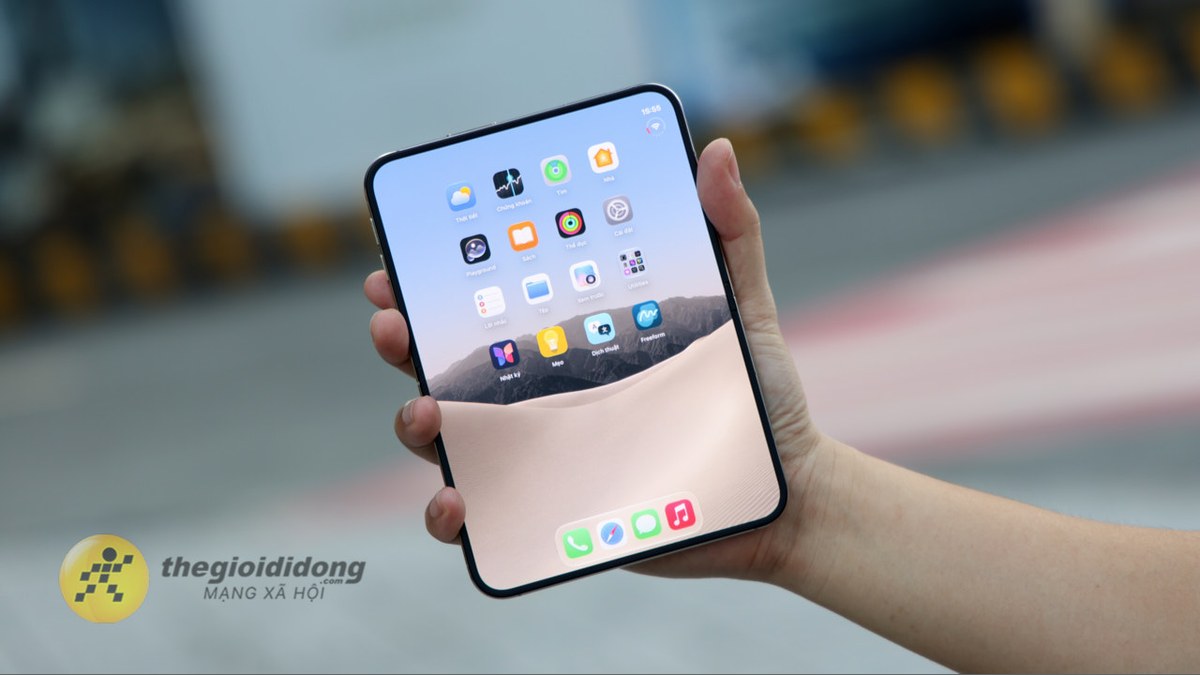
iPhone Duo tạo mạng Wi-Fi tạm để nhận dữ liệu từ Android

iPhone Duo sẽ tạo Wi-Fi tạm thời để nhận dữ liệu từ thiết bị Android

Thời gian chuyển dữ liệu sang iPhone Duo mất bao lâu?

Khoảng thời gian thực hiện phụ thuộc vào dung lượng dữ liệu hiện có trên máy Android nên không có mốc cố định. Bạn nên đặt hai thiết bị gần nhau, cắm sạc đầy pin và chờ cho thanh tiến trình trên iPhone Duo chạy đến cuối. Nếu sử dụng cáp USB-C để kết nối, thời gian truyền sẽ được rút ngắn đáng kể.

iPhone Duo có tiếp nhận dữ liệu qua cáp không?

Bạn hoàn toàn có thể dùng cáp USB-C nối trực tiếp giữa thiết bị Android và iPhone Duo để đẩy nhanh tốc độ truyền dữ liệu. Khi cắm cáp, màn hình Android có thể hiện yêu cầu chỉnh sửa kết nối USB, bạn cần thao tác theo hướng dẫn trước khi tiếp tục trên ứng dụng Chuyển sang iOS.

Quá trình chuyển dữ liệu từ Android sang iPhone Duo sẽ diễn ra thuận lợi khi bạn dùng ứng dụng Chuyển sang iOS hoặc quét mã QR khi thiết lập máy mới, đồng thời tự tay chuyển các tệp nhạc, sách hoặc tài liệu PDF qua máy tính. Nếu cần được hỗ trợ thêm thông tin chi tiết, bạn có thể truy cập website Điện máy XANH hoặc gọi số tổng đài miễn phí 1900 232 460 để được tư vấn tận tình.


Bạn có làm được không ?
Có 0
Không

↑

Bạn vui lòng chờ trong giây lát...

Đang xử lý... Vui lòng chờ trong giây lát.