
info]Lợi ích khi dùng tài khoản Google TV:
Để thực hiện việc chuyển đổi tài khoản Google TV, bạn thao tác theo các bước sau:
Bước 1: Vào phần Cài đặt
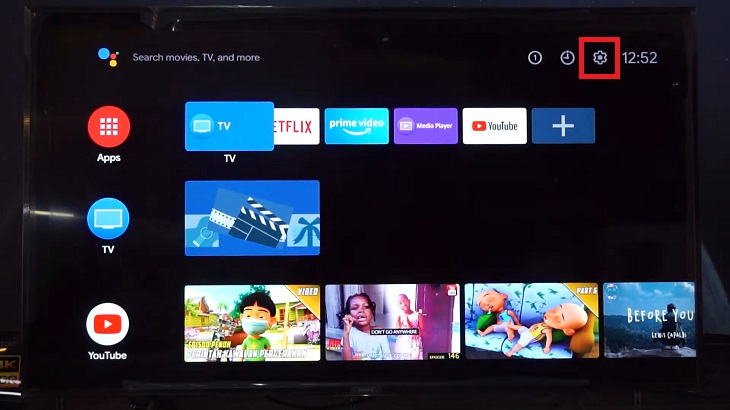
Di chuyển vào phần Cài đặt trên màn hình chính của Google TV (biểu tượng bánh răng cưa nằm ở vị trí phía trên bên phải màn hình).
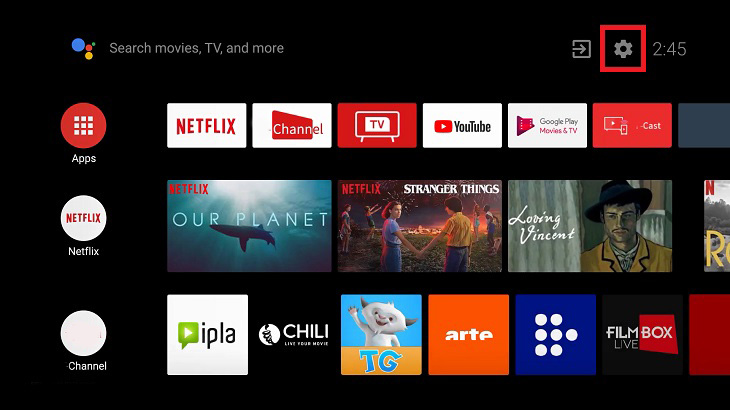
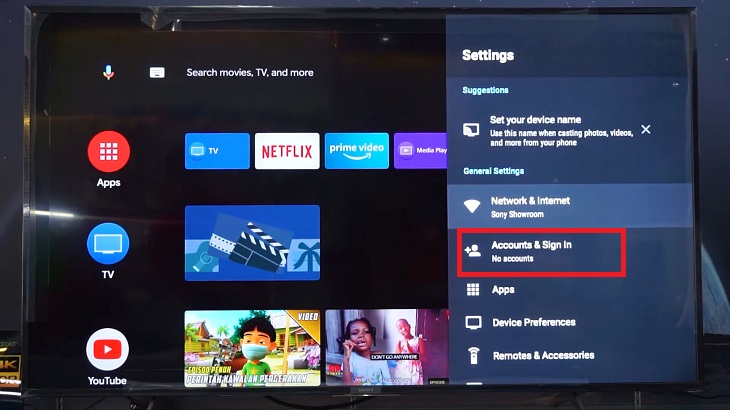
Bước 2: Nhấp chọn Tài khoản & Đăng nhập (Accounts & Sign-in)
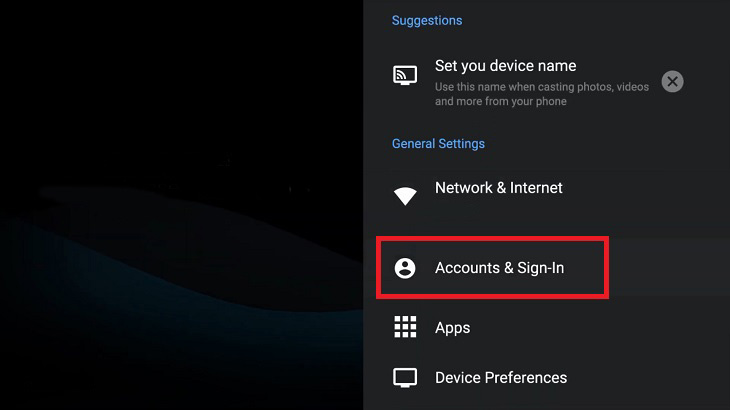
Bước 3: Đăng nhập tài khoản mà bạn muốn thêm
Bạn chọn tiếp mục Thêm tài khoản khác (Add account), rồi đăng nhập tài khoản mới mà bạn muốn chuyển.
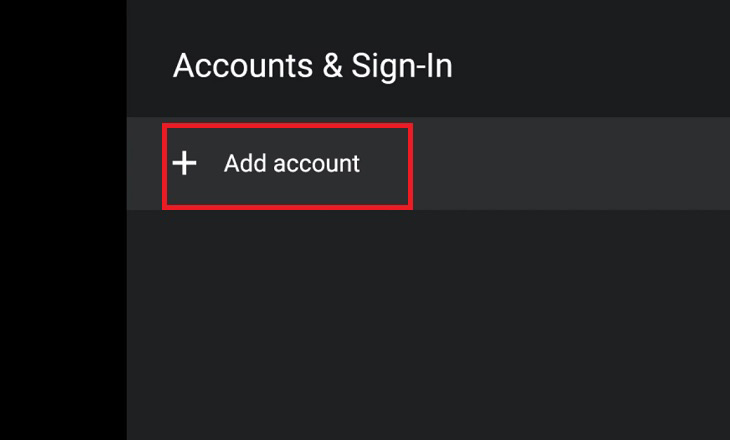
Cách xóa tài khoản Google TV cũng rất đơn giản, chỉ cần thực hiện theo những gợi ý dưới đây:
Bước 1: Vào mục Cài đặt trên giao điện Google TV
Từ giao diện chính của Google TV, bạn chọn mục Cài đặt - chính là biểu tượng bánh răng cưa nằm ở phía trên bên phải màn hình tivi.
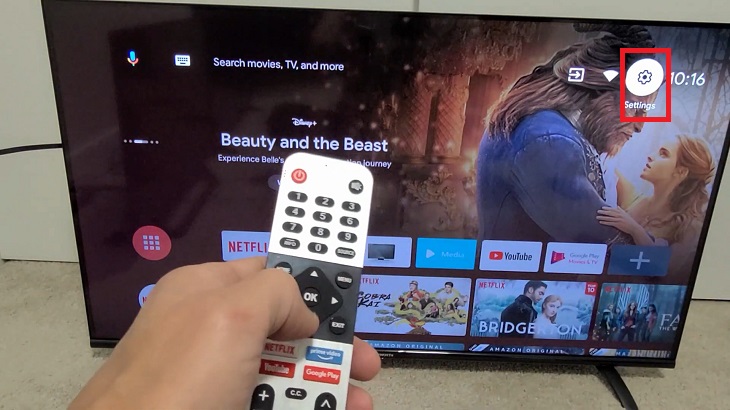
Bước 2: Chọn Tài khoản & Đăng nhập (Accounts & Sign-in)
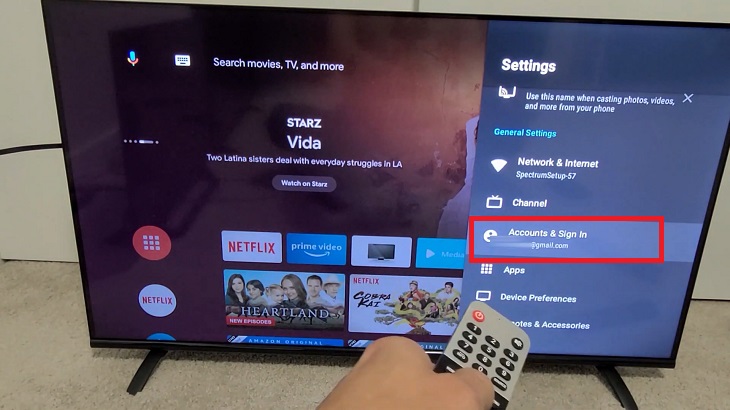
Bước 3: Tiến hành xóa tài khoản Google TV
Khi vào mục Tài khoản & Đăng nhập, bạn chọn tài khoản Google TV mà bạn muốn xóa nằm trong danh sách tài khoản được hiển thị. Sau đó, nhấn nút Xóa tài khoản (Remove account).
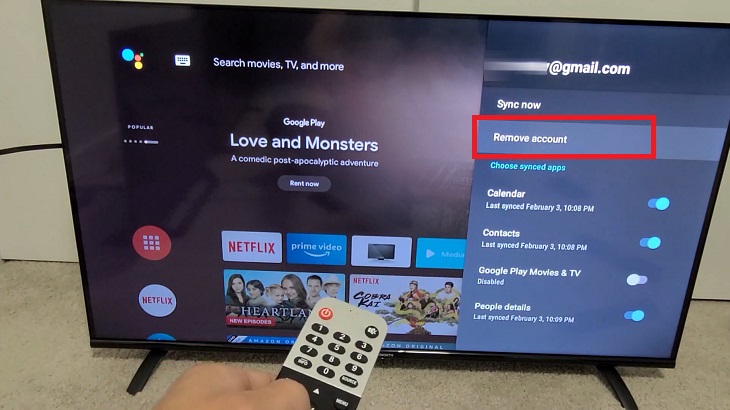
Như cách chuyển đổi tài khoản, thì việc thêm tài khoản Google TV cũng được thực hiện tương tự qua những bước sau:
Bước 1: Vào phần Cài đặt của Google TV
Ngay trên màn hình chính của Google TV, bạn vào phần Cài đặt (biểu tượng bánh răng cưa) nằm ở bên phải phía trên giao diện.
Bước 2: Chọn Tài khoản & Đăng nhập, rồi chọn tiếp Thêm tài khoản khác.
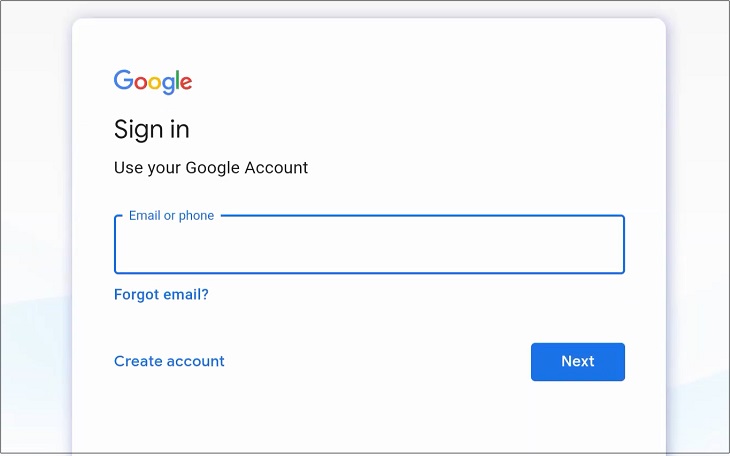
Bước 3: Đăng nhập tài khoản mới để sử dụng Google TV


Như vậy, Điện máy XANH đã hướng dẫn xong cho bạn cách chuyển đổi, thêm hoặc xóa tài khoản trên Google TV của Sony rồi nhé. Nếu có thêm thắc mắc gì, hãy viết lại bình luận phía dưới hoặc liên hệ ngay đến số Hotline, để Điện máy XANH hỗ trợ sớm nhất cho bạn.

 Không
Không


↑
Đang xử lý... Vui lòng chờ trong giây lát.



 Xóa địa chỉ




