Tính năng chụp ảnh màn hình trên điện thoại iPhone giúp bạn lưu trữ và chia sẻ thông tin một cách thuận tiện nhất. Hãy cùng Điện máy XANH tìm hiểu cách chụp màn hình iPhone đơn giản, dễ thực hiện và chính xác ở bài viết này nhé!
Xem ngay một số miếng dán màn hình đang giảm giá SỐC
1Cách chụp màn hình iPhone bằng nút cứng
Trên iPhone có Face ID
Chụp màn hình là một tính năng cơ bản và thường xuyên được sử dụng trên iPhone. Với các dòng sản phẩm mới như iPhone 17, thao tác này vẫn giữ được sự đơn giản và tiện lợi.
Dù bạn đang sử dụng iPhone 17 thường, iPhone 17 Pro hay iPhone 17 Pro Max, cách chụp màn hình đều được thiết kế để dễ dàng thực hiện, giúp người dùng nhanh chóng ghi lại những khoảnh khắc quan trọng hoặc thông tin cần thiết trên thiết bị của mình.
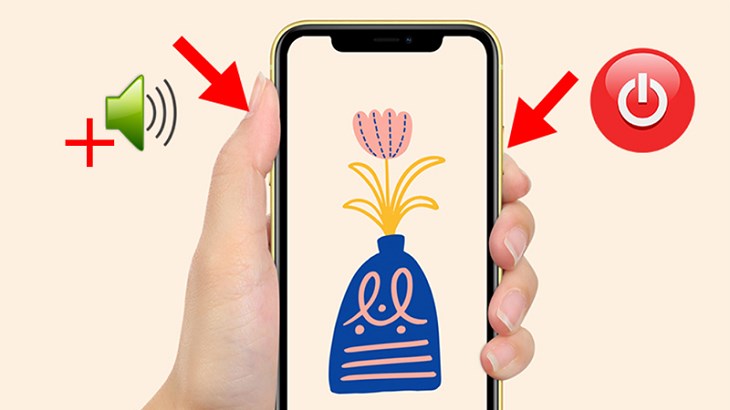
- Bước 1: Bạn nhấn và thả nhanh cùng một lúc nút nguồn (bên phải) và nút tăng âm lượng (bên trái). Sau đó, màn hình thu nhỏ của ảnh chụp hình tạm thời xuất hiện góc phía dưới bên trái của màn hình điện thoại.
- Bước 2: Bạn chạm nhẹ vào hình thu nhỏ để xem ảnh đã chụp hoặc vuốt sang trái nếu muốn bỏ qua.
Bạn nhấn giữ đồng thời nút nguồn và nút tăng âm lượng để chụp màn hình trên iPhone có Face ID
Lưu ý: Ảnh đã chụp sẽ được lưu tự động trong thư viện ảnh. Nếu muốn xem tất cả ảnh đã chụp màn hình cùng một nơi, bạn mở ảnh rồi chạm vào Album và chọn vào Ảnh màn hình ở bên dưới Loại phương tiện.
Trên iPhone có nút Home
Đối với dòng iPhone 6 đến iPhone 8 Plus
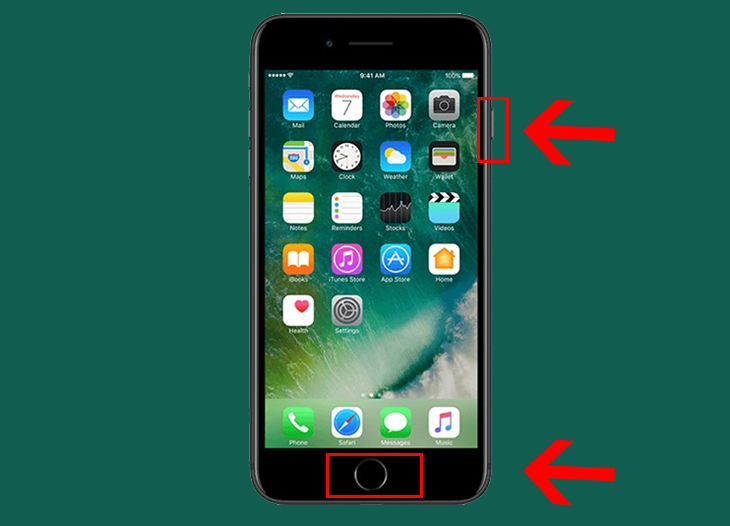
- Bước 1: Bạn nhấn đồng thời nút Home và nút Nguồn của điện thoại và giữ yên khoảng 2s.
- Bước 2: Khi nghe thấy tiếng chụp hình thì bạn thả tay đồng thời ở nút Home và nút Nguồn ra. Sau đó, ảnh màn hình được chụp sẽ được lưu ở Camera Roll.
Lưu ý: Bạn không nên giữ nút nguồn quá lâu nếu không sẽ bị Tắt nguồn/SOS
Bạn nhấn đồng thời nút Home và nút nguồn (bên phải), giữ trong vòng 2s để chụp ảnh màn hình
Đối với dòng iPhone 5 và iPhone SE
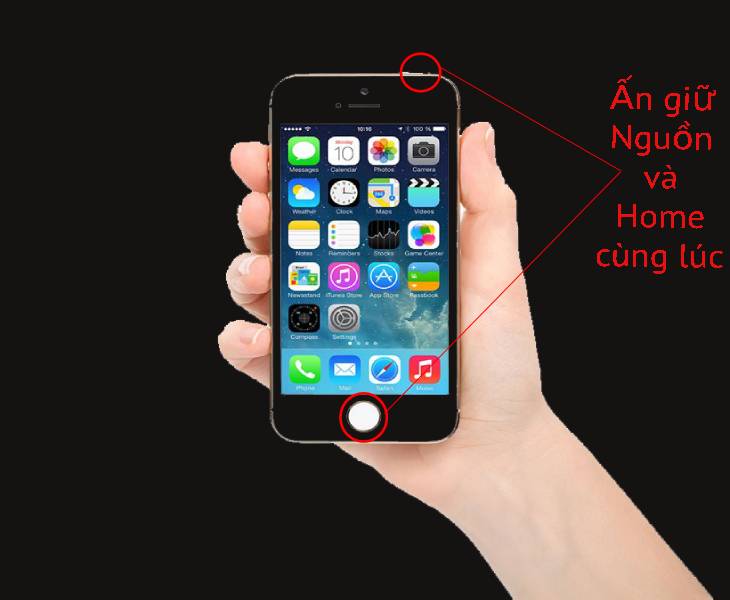
- Bước 1: Bạn nhấn nút Nguồn trên đỉnh điện thoại và nút Home (bên phải) cùng một lúc và thả tay ra liền.
- Bước 2: Lúc này, màn hình nháy sáng và một hình thu nhỏ sẽ xuất hiện ở góc dưới bên trái. Bạn nhấn vào hình thu nhỏ để xem, chỉnh sửa ảnh hoặc vuốt sang trái để bỏ qua.
Bạn nhấn đồng thời nút nguồn trên đỉnh điện thoại và nút Home để chụp ảnh màn hình
2Cách chụp màn hình iPhone bằng nút Home ảo
Sử dụng nút Home ảo thông thường
Ngoài cách chụp màn hình iPhone bằng các nút cứng, bạn cũng có thể sử dụng nút Home ảo của iPhone để có thể ảnh chụp màn hình nhanh.
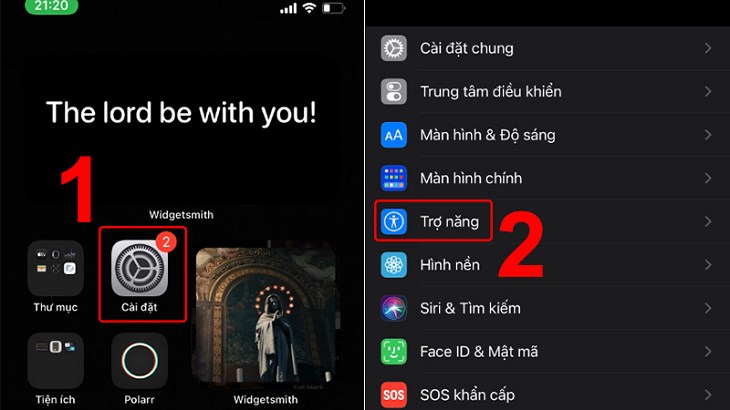
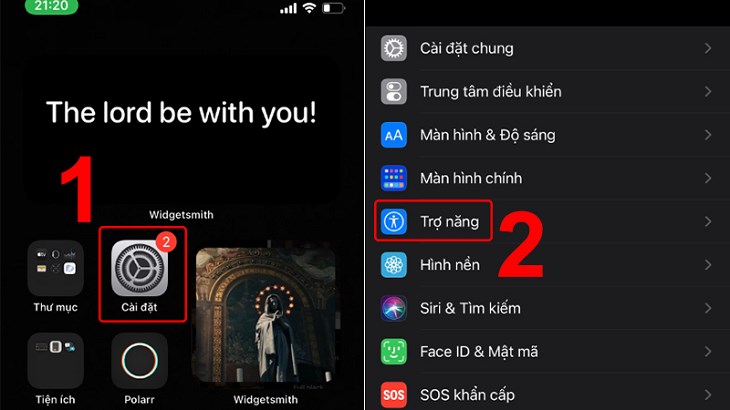
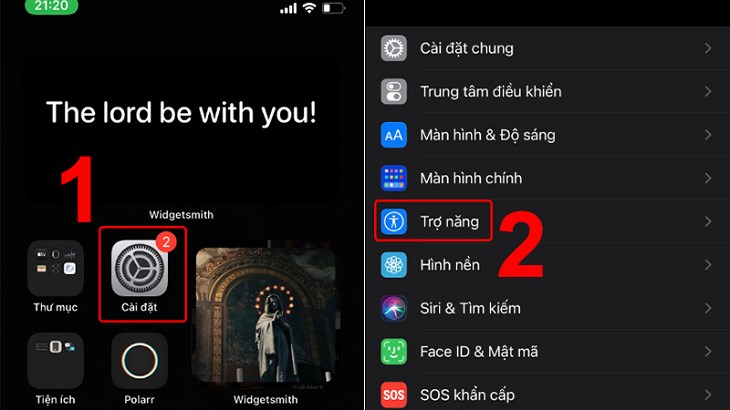
- Bước 1: Mở phần Cài đặt (Setting) rồi chọn mục Trợ năng (Accessibility) để kích hoạt nút Home ảo trên iPhone.
Bạn mở phần Cài đặt và vào mục Trợ năng
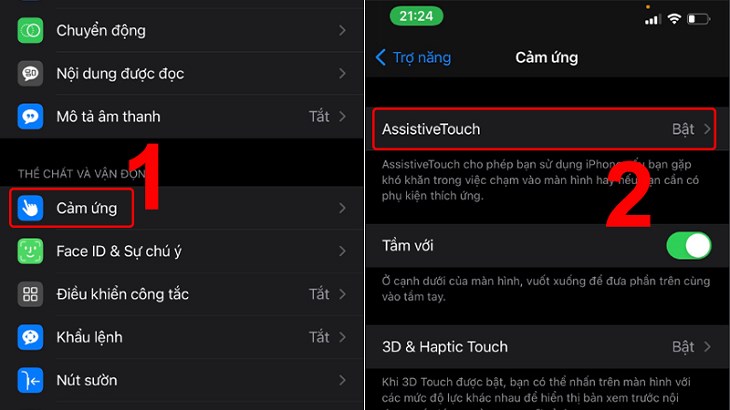
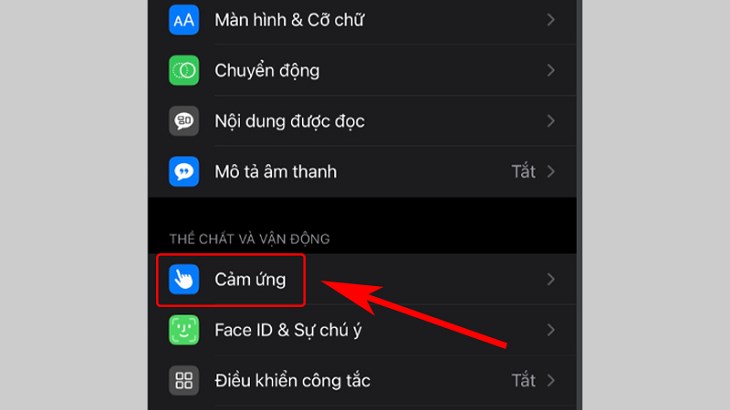
- Bước 2: Bạn vào mục Cảm ứng (Touch) và bật tính năng AssistiveTouch.
Bạn tiếp tục chọn mục Cảm ứng và chọn vào AssistiveTouch
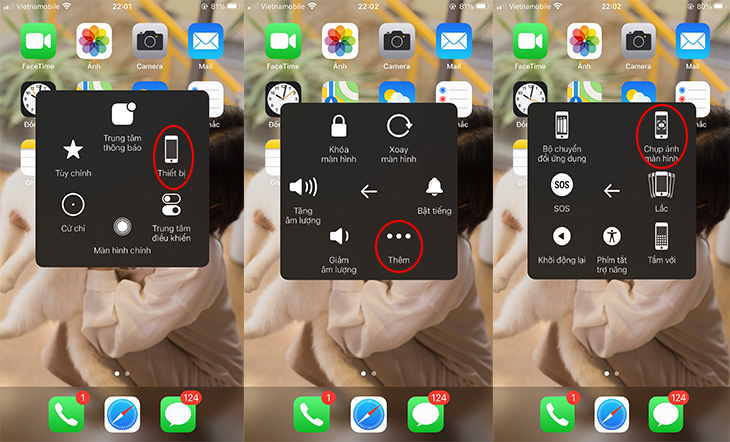
- Bước 3: Khi muốn chụp màn hình, bạn nhấn vào nút Home mờ màu trắng, chọn mục Thiết bị (Device) tiếp tục chọn mục Thêm (More) và chọn Chụp ảnh màn hình (Screenshot). Ảnh cũng sẽ được lưu vào thư mục Camera Roll với định dạng *.PNG
Bạn chọn mục Thiết bị rồi nhấn vào mục Thêm và chọn Chụp ảnh màn hình
Sử dụng nút Home ảo hai chạm
- Bước 1: Bạn mở phần Cài đặt (Setting) trên điện thoại và chọn vào mục Trợ năng (Accessibility).
Bạn nhấn vào mục Cài đặt và chọn phần Trợ năng
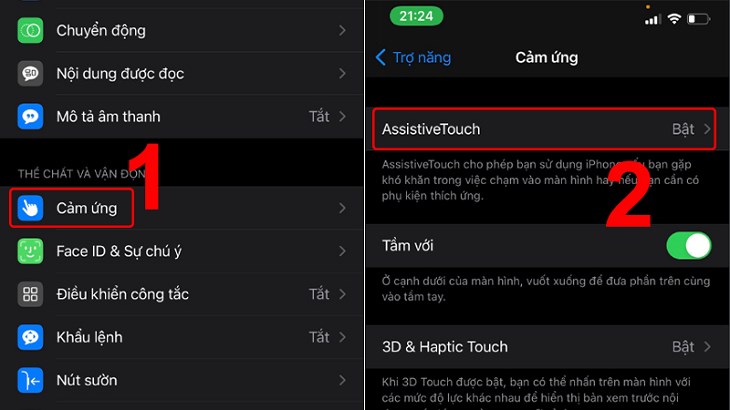
- Bước 2: Tiếp tục nhấn vào mục Cảm ứng (Tuoch) và bật chế độ AssistiveTouch.
Bạn nhấn vào mục Cảm ứng và bật AssistiveTouch
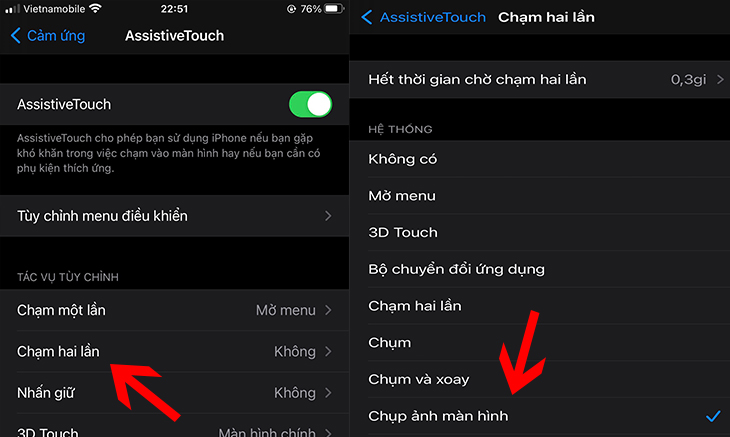
- Bước 3: Bạn nhấn vào mục Chạm hai lần để lựa chọn tác vụ thực hiện. Lúc này, bạn chọn Chụp ảnh màn hình trên danh sách hiển thị các tác vụ.
Bạn chọn Chạm hai lần và chọn tiếp Chụp ảnh màn hình là có thể chụp màn hình bằng cách nhấn 2 lần vào biểu tượng nút Home ảo
3Cách chụp màn hình bằng cách gõ mặt lưng
Lưu ý: Tính năng chụp màn hình bằng cách gõ mặt lưng chỉ hỗ trợ trên các dòng iPhone kể từ iPhone 8, hệ điều hành iOS 14 trở về sau.
- Bước 1: Bạn truy cập vào ứng dụng Cài đặt và chọn mục Trợ năng.
Bạn chọn ứng dụng Cài đặt và nhấn Trợ năng
- Bước 2: Chọn vào mục Cảm ứng (Touch).
Bạn tìm và chọn mục Cảm ứng (Touch) trong phần Trợ năng
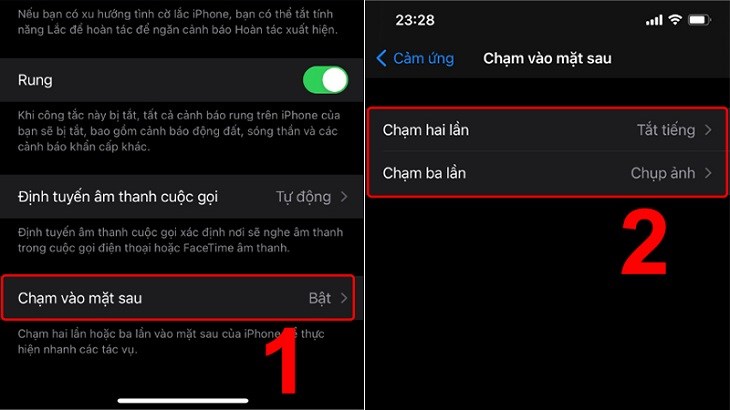
- Bước 3: Bạn nhấn chọn vào mục Chạm vào mặt sau và tùy chọn Chạm hai lần hoặc Chạm ba lần theo nhu cầu sử dụng của mình.
Bạn tiếp tục chọn mục Chạm vào mặt sau và chọn Chạm hai lần hoặc Chạm ba lần
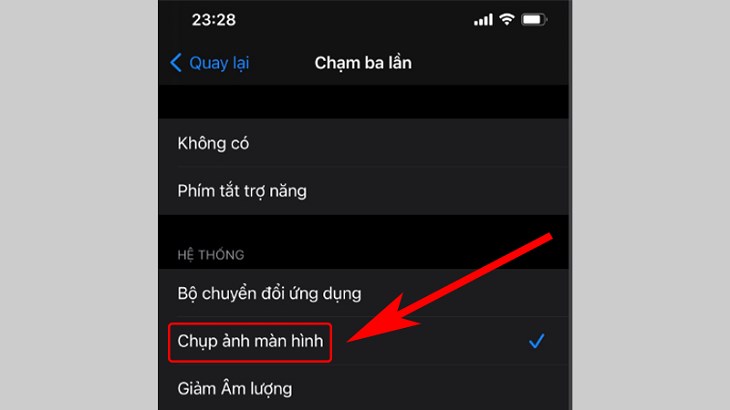
- Bước 4: Cuối cùng nhấn vào Chụp ảnh màn hình.
Bạn chọn vào Chụp ảnh màn hình


Hy vọng những thông tin trên bài viết sẽ giúp bạn biết cách chụp màn hình iPhone đơn giản, dễ thực hiện tại nhà nhé!


 Không
Không











 Xóa địa chỉ
