Bước 1: Mở hình ảnh hoặc nội dung cần chụp màn hình.
Bước 2: Nhấn tổ hợp phím nút nguồn + nút tăng âm lượng cùng lúc, nhấn giữ đến khi màn hình chớp nháy. Hình chụp được sẽ thu nhỏ ở góc dưới bên trái màn hình.
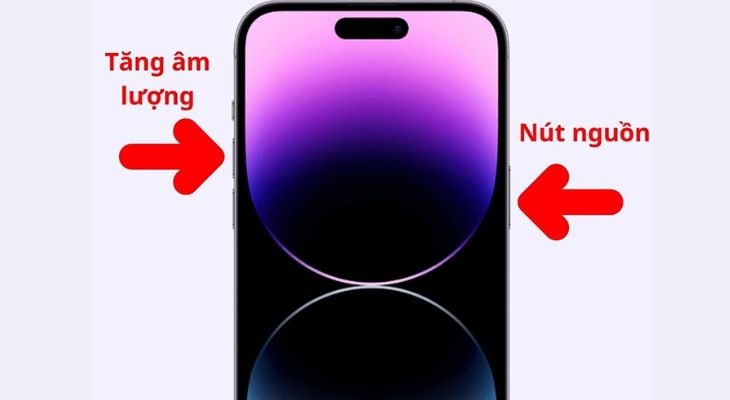
Người dùng nhấn cùng lúc 2 phím Nguồn + Tăng âm lượng
Bước 3: Ảnh chụp màn hình sẽ được giữ trong vòng 5 giây và tự động lưu vào bộ sưu tập ảnh trên điện thoại.
Trong khoảng thời gian 5 giây, hãy nhấn vào tấm ảnh vừa chụp thu nhỏ ở góc màn hình để thực hiện các tuỳ chọn: chia sẻ ảnh, sao chép và xóa ảnh, chỉnh sửa ảnh, lưu vào thư viện ảnh,...
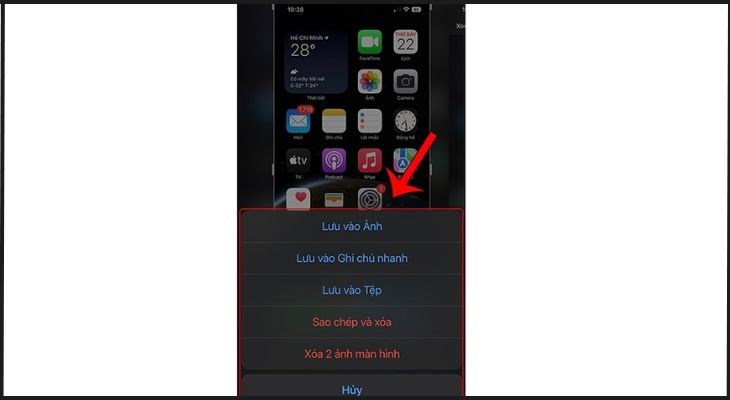
Ảnh chụp màn hình sẽ tự động lưu vào điện thoại sau 5s
Bước 1: Vào mục Setting (Cài đặt) > Chọn Accessibility (Trợ Năng) > Chọn mục Touch (Cảm ứng).
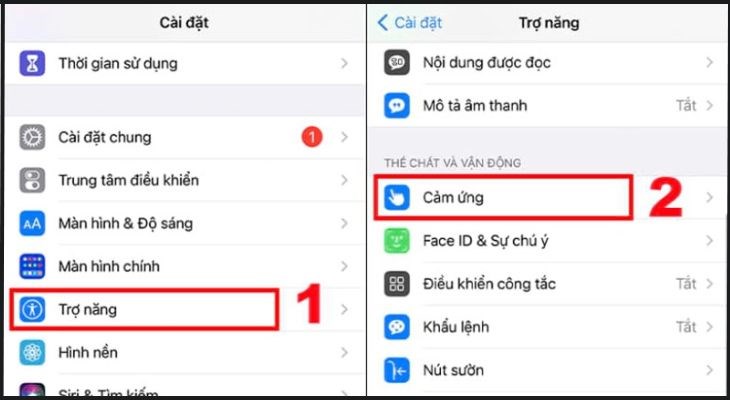
Người dùng thực hiện các bước như trong hình để dùng phím Home ảo
Bước 2: Bật tính năng Assistive Touch.
Bước 3: Vào mục Customize Top Level Menu (Tùy chỉnh menu điều khiển) > Chọn Tùy chỉnh (Custom) > Chọn Chụp ảnh màn hình.
Lúc này mục Screenshot (Chụp màn hình) đã được thêm vào menu chính của nút Home ảo.
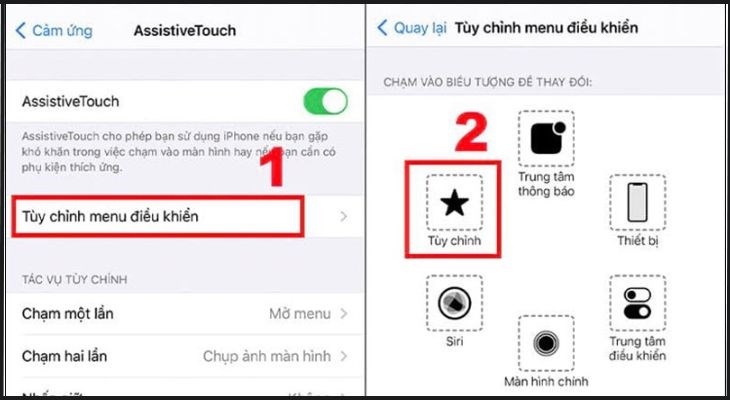
Trong Assistive Touch, người dùng thực hiện như trong hình hướng dẫn
Bước 4: Bấm vào phím Home, vào mục Chụp ảnh màn hình trên menu là đã có thể chụp màn hình.
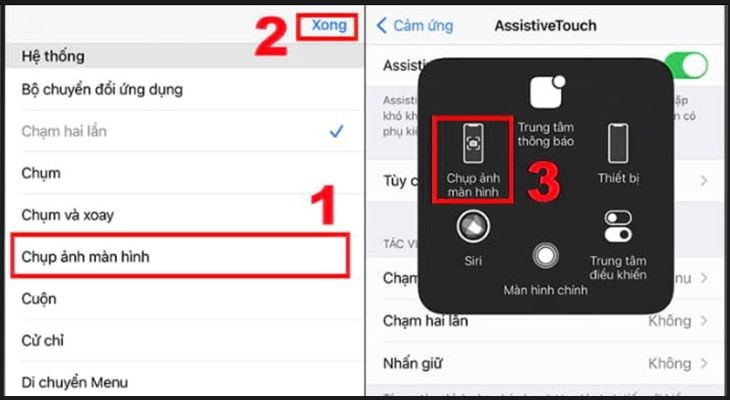
Để chụp được ảnh màn hình thì người dùng bấm Chụp ảnh màn hình
Bước 1: Để chụp ảnh bằng Siri, bạn cần kích hoạt Siri thông qua câu lệnh Hey Siri hoặc là nhấn giữ phím nguồn.
Bước 2: Bạn nói ra câu lệnh Chụp màn hình hoặc Take a screenshot để ra lệnh cho Siri thực hiện.
-730x400.jpg "Thông qua câu lệnh Hey Siri thì tính năng Siri sẽ được kích hoạt")
Thông qua câu lệnh Hey Siri thì tính năng Siri sẽ được kích hoạt
Bước 1: Truy cập vào mục Setting (Cài đặt) > Chọn Accessibility (Trợ năng).
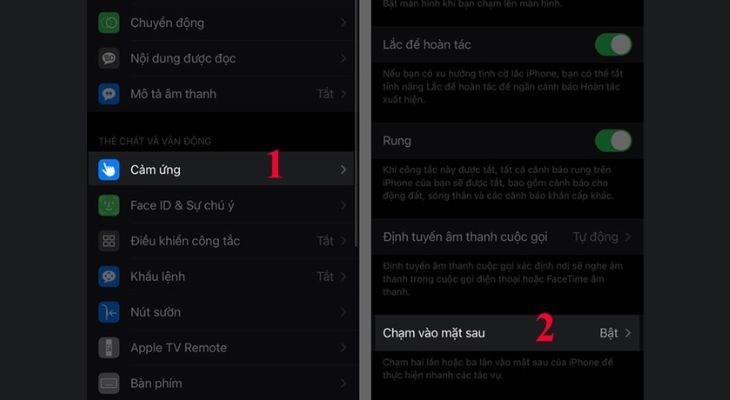
Người dùng truy cập vào Cài đặt
Bước 2: Chọn vào mục Touch (Cảm ứng) > Chọn Back Tap.
Bước 3: Người dùng có thể chọn Double Tap hoặc Triple Tap. Tiếp đó bạn hãy chọn vào mục Chụp màn hình (Screenshot).
Trong đó Double Tap là gõ/chạm vào mặt lưng điện thoại 2 lần thì sẽ tự động chụp màn hình, còn Triple Tap sẽ là gõ/chạm 3 lần vào mặt lưng máy.
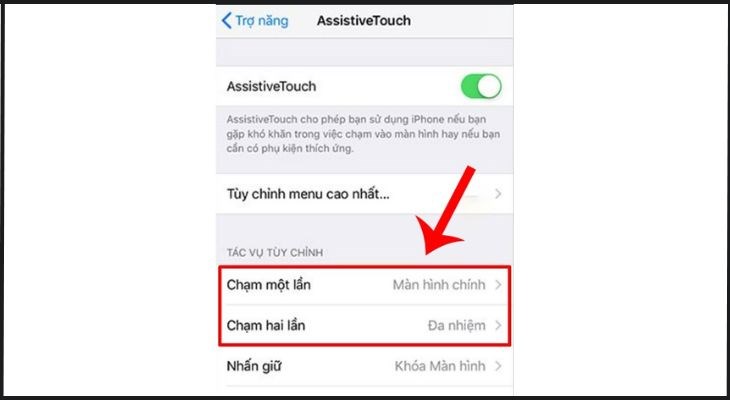
Người dùng sẽ nhấn chọn Double Tap hoặc Triple Tap
Bước 1: Sử dụng phím cứng hoặc nút Home ảo để chụp màn hình.
Bước 2: Nhấn vào ảnh vừa chụp được thu nhỏ ở góc trái > Chọn Toàn trang (Full Page).
Lúc này, bạn sẽ có thể xem tất cả ở trên một trang và thực hiện các tùy chỉnh đơn giản như cắt ảnh, đánh dấu trước khi lưu.
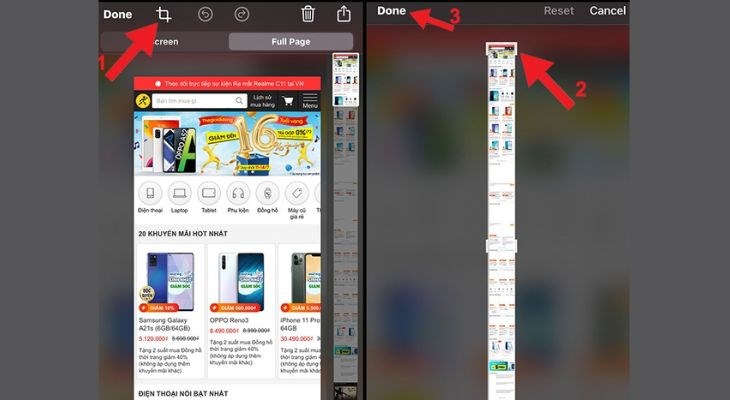
Người dùng nhấn vào ảnh thu nhỏ ở góc trái
Bước 1: Ấn giữ đồng thời phím nguồn và phím giảm âm lượng bên thân máy khi cần chụp màn hình nội dung nào đó.
Bước 2: Hình ảnh chụp xong được hiện ra dưới dạng thu nhỏ nằm góc dưới bên trái màn hình, nếu muốn chỉnh sửa thì hình mới chụp được thì cứ nhấn vào hình thu nhỏ.
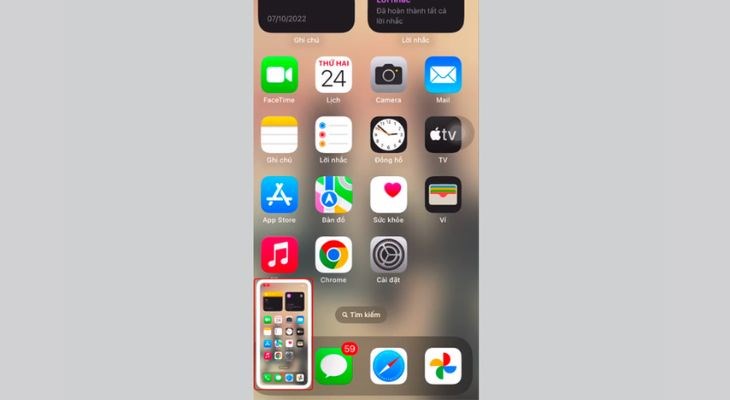
Người dùng nhấn vào hình thu nhỏ dưới góc trái màn hình để được chỉnh sửa
Bước 3: Chỉnh sửa ảnh bằng những công cụ được iPhone cho sẵn rồi chọn vào Xong là hình ảnh sẽ được lưu vào điện thoại.
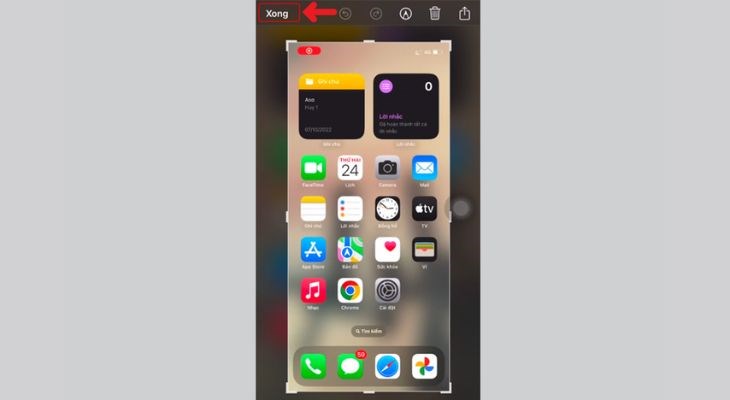
Hình ảnh sẽ được lưu vào điện thoại nếu bạn nhấn nút Xong
Bài viết trên đã chia sẻ cho bạn những thông tin 6 cách chụp màn hình iPhone 14 Series nhanh, tiện và thông minh nhất. Nếu bạn còn bất kỳ thắc mắc nào thì hãy để lại dưới bình luận để được giải đáp sớm nhất nhé!

 Không
Không




↑
Đang xử lý... Vui lòng chờ trong giây lát.



 Xóa địa chỉ