Danh mục
Giỏ hàng
Đã thêm vào giỏ hàng Xem giỏ hàng
Chọn vị trí để xem giá, thời gian giao:
Bạn đang ở tại Hồ Chí Minh?

Sửa

Giá và khuyến mãi đang lấy theo khu vực này.

X
Chọn địa chỉ nhận hàng

Khu vực đã chọn Thiết lập lại

Thay đổi địa chỉ khác    
not found

Không tìm thấy kết quả phù hợp

Hãy thử lại với từ khoá khác
Số nhà, tên đường Vui lòng cho Điện Máy XANH biết số nhà, tên đường để thuận tiện giao hàng cho quý khách.
Đặt làm địa chỉ mặc định
Xác nhận địa chỉ
Thông tin giao hàng Thêm thông tin địa chỉ giao hàng mới Xác nhận
Xóa địa chỉ Bạn có chắc chắn muốn xóa địa chỉ này không? Hủy Xóa

Hãy chọn địa chỉ cụ thể để chúng tôi cung cấp chính xác thời gian giao hàng và tình trạng hàng.

Cách chia sẻ màn hình laptop lên Smart tivi Samsung bằng ứng dụng PC on TV

Đóng góp bởi Đặng Lê Huy Cập nhật ngày 30/11/2021, lúc 14:35 11.280 lượt xem

Với ứng dụng PC on TV độc đáo, bạn có thể nhanh chóng chia sẻ màn hình laptop lên smart tivi Samsung một cách nhanh chóng, tiện lợi để phục vụ cho các nhu cầu học tập, làm việc và giải trí. Tham khảo hướng dẫn sau của Điện máy XANH để biết cách thực hiện bạn nhé!

Xem ngay thiết bị mạng với giá SỐC

Phản chiếu màn hình đơn giản là công nghệ cho phép màn hình của thiết bị di động truyền và xem trên màn hình tivi. Thiết bị di động ở đây có thể kể đến như điện thoại thông minh, laptop, máy tính bảng,...

1Lợi ích khi chia sẻ màn hình laptop lên Smart tivi Samsung

Nếu bạn có một chiếc Smart tivi Samsung, hãy tận dụng tính năng Phản chiếu màn hình để có thể trình chiếu nội dung nhanh chóng từ thiết bị của mình lên màn hình tivi.

Việc hiển thị nội dung trên màn hình lớn sẽ đem đến trải nghiệm ấn tượng hơn, phục vụ tốt hơn các nhu cầu như thuyết trình, làm việc, học tập và giải trí của người dùng.

Nhạc, hình ảnh, phim ảnh được phát trên màn ảnh rộng tivi, sẽ cho chất lượng hình ảnh, âm thanh hấp dẫn hơn so với laptop. Đồng thời, mọi thành viên trong gia đình, bạn bè có thể cùng nhau thưởng thức, góp phần gia tăng tình cảm và mối quan hệ khăng khít hơn.

Ngoài ra, công nghệ này còn giảm sự phức tạp do kết nối bằng dây như truyền thống, đem đến sự hiện đại, tiện nghi hơn khi sử dụng.

2Hướng dẫn kết nối laptop với tivi bằng ứng dụng PC on TV 

Lưu ý:

  • Kết nối với ứng dụng PC on TV chỉ khả dụng trên các mẫu QLED/Micro LED 2021 8K và không khả dụng trên máy tính Mac.
  • Tính năng mới của PC on TV tương tự như Screen Sharing, ngoại trừ việc bạn có thể sử dụng máy tính và tivi trên các mạng khác nhau (chỉ một số kiểu máy). Bạn sẽ có thể kết nối laptop của mình với tivi và điều khiển nó trong khi nó hiển thị trên màn hình lớn hơn.

Bạn có thẻ xem theo dõi video dưới đây để biết cách kết nối laptop với tivi bằng ứng dụng PC on TV nhé:
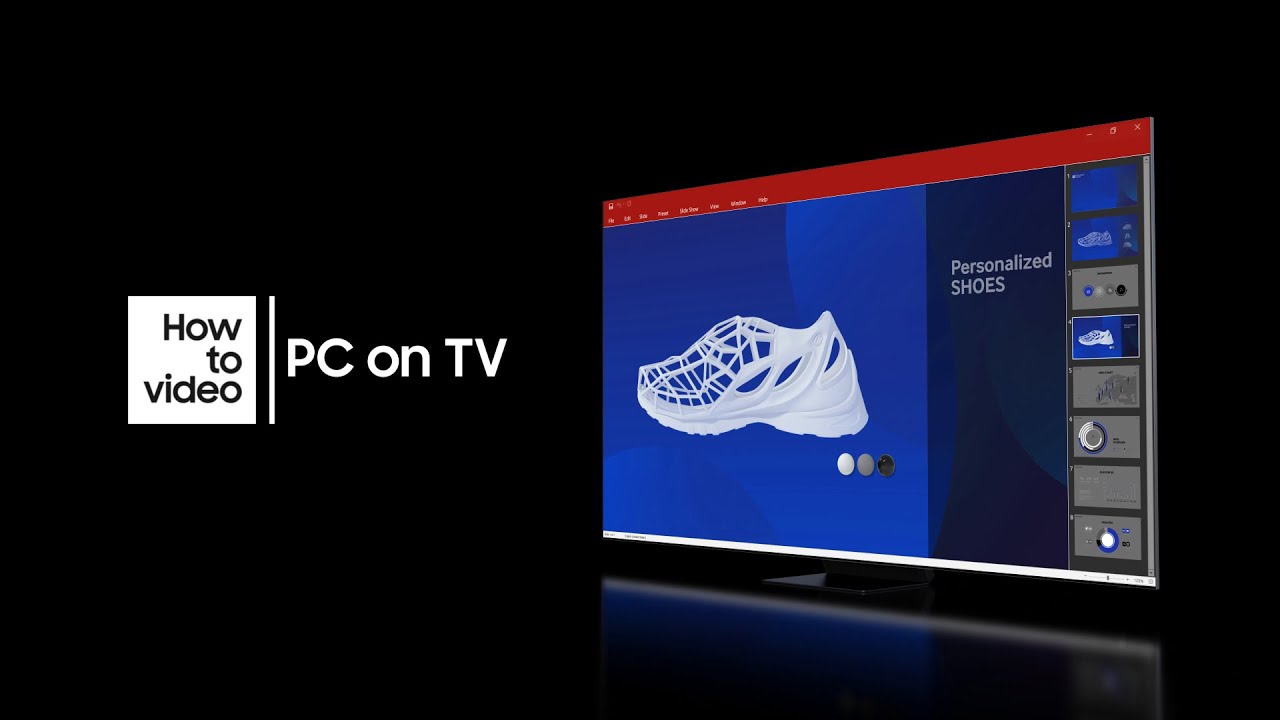
Ngoài ra, bạn cũng có thể theo dõi các bước kết nối mà Điện máy XANH hướng dẫn chi tiết ngay sau đây nhé:

Bước 1: Nhấn nút Home (biểu tượng ngôi nhà) trên Remote để truy cập đến bảng Quick Settings.
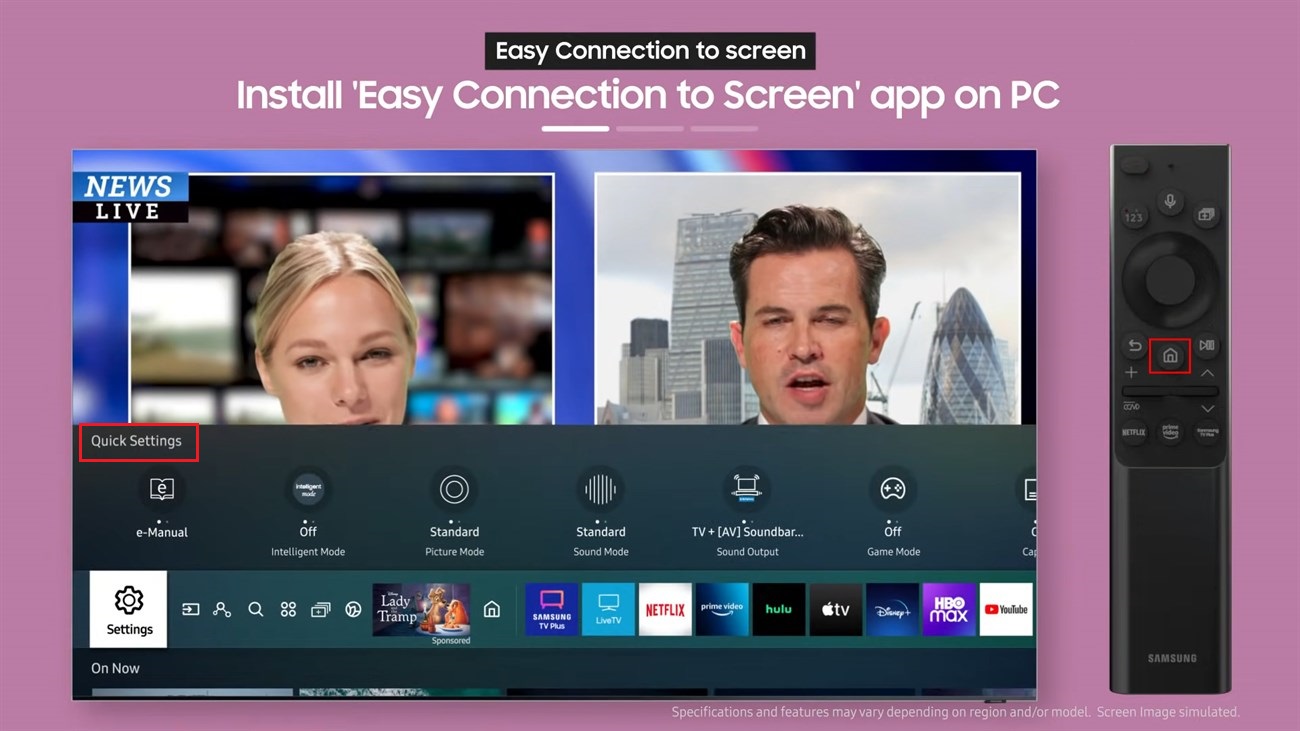
Nhấn nút Home (biểu tượng ngôi nhà) trên Remote để truy cập đến bảng Quick Settings.

Bước 2: Bấm nút mũi tên sang phải để đến phần Nguồn (SOURCE), sau đó chọn PC on TV.
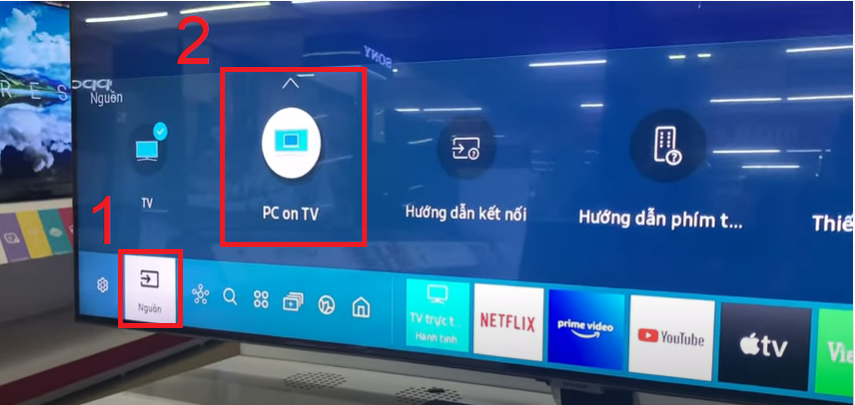
Bấm nút mũi tên sang phải để đến phần Nguồn (SOURCE), sau đó chọn PC on TV.

Bước 3: Tại màn hình tiếp theo chọn ứng dụng PC on TV.
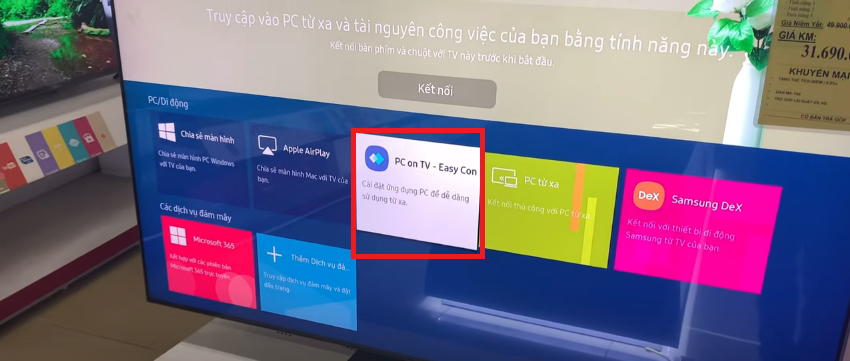
Tại màn hình tiếp theo chọn ứng dụng PC on TV.

Bước 4: Màn hình sẽ hiện ra hướng dẫn cài đặt và link tải ứng dụng "Easy connection to Screen" trên laptop.
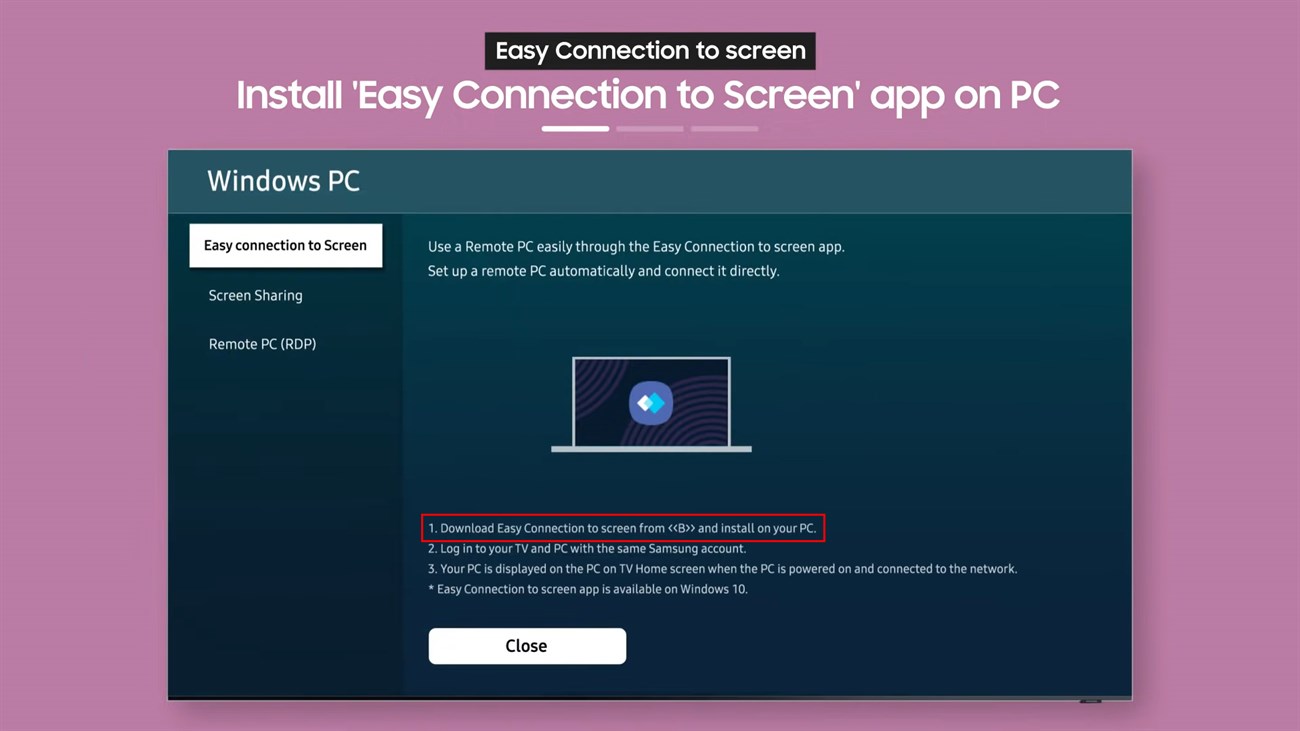
Hướng dẫn cài đặt ứng dụng Easy connection to Screen

Bước 5: Tải và cài đặt ứng dụng "Easy connection to Screen" trên laptop theo link được cung cấp.
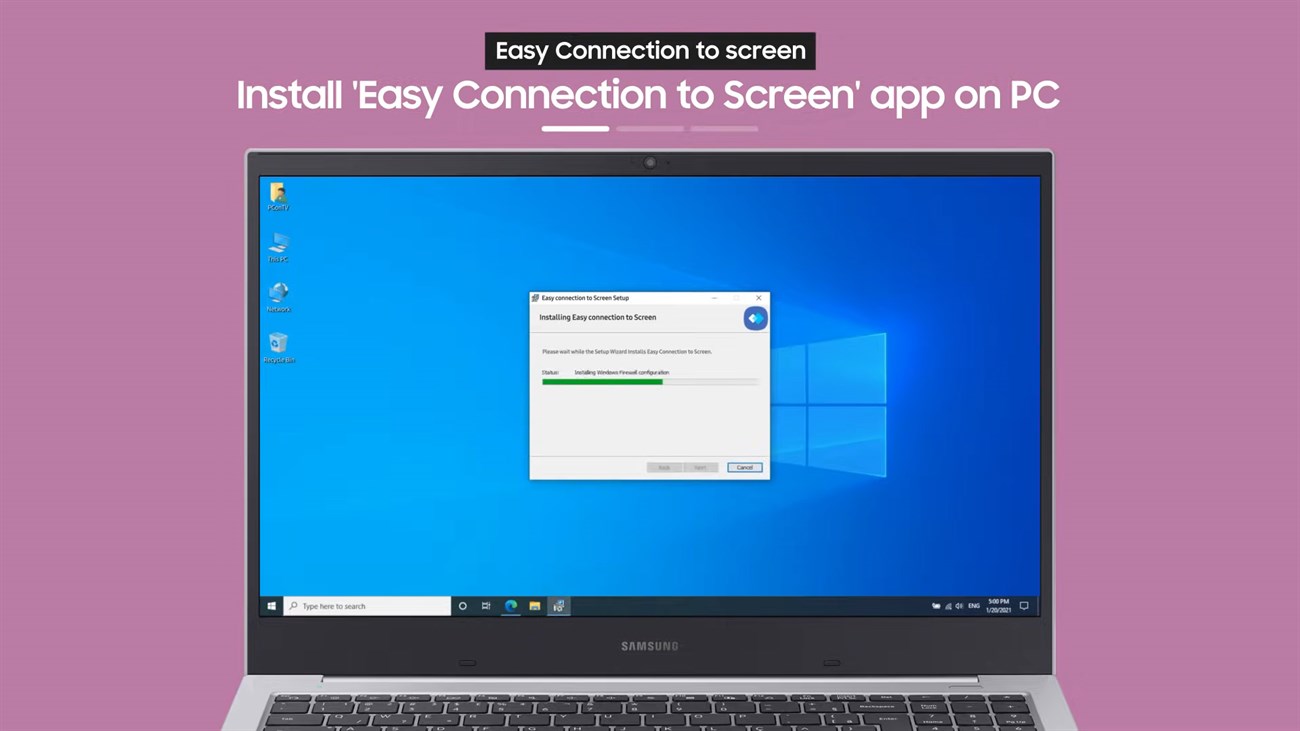
Tải và cài đặt ứng dụng

Bước 6: Bật ứng dụng và đăng nhập với tài khoản Samsung của bạn (Cần đảm bảo tivi và laptop đăng nhập chung một tài khoản Samsung).
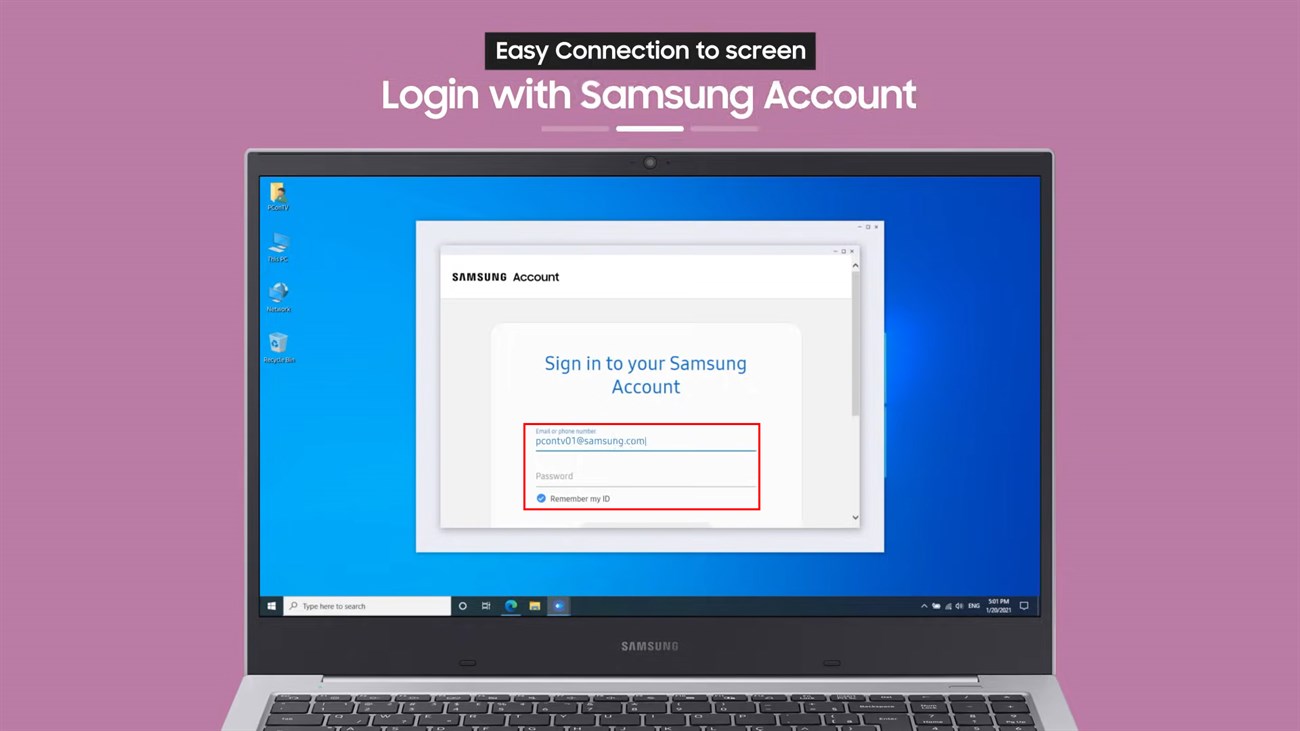
Bật ứng dụng và đăng nhập với tài khoản Samsung
Nếu bạn chưa có tài khoản Samsung thì có thể tham khảo bài viết sau để biết cách đăng ký nhé: 3 cách tạo tài khoản Samsung Account trên Smart tivi Samsung chi tiết.

Bước 7: Sau khi đăng nhập xong, trên tivi sẽ hiển thị tên laptop của bạn. Bạn sử dụng remote để chọn thiết bị để kết nối.
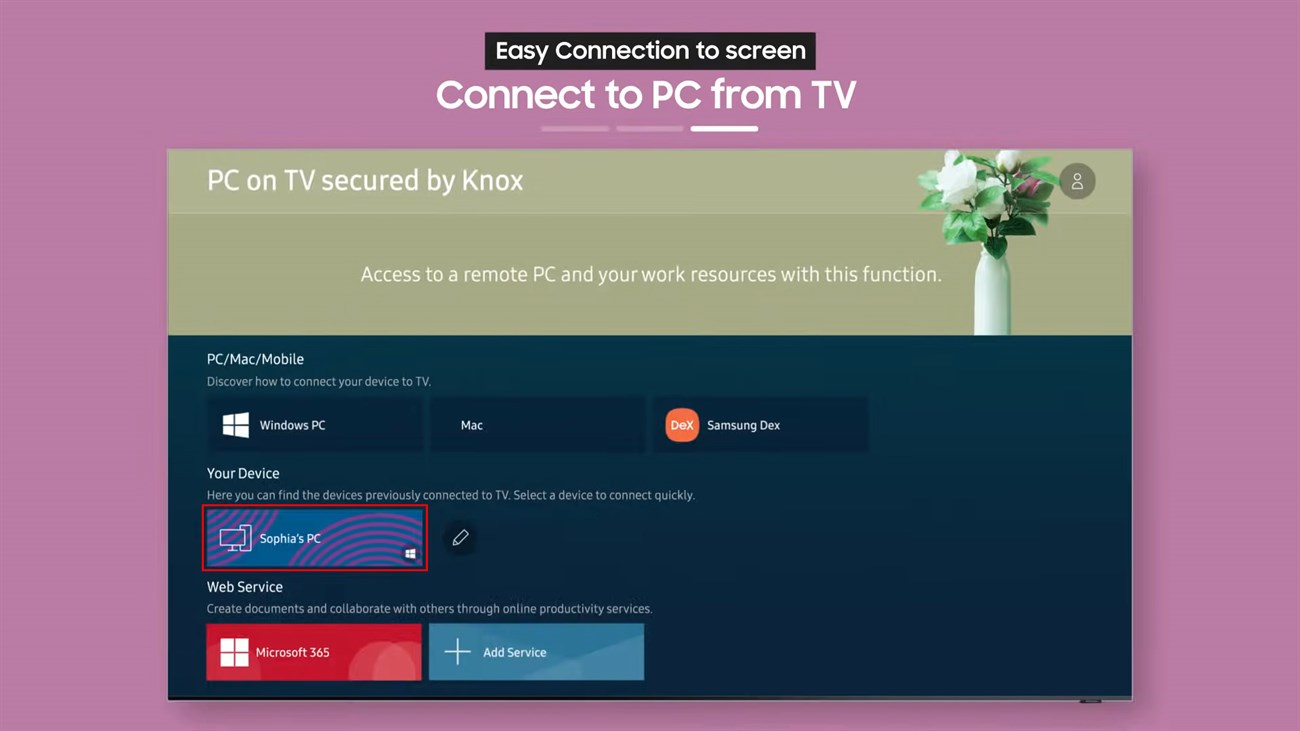
Chọn thiết bị hiển thị

Bạn đợi vài giây để tivi và laptop tiến hành kết nối với nhau.
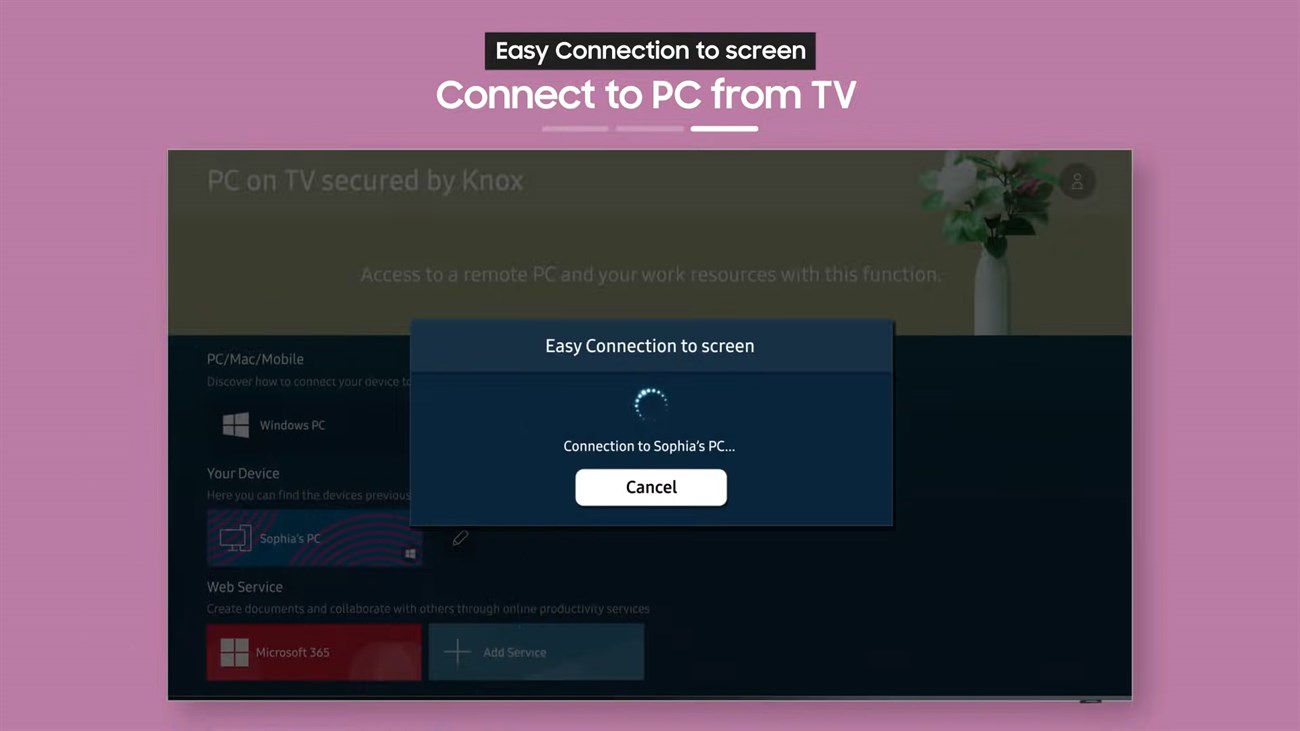
Màn hình chờ kết nối

Sau khi tải xong, màn hình laptop sẽ hiển thị ngay lập tức trên tivi. Vậy là thao tác kết nối laptop với tivi bằng ứng dụng PC on TV xong rồi đấy!
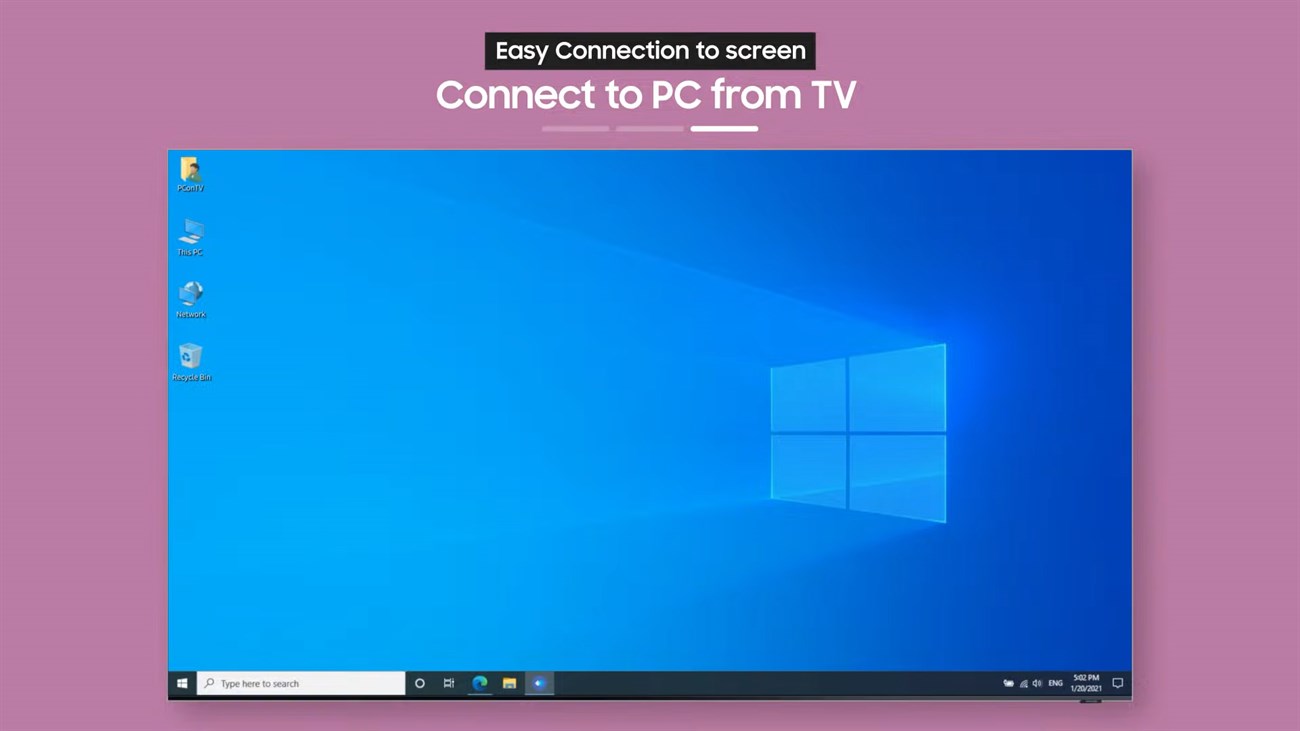
Màn hình laptop sẽ xuất hiện trên tivi ngay sau đó

3Cách ngắt kết nối kết nối tính năng chia sẻ màn hình

Khi muốn ngắt kết nối, bạn chỉ cần nhấn nút mũi tên quay lại trên remote là xong.
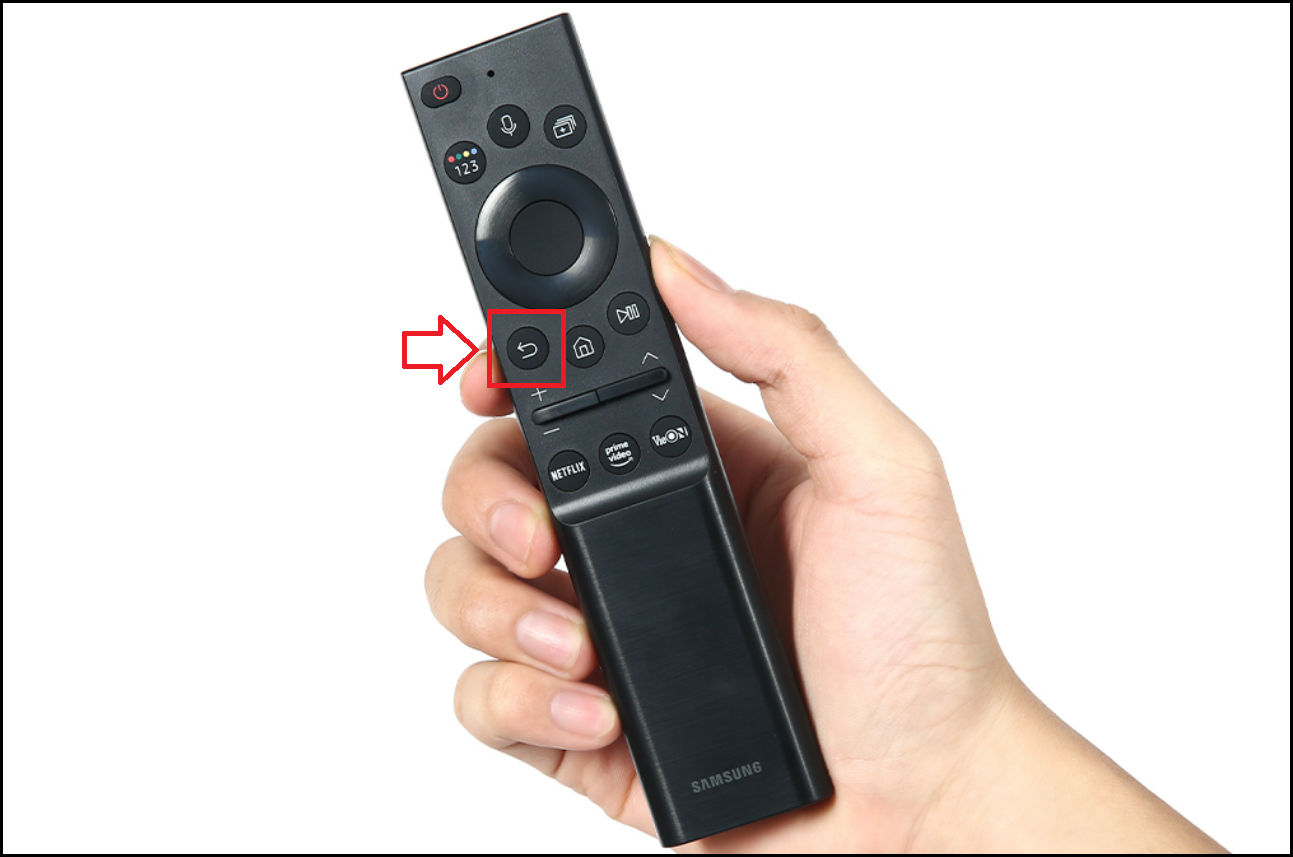
Khi muốn ngắt kết nối, bạn chỉ cần nhấn nút mũi tên quay lại trên remote là xong.
tivi samsungtvcm

Như vậy, Điện máy XANH đã hướng dẫn chi tiết cách chia sẻ màn hình laptop lên Smart tivi Samsung bằng ứng dụng PC on TV​. Hy vọng sẽ mang đến thông tin hữu ích trong quá trình sử dụng tivi nhà bạn nhé!

Bạn có làm được không ?
0
Không

Bạn vui lòng chờ trong giây lát...

Đang xử lý... Vui lòng chờ trong giây lát.