Danh mục
Giỏ hàng
Đã thêm vào giỏ hàng Xem giỏ hàng
Chọn vị trí để xem giá, thời gian giao:
Bạn đang ở tại Hồ Chí Minh?

Sửa

Giá và khuyến mãi đang lấy theo khu vực này.

X
Chọn địa chỉ nhận hàng

Khu vực đã chọn Thiết lập lại

Thay đổi địa chỉ khác    
not found

Không tìm thấy kết quả phù hợp

Hãy thử lại với từ khoá khác
Số nhà, tên đường Vui lòng cho Điện Máy XANH biết số nhà, tên đường để thuận tiện giao hàng cho quý khách.
Đặt làm địa chỉ mặc định
Xác nhận địa chỉ
Thông tin giao hàng Thêm thông tin địa chỉ giao hàng mới Xác nhận
Xóa địa chỉ Bạn có chắc chắn muốn xóa địa chỉ này không? Hủy Xóa

Hãy chọn địa chỉ cụ thể để chúng tôi cung cấp chính xác thời gian giao hàng và tình trạng hàng.

Cách chia sẻ hình ảnh, video từ iPhone qua Android

Đóng góp bởi Hoàng Anh Khoa Cập nhật ngày 13/12/2016, lúc 18:33 24.829 lượt xem

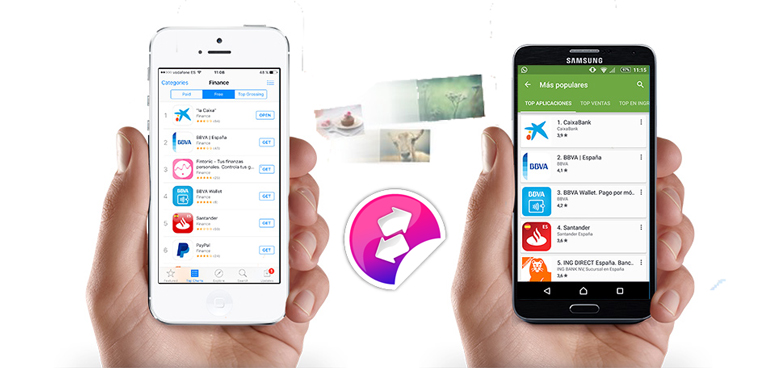
Các smartphone không cùng nền tảng như iPhone và Android không có sẵn chức năng chia sẻ hình ảnh, tập tin cho nhau mà bạn bắt buộc phải cài đặt một ứng dụng bên ngoài để thực hiện. Send Anywhere là ứng dụng cho phép bạn thực hiện việc này một cách đơn giản và nhanh chóng.

Chép dữ liêu từ iPhone qua Android

Điều kiện để bạn có thể chia sẻ, trao đổi hình ảnh, tập tin giữa iPhone và Android là cả 2 máy đều phải cài đặt ứng dụng Send Anywhere đồng thời có kết nối cùng mạng wifi.

Đây là ứng dụng hoàn toàn miễn phí, bạn có thể tìm trên AppStore trên iPhone và CH play đối với Android.
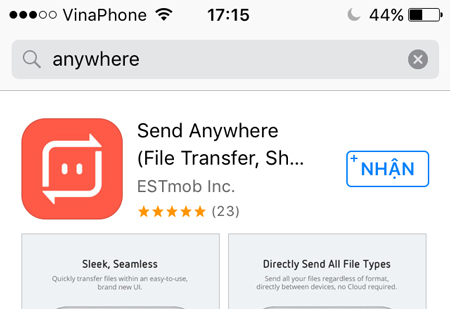
Ứng dụng Send Anywhere

1Chia sẻ dữ liệu từ iPhone đến máy Android

Đầu tiên bạn mở Send Anywhere trên iPhone, Chọn nút Send.
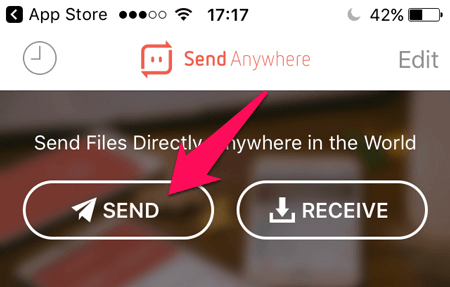
Nhấn vào nút SEND

Lần lượt chọn hình ảnh, video hoặc tập tin bất kì. Bạn có thể chọn một lúc nhiều nội dung. Sau đó nhấn vào next.

Chọn file và nhấn next

Ứng dụng sẽ cung cấp một mã code để bạn nhập vào máy Android hoặc chọn nút QR để hiện mã QR.
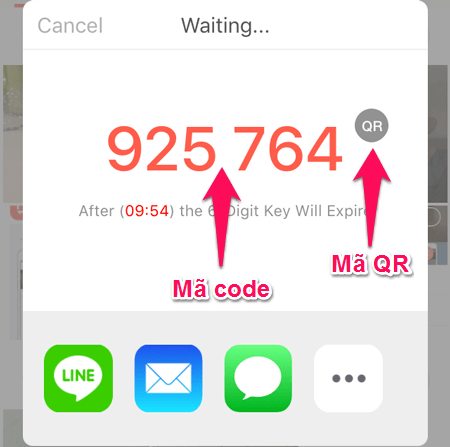
Nhập mã code vào máy Android

Trên điện thoại Android, bạn mở ứng dụng Send Anywhere và chọn Nhận (Receive).
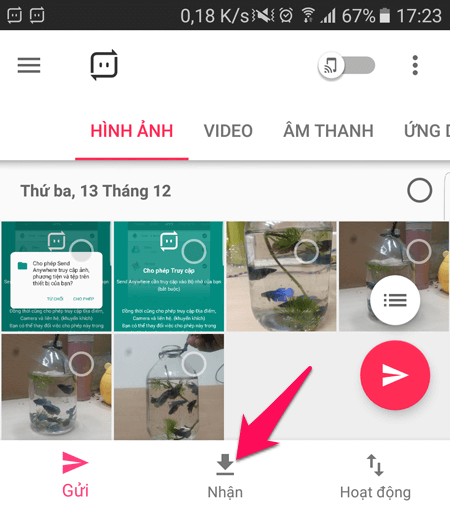
Nhấn vào mục nhận

Nhập mã code xác nhận để tải về tập tin từ iPhone. Nhấn vào biểu tượng tải về để bắt đầu tải. Hoặc chọn biểu tượng QR và hướng camera điện thoại Android vào mã QR trên màn hình iPhone.
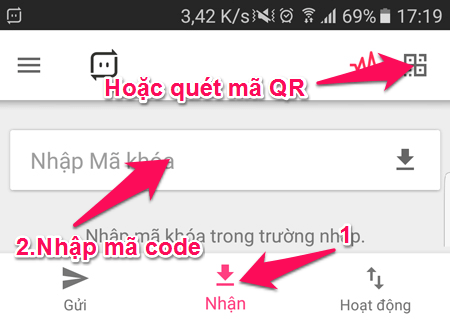
Nhập mã code để nhận file hoặc quét mẽ QR

Hình ảnh, tập tin được cha sẻ nhanh chóng.
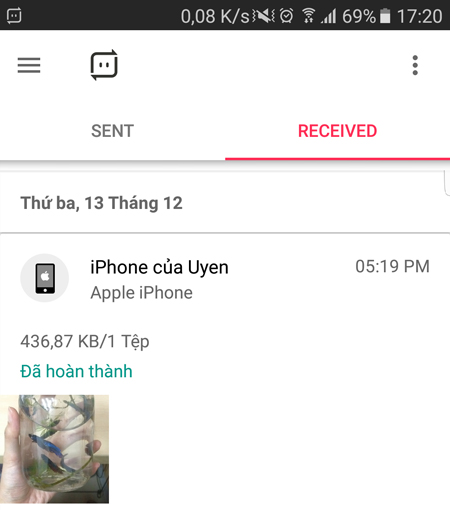
Đã nhận được tập tin

2Chia sẻ dữ liệu từ Android đến iPhone

Chuyển dữ liệu từ Android sang iPhone bạn làm tương tự. Chạy Send Anywhere, chọn Gửi (send).

Bạn nhấn vào ô tròn trên mỗi hình để lựa chọn. Sau đó nhấn vào biểu tượng nút gửi.
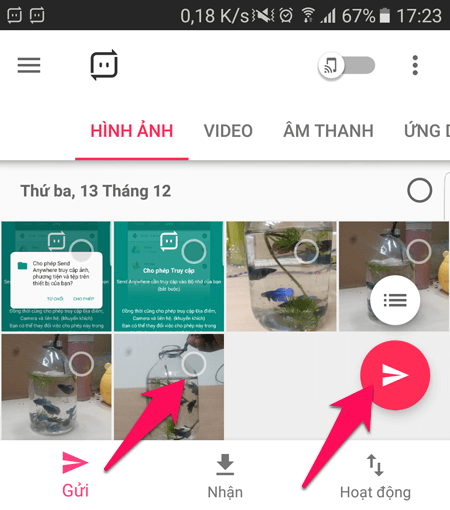
Chọn nhiều file và nhấn vào nút gửi

Tương tự bạn cũng được cung cấp 1 mã code để nhập vào iPhone và 1 mã QR để quét nhanh.
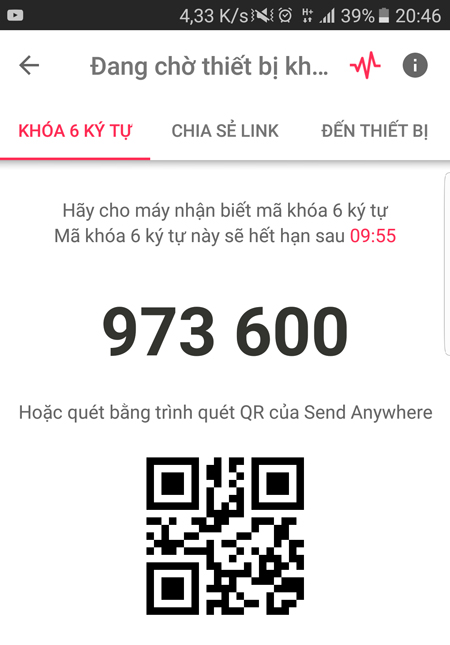
Nhập mã code vào iPhone

Trên iPhone bạn nhấn vào nút Nhận (Receive).
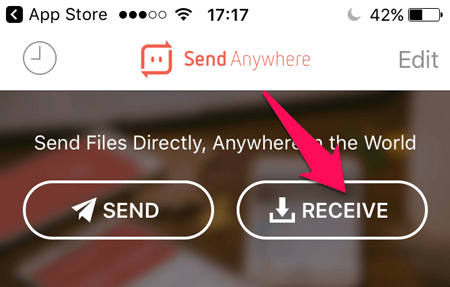
Nhấn vào nhận

Nhận mã code và nhấn vào nút tải ngay bên cạnh.

Hoặc chọn quét mã QR, hướng camera iPhone đến màn hình điện thoại Android.
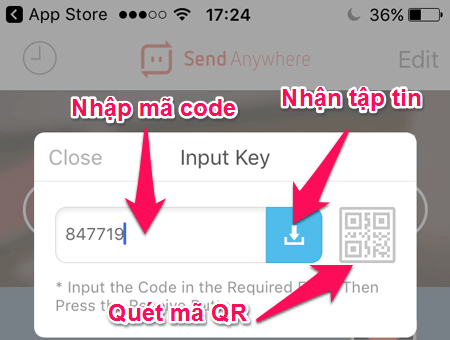
Nhập mã code và nhấn tải về

Hình ảnh đã được chia sẻ nhanh chóng.
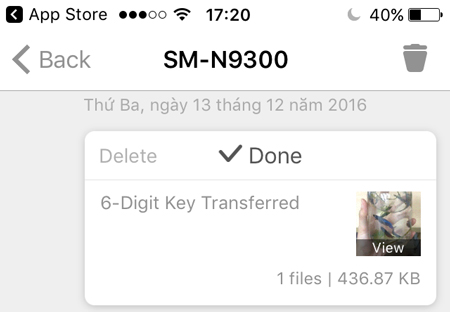
Đã nhận được hình ảnh

Chúc các bạn thành công. Mọi thắc mắc liên quan đến bài viết vui lòng để lại câu hỏi dưới đây, Điện máy XANH sẽ giải đáp cho bạn.


Xem ngay smartphone giá tốt

Xem ngay smartphone giá tốt

Siêu thị Điện máy XANH

Bạn có làm được không ?
0
Không

Bạn vui lòng chờ trong giây lát...

Đang xử lý... Vui lòng chờ trong giây lát.