Nếu đã là một Samfans thì chắc chắn bạn đã biết đến hệ điều hành Android 9.0 (Pie) – một trong những hệ điều hành được nhìn nhận và đánh giá cao từ giao diện cho đến tính năng, giúp người dùng có thể chiêm ngưỡng và trải nghiệm những công nghệ mới lạ.
Hệ điều hành Android 9.0 mang đến nhiều tính năng hữu ích và độc đáo dành cho người dùng như: chia đôi màn hình, đa cửa sổ,... chỉ với vài thao tác đơn giản. Giúp người dùng quan sát hai ứng dụng trên cùng 1 màn hình, hỗ trợ đáp ứng nhiều nhu cầu học tập, làm việc và giải trí,...
Để sử dụng tính năng chia đôi màn hình trên máy tính bảng Samsung, bạn thực hiện các bước sau:
Bước 1: Mở ứng dụng đầu tiên để chia đôi màn hình > Chọn ứng dụng trong danh sách ứng dụng gần đây.
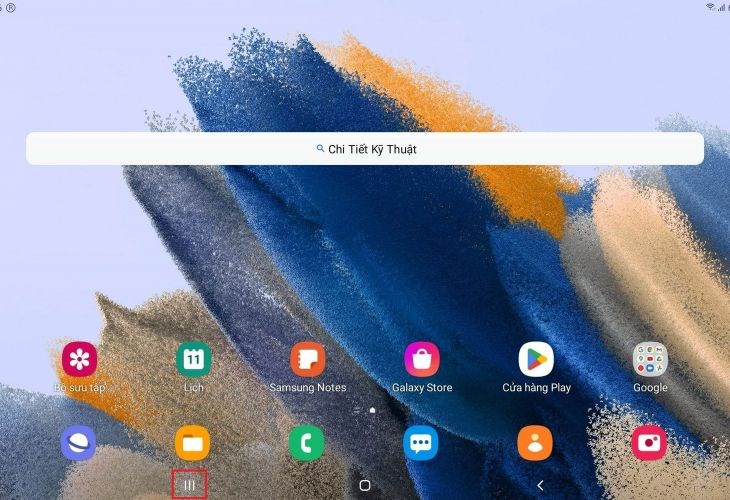
Chạm vào phím Ứng dụng gần đây, để tìm ứng dụng bạn cần chia đôi màn hình
Bước 2: Nhấn giữ vào biểu tượng ứng dụng bạn muốn chọn > Chọn Mở ở chế độ xem chia đôi màn hình (Open in split screen view).
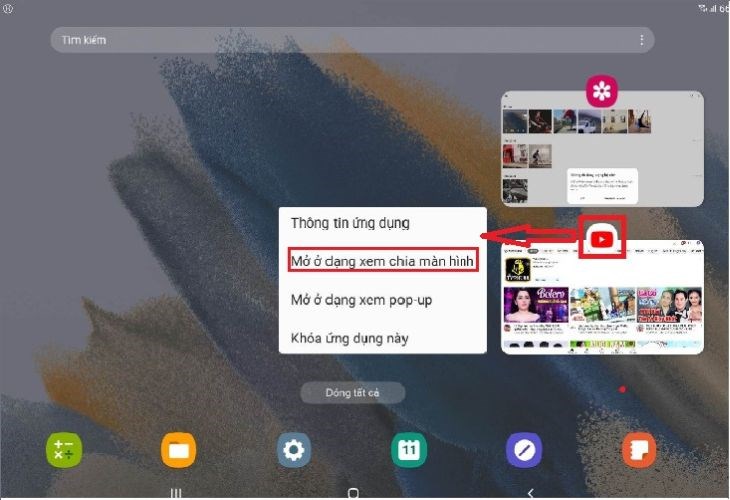
Nhấn giữ vào biểu tượng ứng dụng bạn muốn chọn > Chọn Mở ở chế độ xem chia đôi màn hình
Bước 3: Để hoàn tất chia đôi màn hình, bạn cần chọn hoặc tìm kiếm ứng dụng thứ 2.
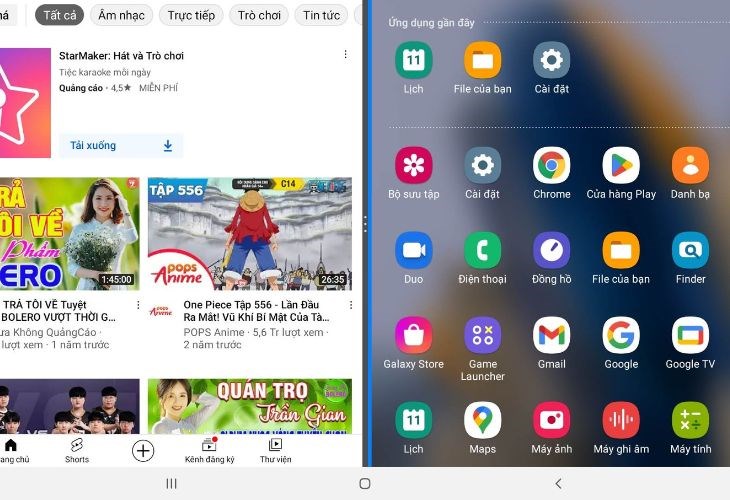
Chọn hoặc tìm kiếm ứng dụng thứ 2
Bước 4: Chia đôi màn hình thành công.
Ứng dụng bạn chọn đầu tiên sẽ mở ở bên phải và ứng dụng thứ 2 bạn chọn để chia đôi màn hình sẽ mở ở bên trái.
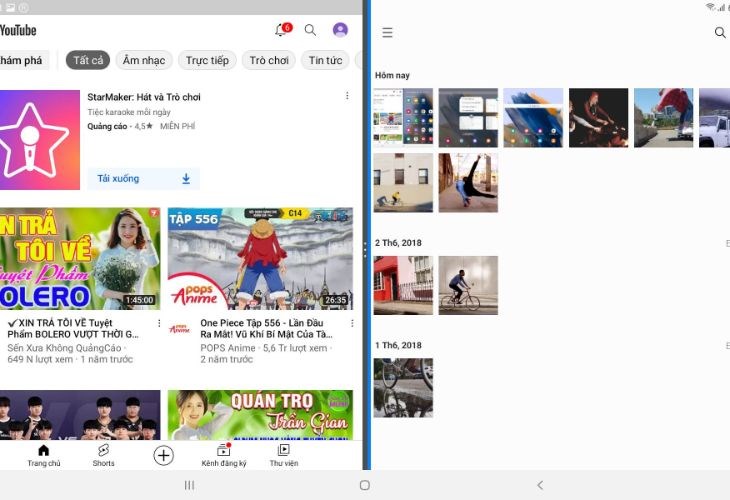
Chia đôi màn hình thành công
Để điều chỉnh kích thước chia đôi màn hình bạn cần nhấn giữ đường chia màu xanh dương và kéo qua lại tùy ý.
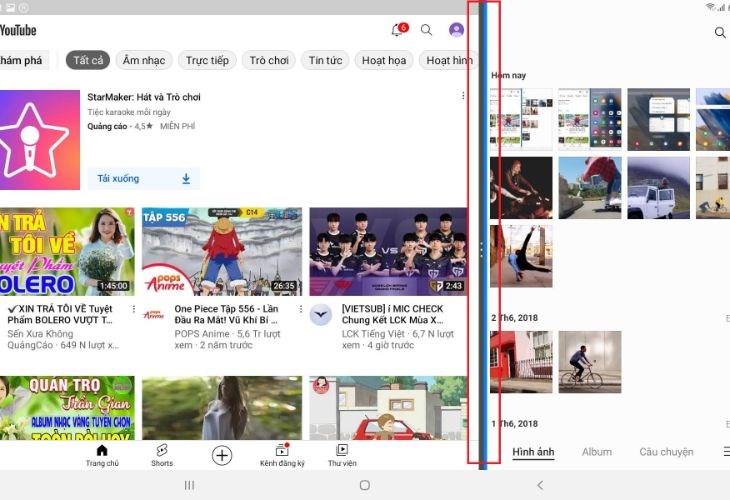
Để điều chỉnh kích thước của chia đôi màn hình bạn nhấn và giữ đường chia màu xanh dương
Để đóng dạng xem chia đôi màn hình, chạm vào nút Trở về hoặc Trang chính và chọn biểu tượng thoát.
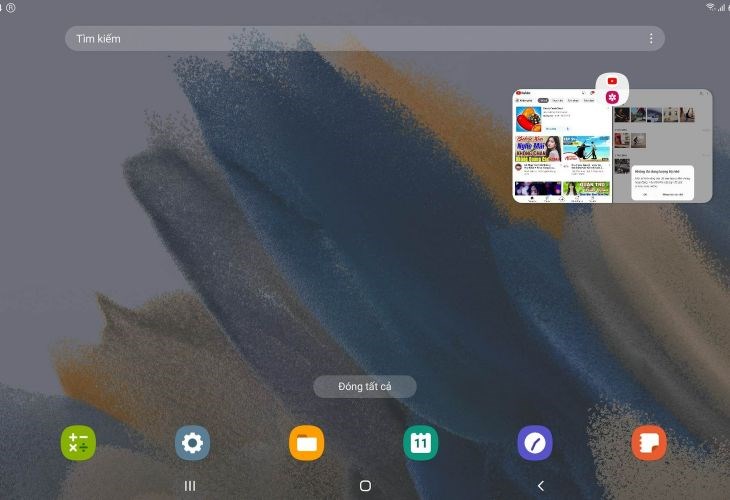
Chạm vào nút Trở về hoặc Trang chính và chọn biểu tượng thoát
Cảm ơn bạn đã tham khảo bài viết Cách chia đôi màn hình máy tính bảng Samsung đơn giản, nhanh chóng. Nếu còn bất kỳ thắc mắc nào, hãy bình luận ở bên dưới để chúng tôi giải đáp cho bạn sớm nhất nhé!

 Không
Không


↑
Đang xử lý... Vui lòng chờ trong giây lát.



 Xóa địa chỉ