iTunes là chiếc cầu nối thiết yếu giữa máy tính với iPhone để chép nhạc, phim, ứng dụng... Hãy cùng xem bài viết sau để biết cách chép nhạc từ máy tính qua iPhone bằng iTunes để có thể nghe nhạc mọi lúc, mọi nơi nhé!
Xem ngay tai nghe đang có giảm giá SỐC
1Chuẩn bị trước khi chép nhạc vào điện thoại iPhone
- Nhạc Mp3 bạn yêu thích trên máy tính.
- Cài đặt iTunes trên máy tính.
2Các bước chép nhạc vào iPhone bằng iTunes
Bước 1: Kết nối iPhone với máy tính
- Khởi động iTunes trên máy tính, kết nối iPhone và máy tính bằng dây cáp.
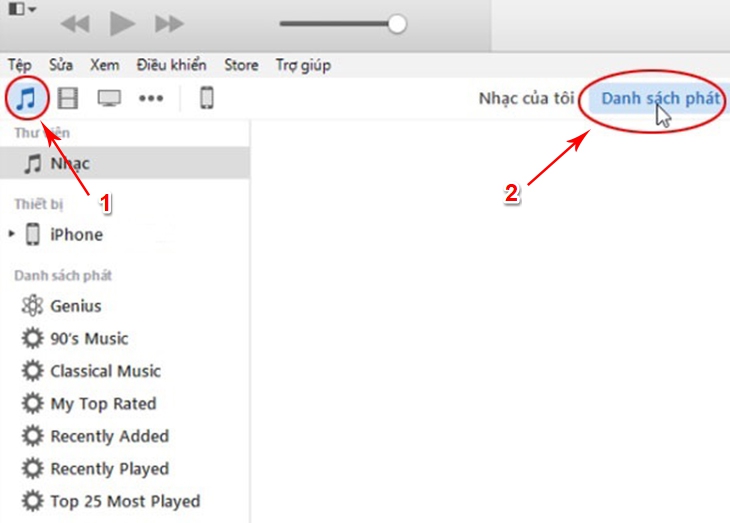
- Nhấn vào hình nốt nhạc trong iTunes.
- Chọn vào mục Danh sách phát ( Playlist ).
Bước 2: Tạo danh sách bài hát mới
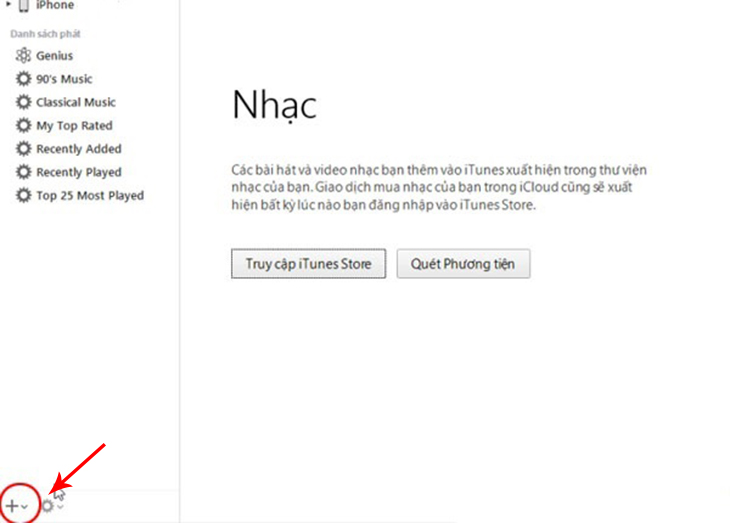
- Bạn vào menu của iTunes chọn dấu cộng ở góc trái hoặc nhấn Ctrl + N để tạo Danh sách phát mới.
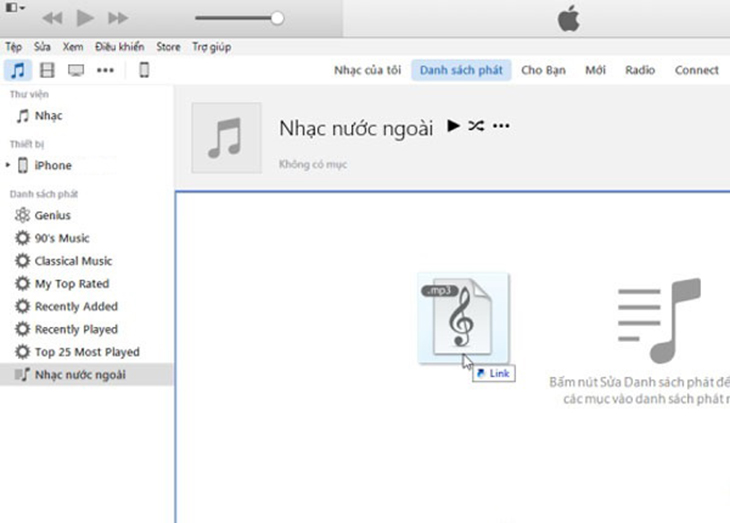
- Nhập tên cho danh sách phát bạn định tạo rồi nhấn Enter.
Bước 3: Chép nhạc vào danh sách phát đã tạo
- Bạn mở thư mục nhạc trên máy tính đã chuẩn bị để chép vào iPhone.
- Bôi đen những bài hát muốn chép, nhấn chuột phải, giữ chuột và kéo thả những bài đó vào thư mục danh sách phát đã tạo trong iTunes.
- Sau đó nhấn Xong.
Bước 4: Chọn biểu tượng thiết bị điện thoại iPhone
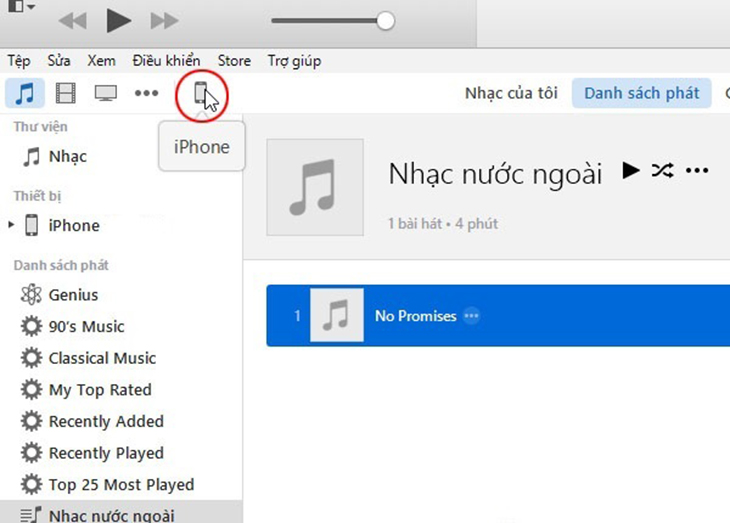
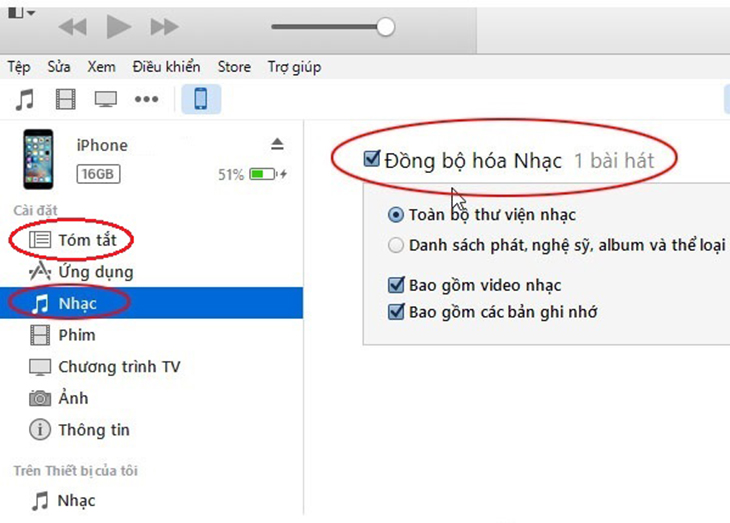
Sau khi chép nhạc xong, bạn nhấn chọn vào biểu tượng điện thoại ở góc trên bên trái của cửa sổ iTunes.
Bước 5: Chép danh sách nhạc qua iPhone
- Chọn Nhạc ở phần Cài đặt phía bên trái cửa sổ hiển thị, tiếp đến tích vào mục Đồng bộ hóa nhạc (Sync Music) bên phải cửa sổ.
- Nhấn chọn vào phần danh sách phát, nghệ sỹ album và thể loại được chọn, sau đó chọn danh sách phát mới tạo ở mục Danh sách phát.
- Chọn xong nhấn Áp dụng.
- Quá trình đồng bộ sẽ diễn ra trong vài phút, kết thúc giai đoạn là bạn sẽ có danh sách bài hát mới trong mục Playlists của iPhone.
- Bạn có thể theo dõi quá trình này trên đỉnh của cửa sổ iTunes.


Mong rằng bài viết sẽ giúp bạn có những bài nhạc ưa thích trong iPhone bằng iTunes nhé. Mọi thắc mắc vui lòng để lại câu hỏi ngay bên dưới để Điện máy XANH hỗ trợ bạn nhé!


 Không hài lòng








 Xóa địa chỉ
