Các dòng sản phẩm Android tivi TCL áp dụng được chỉ dẫn của bài viết này:
A8, P8, C8, S6500, S66A, X915, C815, P8S, C715, P8, A8, P715, P65, P615, S6500, S66A, S6300.
Nếu bạn sử dụng Android tivi TCL cũ hơn hãy tham khảo:
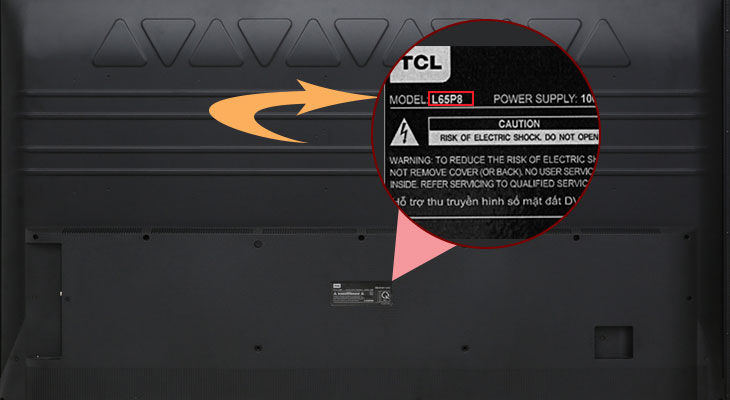
Bạn có thể dễ dàng tìm xem "Model" trên tem dán của hãng nằm phía mặt sau của tivi. Ví dụ trên hình là mẫu tivi TCL "L65P8".
Hướng dẫn nhanh
1 - Chọn "Cài đặt" ở màn hình giao diện chính của tivi.
2 - Chọn "Tùy chọn thiết bị" và chọn mục "Giới thiệu".
3 - Chọn "Bản cập nhật hệ thống".
4 - Chọn "Theo kênh" và hệ thống sẽ tự động tiến hành cập nhật.
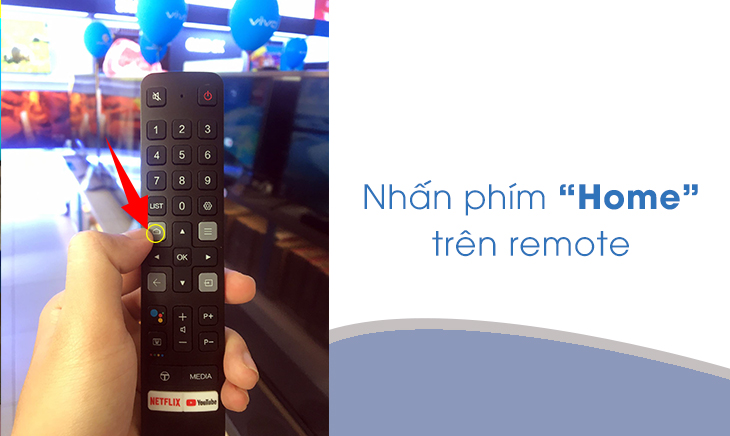
Bước 1: Trên remote điều khiển tivi, bạn nhấn nút "hình ngôi nhà"/"Home" để vào giao diện chính.
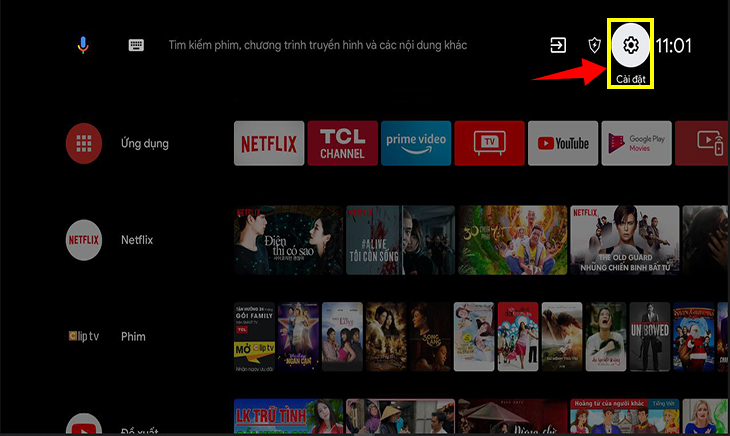
Bước 2: Bạn chọn biểu tượng "Cài đặt"/"Setting" trên màn hình giao diện chính của tivi.
Bước 3: Bạn di chuyển xuống và chọn vào mục "Tùy chọn thiết bị".
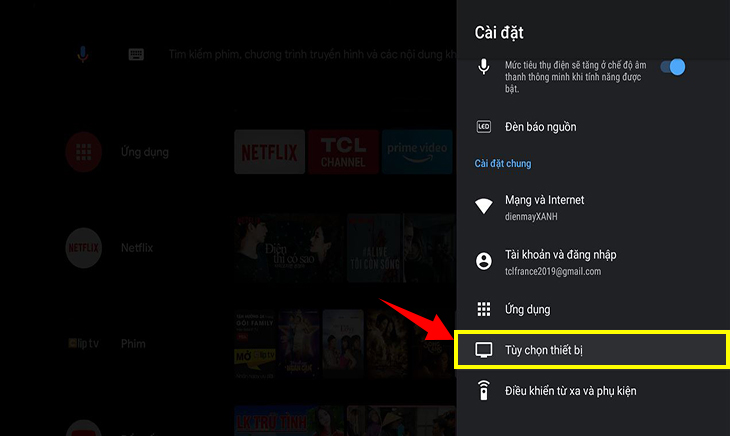
Bước 4: Tiếp theo, bạn chọn mục "Giới thiệu".
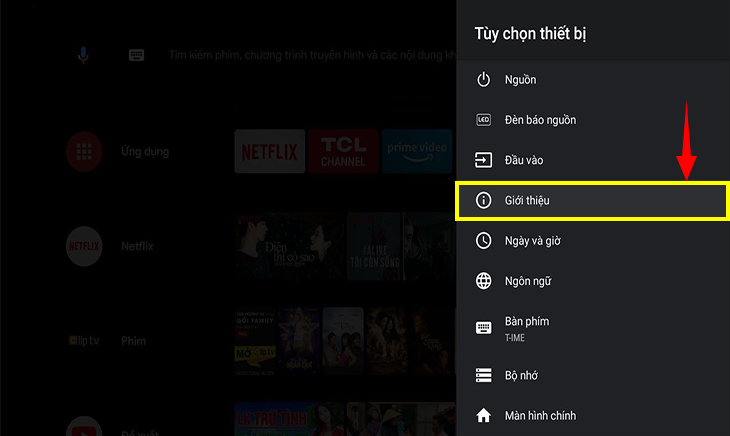
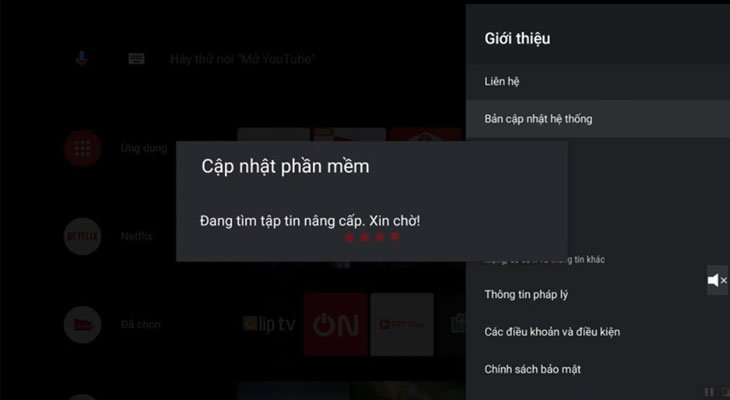
Bước 5: Sau đó, trong phần giới thiệu, bạn chọn "Bản cập nhật hệ thống".
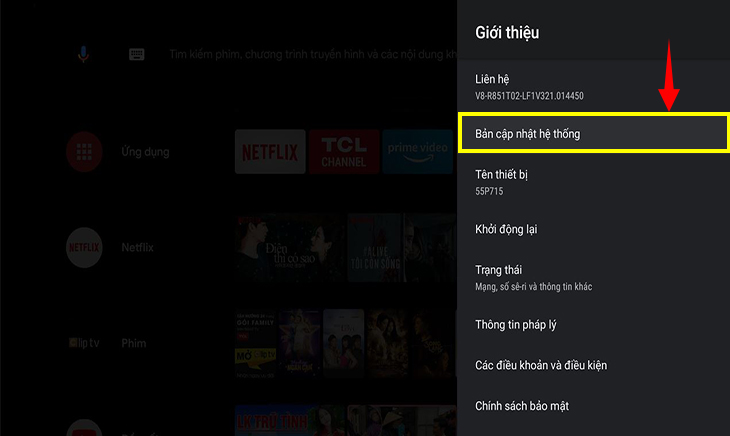
Bước 6: Có một bảng thông tin cập nhật hệ thống hiện ra, bạn hãy chọn "Cập nhật mạng" để tiến hành cập nhật.
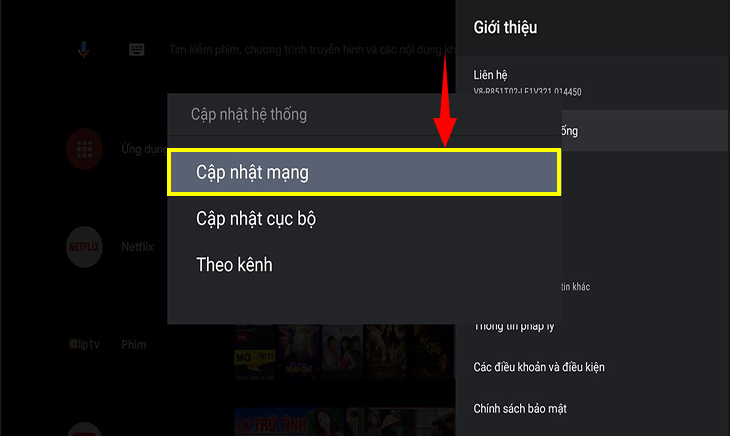
Hệ thống sẽ tiến hành cập nhật phần mềm. Bạn chỉ cần chờ đợi trong ít phút, hệ thống tự động hoàn thành cập nhật và trở về giao diện chính nhé.
Điện máy XANH vừa hướng dẫn các bước để kiểm tra cập nhật phần mềm hệ thống trên Android tivi TCL ở bên trên, hy vọng sẽ mang đến thông tin hữu ích trong quá trình sử dụng tivi của bạn. Nếu có bất kỳ thắc mắc nào bạn hãy để lại bình luận bên dưới hoặc liên hệ tổng đài tư vấn mua hàng miễn phí của Điện máy XANH qua 1900 232 461 (8:00 - 21:30) để được giải đáp nhé.

 Không
Không

↑
Đang xử lý... Vui lòng chờ trong giây lát.



 Xóa địa chỉ