Kể từ phiên bản hệ điều hành iOS 26, ứng dụng Lịch (Calendar) mặc định trên iPhone và iPad đã hỗ trợ hiển thị lịch âm. Người dùng chỉ cần cập nhật thiết bị lên phiên bản iOS 26 là có thể theo dõi song song ngày âm và ngày dương ngay trên ứng dụng hệ thống.
Danh sách các dòng thiết bị tương thích với iOS 26:
Lưu ý: Thao tác minh họa dưới đây được thực hiện trên iPhone 13 chạy iOS 26. Bạn có thể áp dụng tương tự cho các dòng iPhone khác được hỗ trợ nâng cấp iOS 26.
Hướng dẫn nhanh:Vào Cài đặt > Chọn Lịch > Chọn Lịch thay thế > Tích chọn Âm lịch.
Hướng dẫn chi tiết:
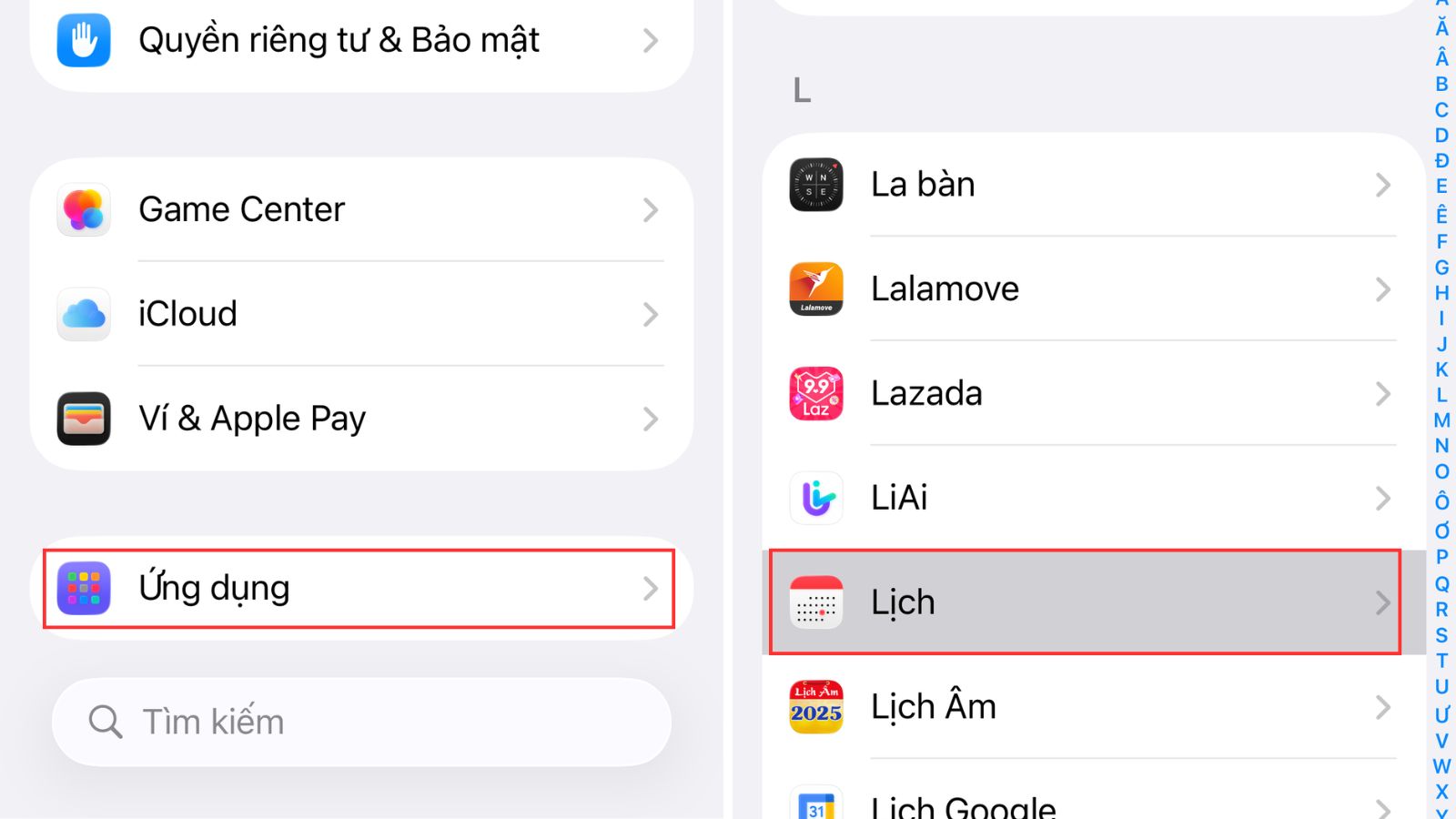
Bước 1: Truy cập vào Cài đặt (Settings) từ màn hình chính. Cuộn xuống danh sách mục ứng dụng và chọn Lịch (Calendar).
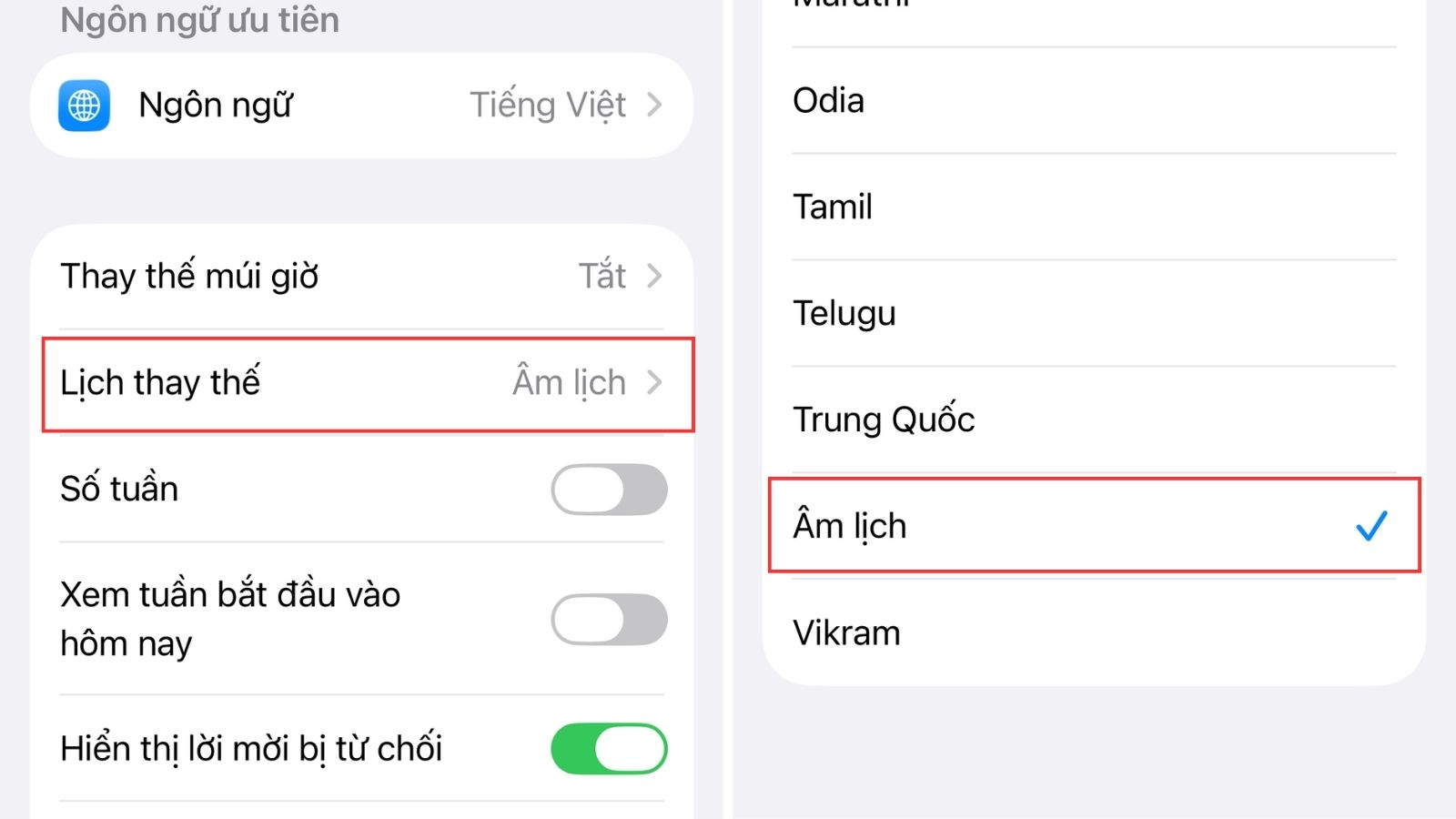
Bước 2: Nhấn chọn mục Lịch thay thế (Alternate Calendars) > Đánh dấu chọn vào tùy chọn Âm lịch (Lunar Calendar).
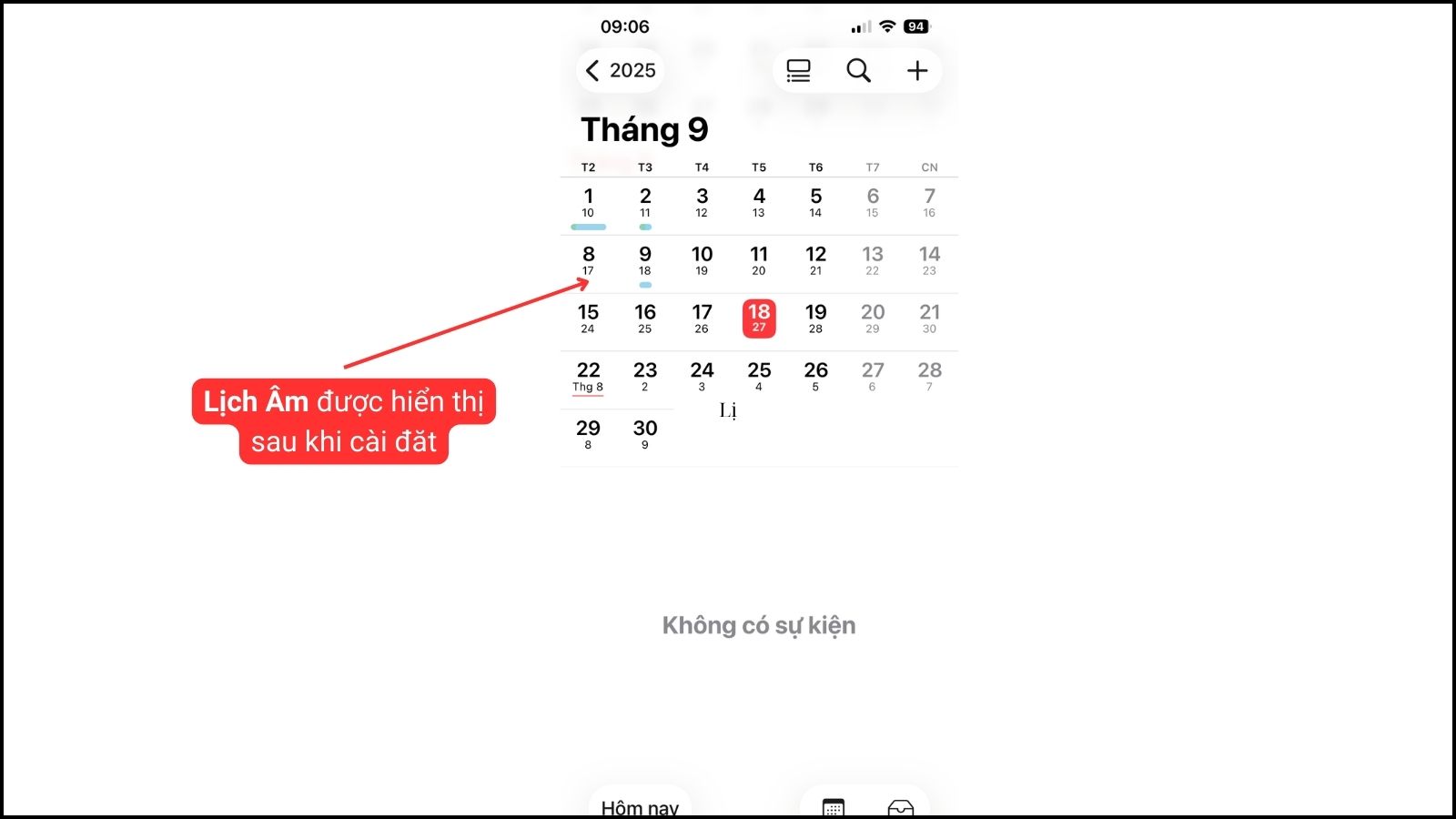
Bước 3: Trở về màn hình chính và mở ứng dụng Lịch để kiểm tra ngày âm lịch đã được hiển thị song song.
Mẹo tắt lịch âm: Trong trường hợp không còn nhu cầu sử dụng, bạn chỉ cần thực hiện lại các bước trên và tích chọn Không (None) tại mục Lịch thay thế.
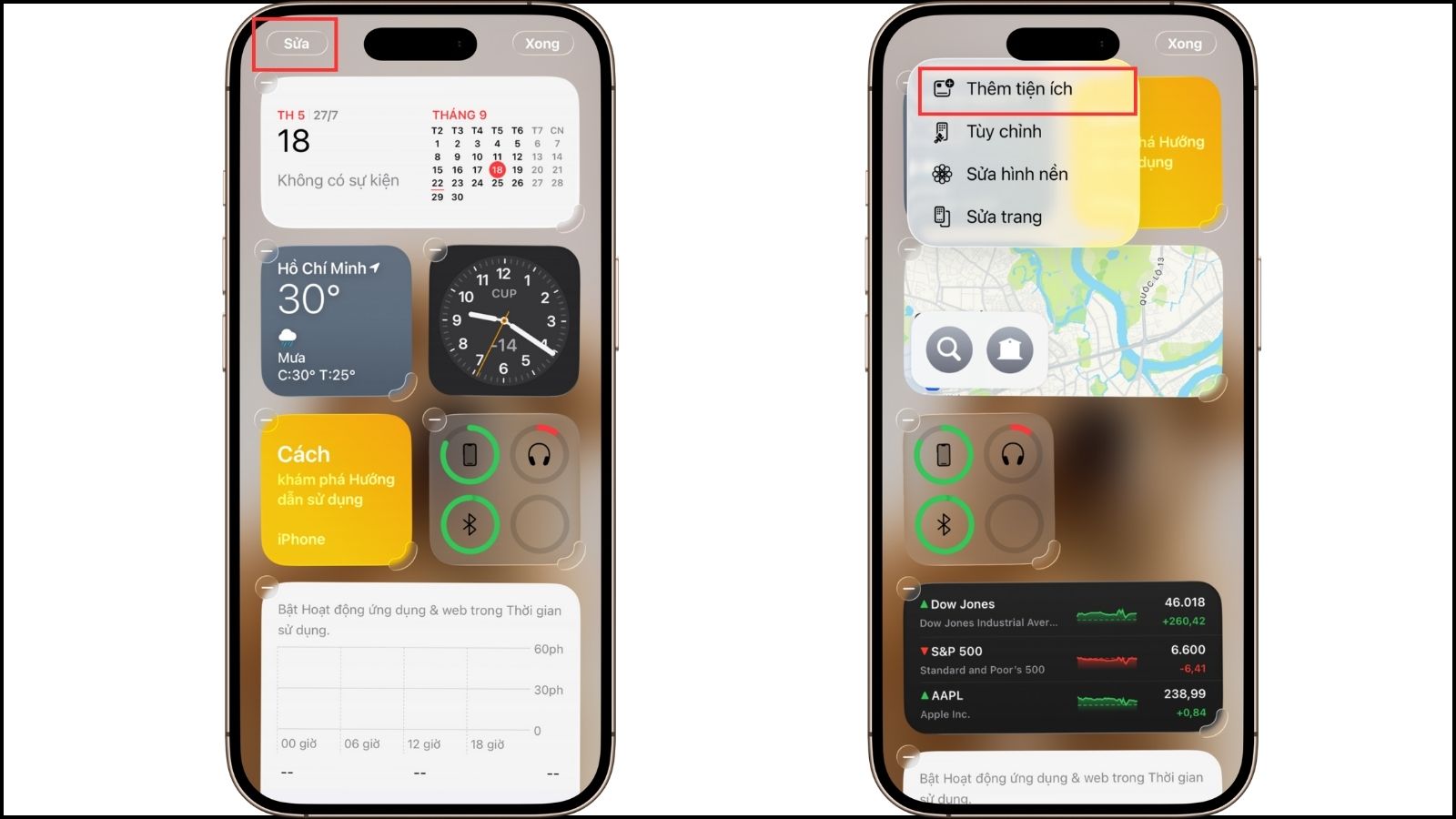
Bước 1: Tại màn hình chính của iPhone, nhấn giữ vào một khoảng trống bất kỳ trong 2 - 3 giây cho đến khi các biểu tượng rung nhẹ. Nhấn nút Sửa ở góc trên bên trái > Chọn Thêm tiện ích.
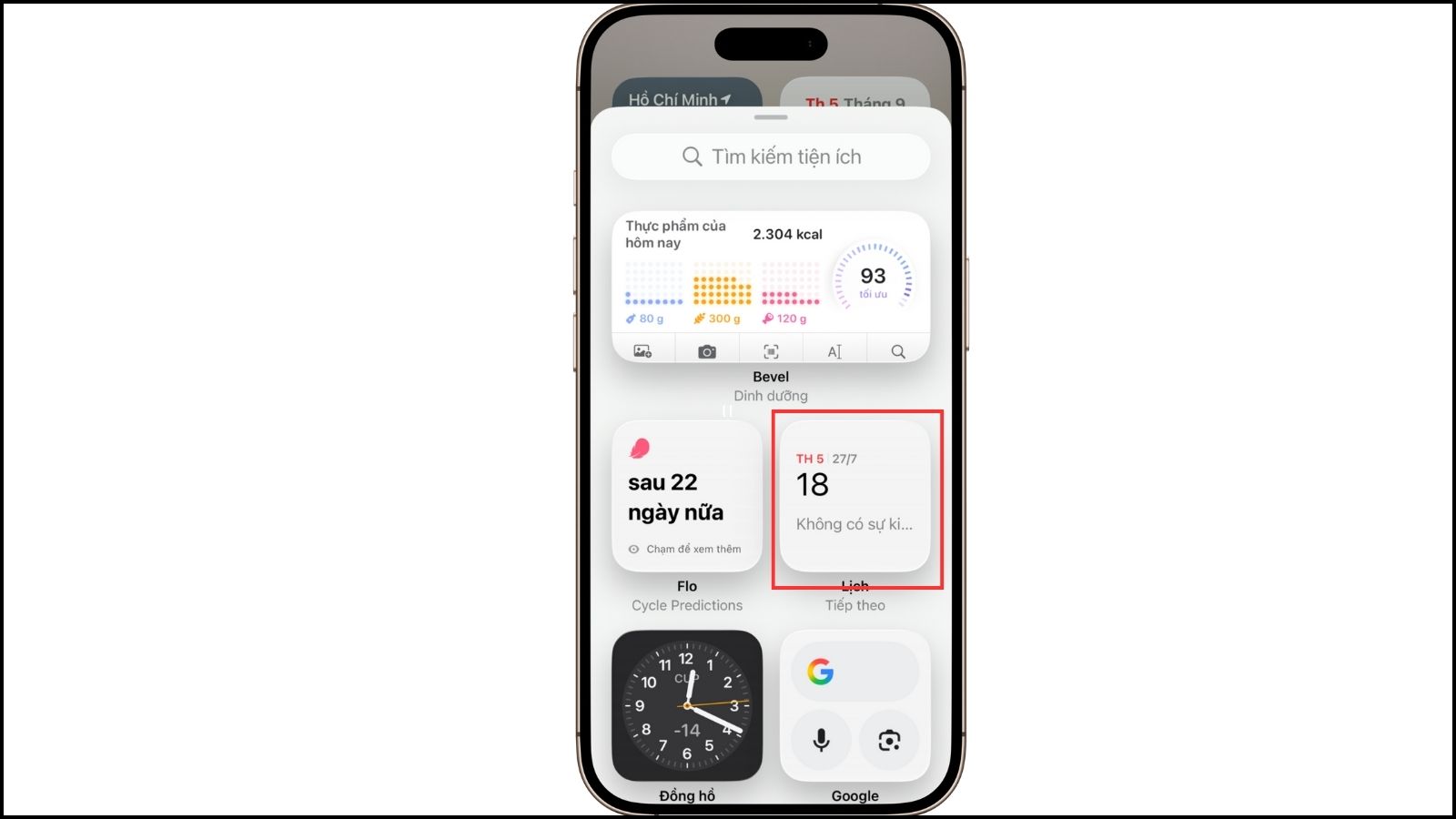
Bước 2: Tìm kiếm và chọn ứng dụng Lịch trong danh sách gợi ý.
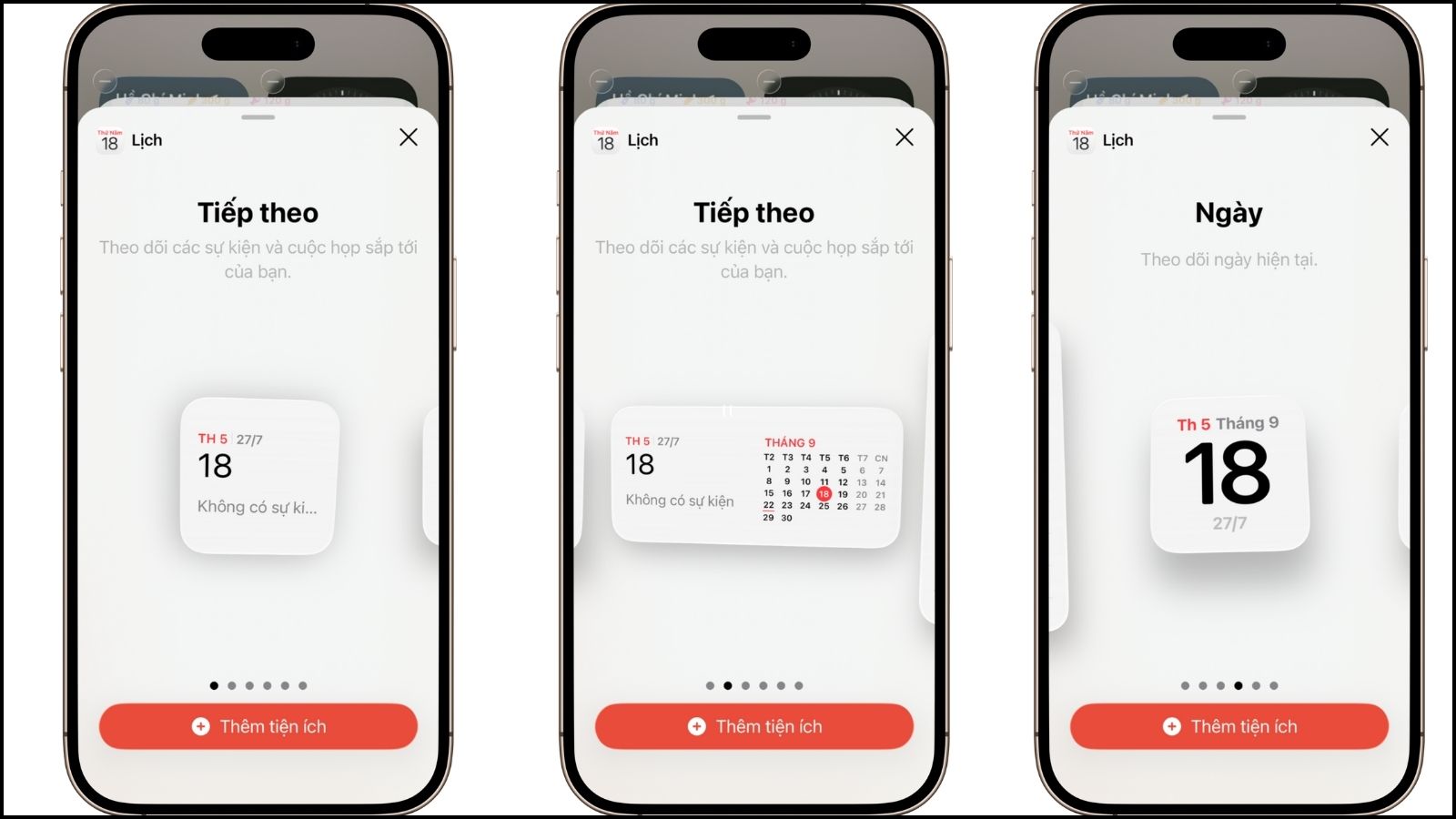
Bước 3: Vuốt sang hai bên để lựa chọn kích thước hiển thị Widget phù hợp, sau đó nhấn Thêm tiện ích.
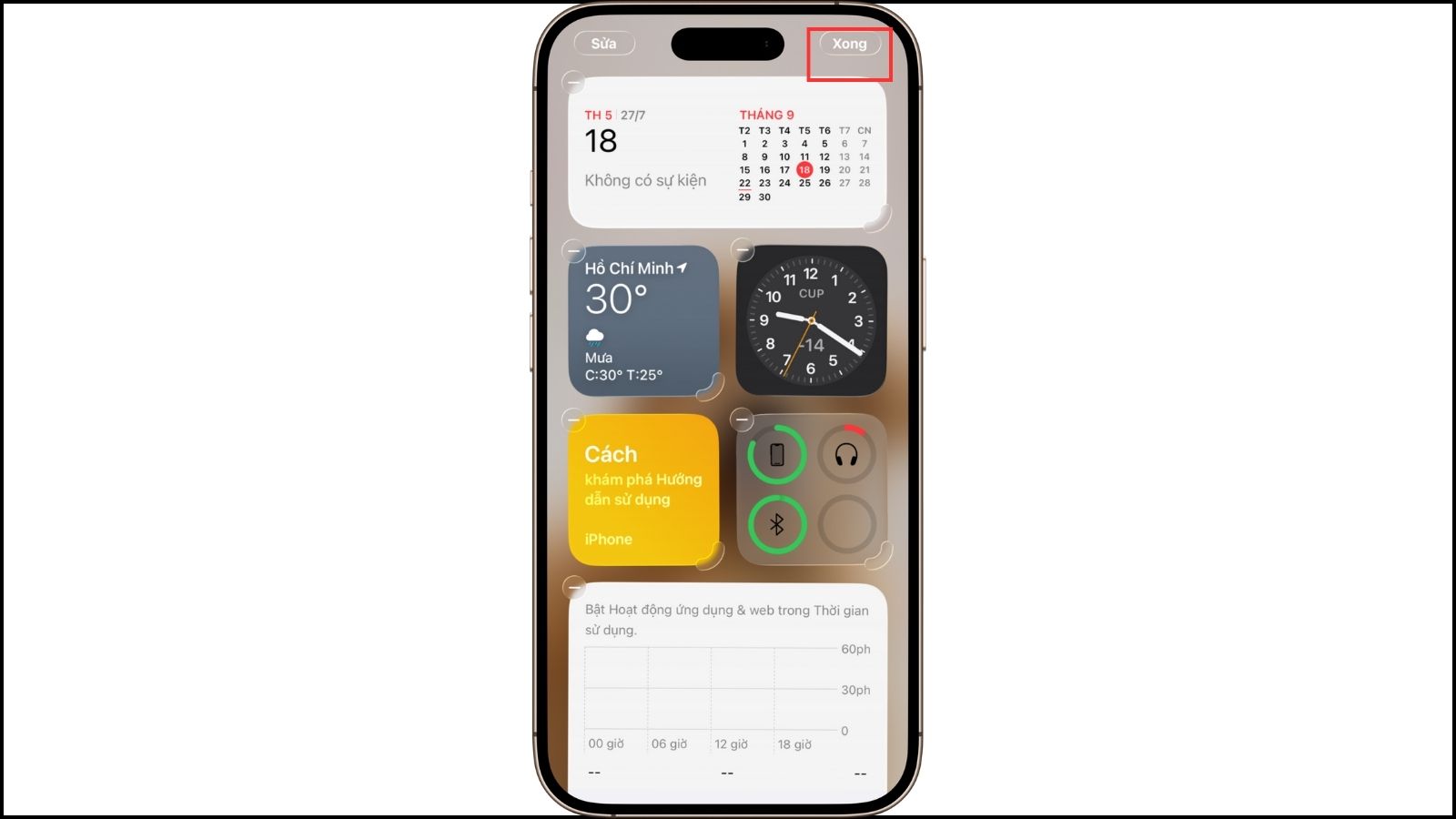
Bước 4: Sắp xếp vị trí tiện ích theo ý thích và bấm Xong ở góc trên bên phải màn hình để hoàn tất lưu cài đặt.
Lưu ý: Tính năng tích hợp sẵn trên iOS 26 chủ yếu hỗ trợ tra cứu ngày âm cơ bản. Nếu bạn cần xem thông tin phong thủy chuyên sâu như giờ hoàng đạo, hướng xuất hành hay ngày tốt xấu thì nên tham khảo các ứng dụng chuyên biệt.
Các ứng dụng lịch âm chuyên dụng từ App Store sẽ mang lại nhiều tiện ích mở rộng như văn khấn, xem tử vi, nhịp sinh học và đặc biệt là hệ thống Widget đa dạng cho cả màn hình chính lẫn màn hình khóa.
Bước 1: Truy cập App Store trên thiết bị, chuyển sang tab Tìm kiếm và nhập từ khóa "lịch việt" hoặc "lịch vạn niên".
Bước 2: Lựa chọn một ứng dụng uy tín được nhiều người dùng đánh giá cao như: Lịch Vạn Niên 2024 - Lịch Việt, Lịch Như Ý,...
Bước 3: Bấm Nhận (Get) để tải về. Sau khi cài đặt hoàn tất, bạn mở ứng dụng và có thể từ chối các quyền không cần thiết (như vị trí hay nhận thông báo) nếu không muốn bị phiền phức.

Bước 1: Ấn giữ vào vị trí trống trên màn hình chính cho đến khi biểu tượng ứng dụng rung nhẹ.
Bước 2: Chọn biểu tượng dấu cộng (+) ở góc trên màn hình.
Bước 3: Cuộn tìm tên ứng dụng lịch vừa tải về trong danh sách tiện ích.
Bước 4: Chọn kiểu dáng Widget mong muốn (kích thước nhỏ, vừa hoặc lớn) rồi nhấn Thêm tiện ích.
Bước 5: Di chuyển tiện ích tới vị trí thuận mắt và chọn Xong để hoàn thành.


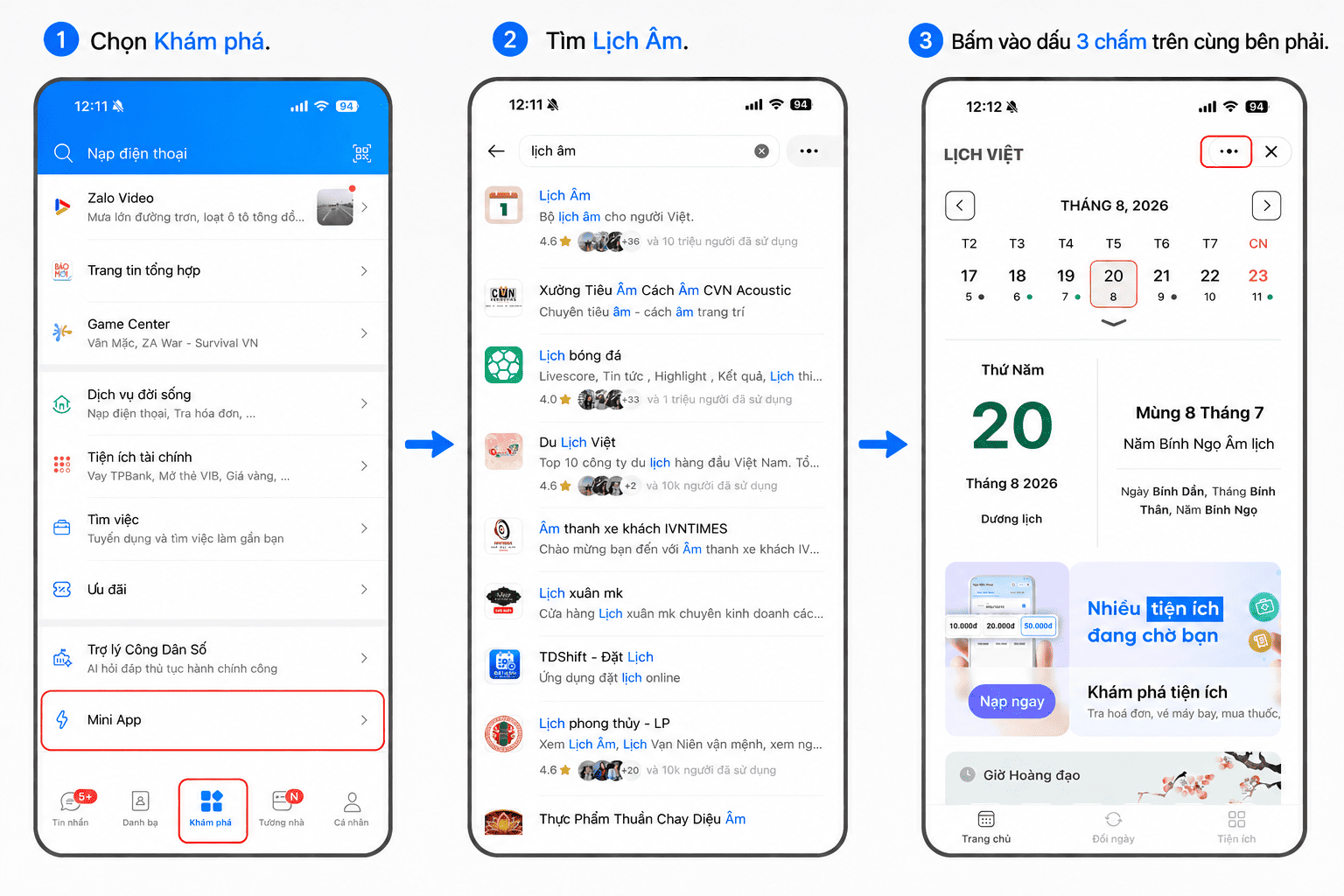
Nếu không muốn cài thêm app mới gây tốn dung lượng bộ nhớ, bạn hoàn toàn có thể tận dụng tiện ích Mini App ngay trên Zalo để xem lịch âm vô cùng thuận tiện.
Bước 1: Mở ứng dụng Zalo, chọn mục Khám phá ở thanh điều hướng phía dưới > Nhấn vào Mini App.
Bước 2: Nhập từ khóa "Lịch Âm" trên thanh tìm kiếm > Mở ứng dụng Lịch Âm > Nhấn vào biểu tượng dấu 3 chấm ở góc trên bên phải màn hình.
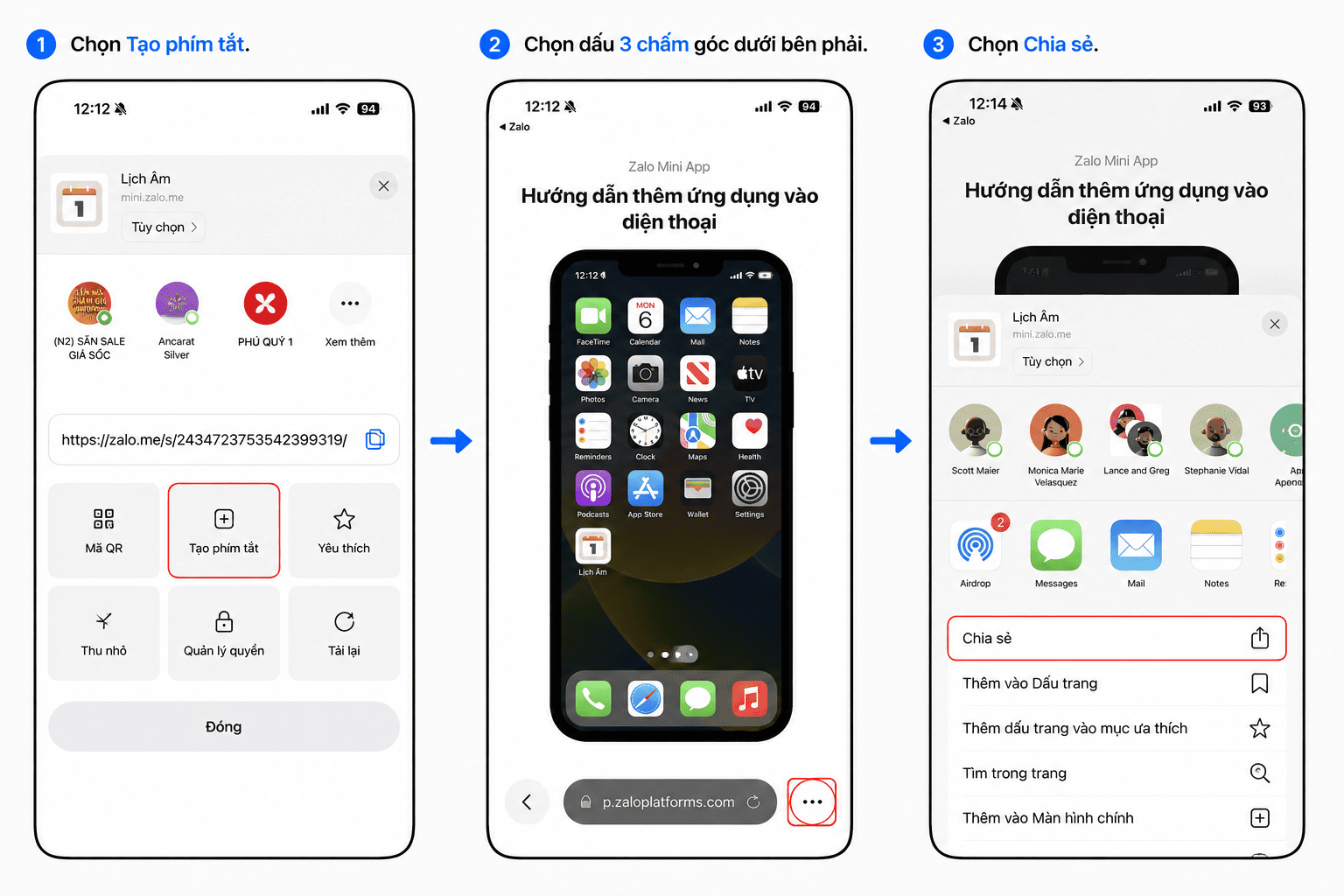
Bước 3: Chọn Tạo phím tắt. Hệ thống tự động chuyển hướng qua trình duyệt Safari, bạn tiếp tục chọn biểu tượng Chia sẻ (hoặc dấu 3 chấm góc dưới).
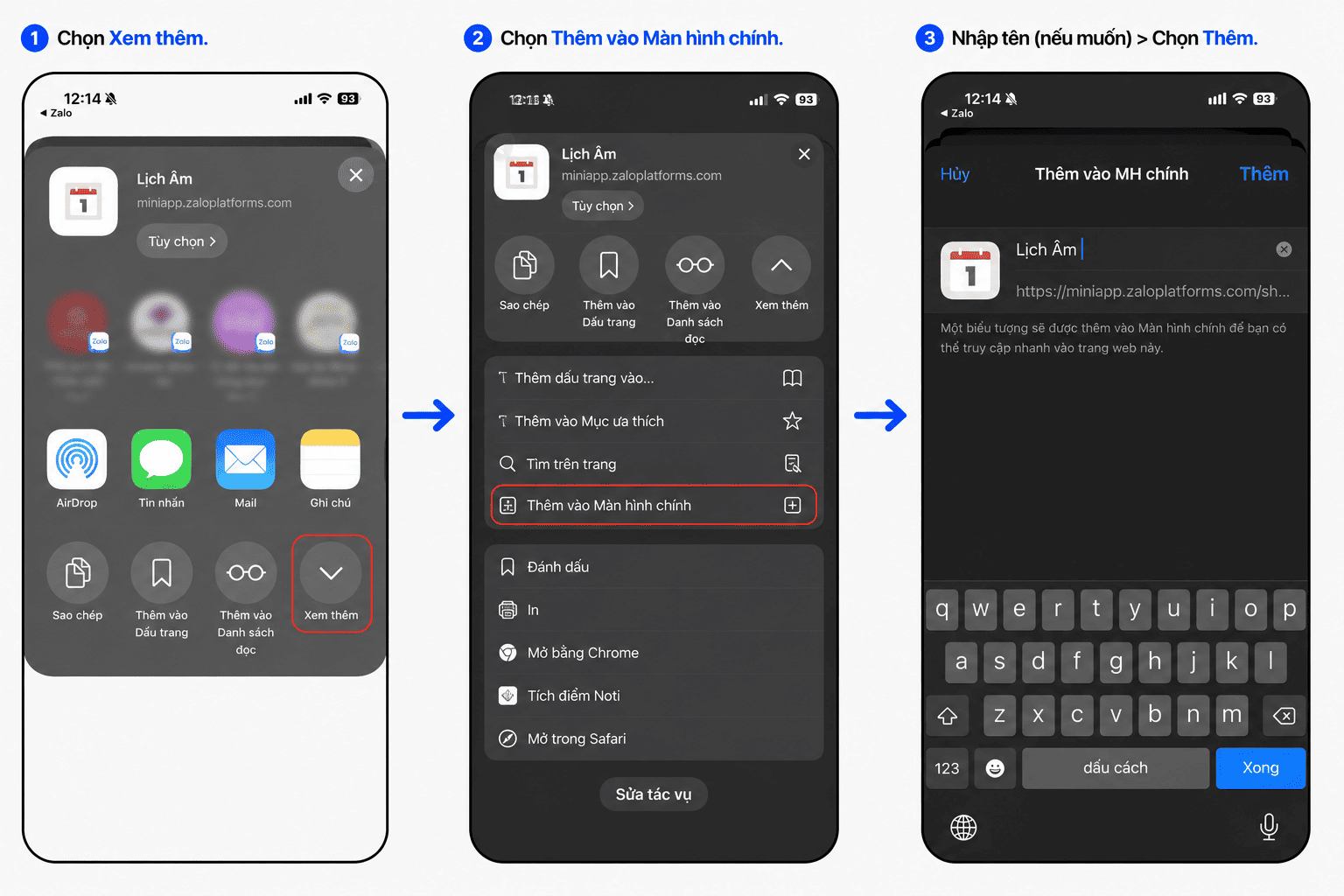
Bước 4: Chọn mục Thêm vào Màn hình chính (Add to Home Screen) > Nhấn Thêm để xác nhận.
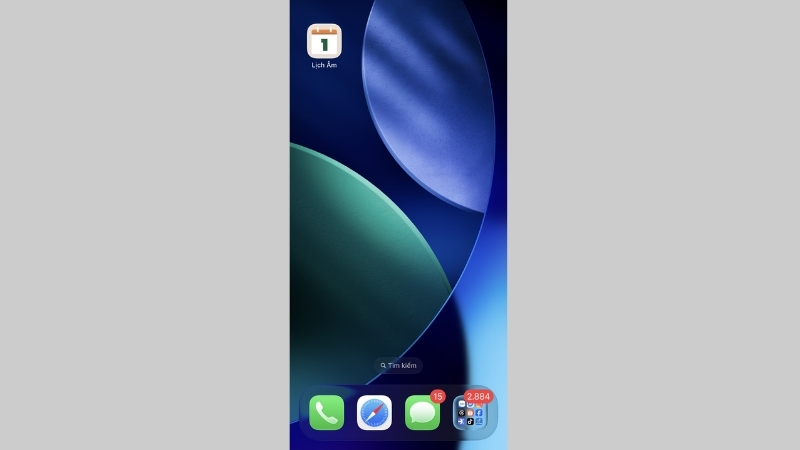
Biểu tượng lối tắt Lịch Việt sẽ xuất hiện ngay ngoài màn hình chính, cho phép bạn truy cập tra cứu ngày âm cực kỳ nhanh chóng.
Nếu bạn cài lịch âm qua đường dẫn đăng ký URL (tệp ics), hãy truy cập: Cài đặt > Lịch > Tài khoản > Lịch đã đăng ký > Chọn lịch âm cần gỡ và nhấn Xóa tài khoản. Đối với các ứng dụng tải từ App Store, bạn chỉ cần gỡ bỏ ứng dụng đó khỏi thiết bị.
Là sản phẩm toàn cầu, hệ điều hành iOS ban đầu ưu tiên các chuẩn lịch có quy mô phổ biến thế giới (như Lịch Dương, Lịch Trung Quốc, Lịch Do Thái). Lịch âm Việt Nam mang tính đặc thù địa phương nên người dùng trước iOS 26 thường phải chủ động thêm vào thủ công.

KHÔNG NÊN. Lịch Do Thái và Âm lịch Việt Nam sử dụng các thuật toán cùng chu kỳ tính toán ngày tháng hoàn toàn khác nhau. Việc dùng Lịch Do Thái sẽ dẫn đến sai lệch thông tin ngày âm lịch.
Một số đường dẫn lịch âm (.ics) miễn phí chỉ có hiệu lực theo giai đoạn nhất định. Khi đường link bị lỗi hoặc hết hạn, bạn chỉ cần lên công cụ tìm kiếm gõ từ khóa "link ics lịch âm iPhone [năm hiện tại]" để cập nhật file đăng ký mới.
Kết nối mạng (Wi-Fi hoặc 4G/5G) chỉ cần thiết tại thời điểm cài đặt ban đầu hoặc tải tệp lịch về. Sau khi đã thiết lập thành công, bạn có thể tra cứu ngày âm hoàn toàn offline bất cứ lúc nào.
Mong rằng qua các hướng dẫn trên, bạn đã có thể dễ dàng bổ sung lịch âm vào thiết bị iPhone của mình để không bỏ lỡ những dịp lễ Tết và ngày kỷ niệm quan trọng. Hãy để lại bình luận phía dưới nếu bạn cần Điện máy XANH hỗ trợ thêm nhé!

 Không

↑
Đang xử lý... Vui lòng chờ trong giây lát.



 Xóa địa chỉ