
Bước 1: Chọn vào nút SMART HUB trên remote, để truy cập vào Samsung Apps.
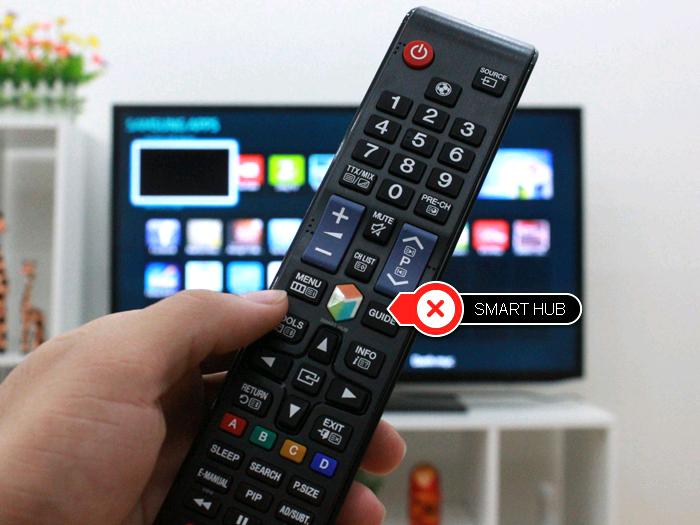
Chọn biểu tượng SMART trên remote
Bước 2: Trong giao diện Smart, chọn vào phần Danh mục để truy cập vào kho ứng dụng.
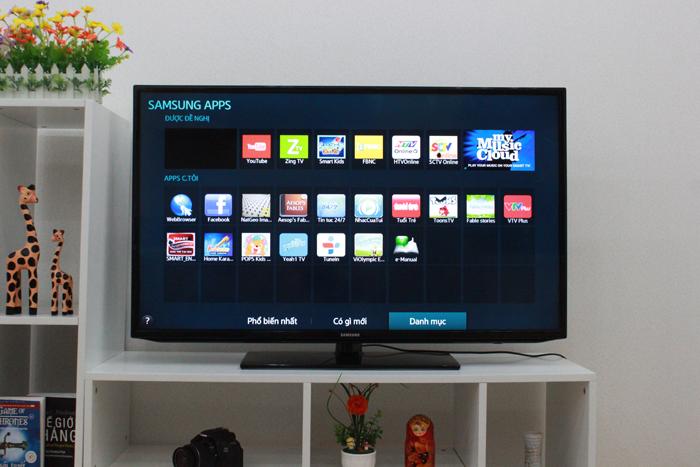
Chọn vào Danh mục
Bước 3: Trong danh mục, sẽ xuất hiện nhiều thẻ chọn như: Trò chơi, thể thao, video… Tùy vào loại ứng dụng mà bạn muốn cài đặt hãy chọn những thẻ khác nhau, ở đây dienay.com chọn vào Trò Chơi.
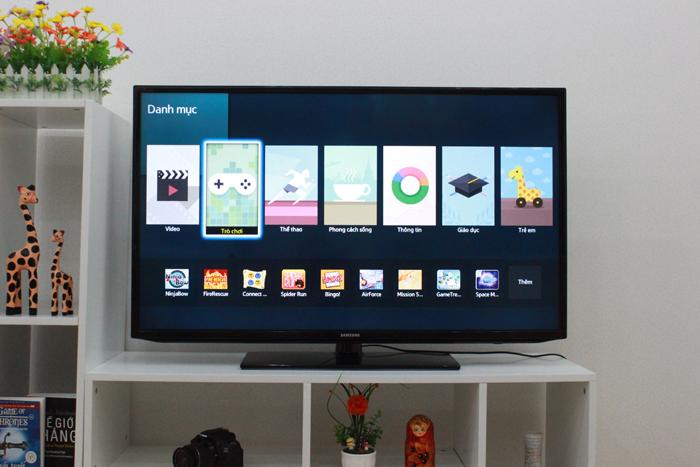
Chọn vào thẻ ứng dụng mà bạn muốn cài đặt
Bước 4: Lựa chọn trò chơi mà bạn muốn cài đặt. Sau đó chọn tải xuống, đợi ứng dụng được tải về và chọn mở để bắt đầu sử dụng ứng dụng.
Lưu ý: Tốc độ tải về phụ thuộc lớn vào đường truyền Internet nhà bạn (Cách vào mạng Wifi trên Smart tivi Samsung).
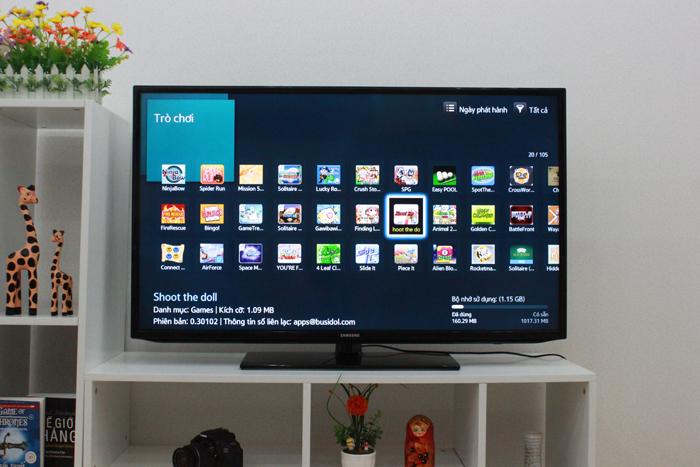
Chọn trò chơi bạn muốn cài đặt
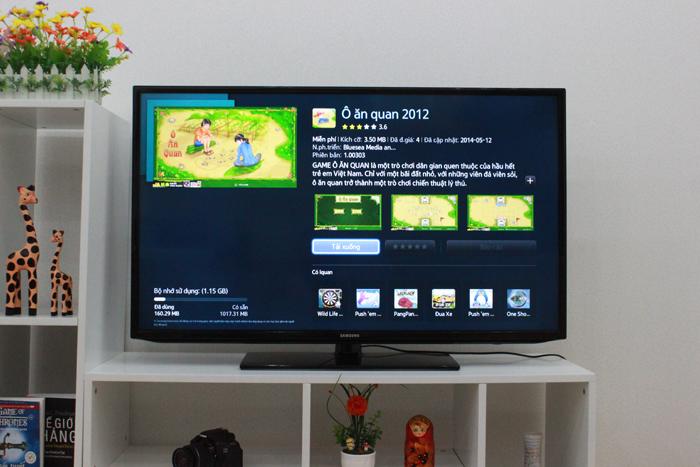
Chọn tải xuống để cài đặt ứng dụng
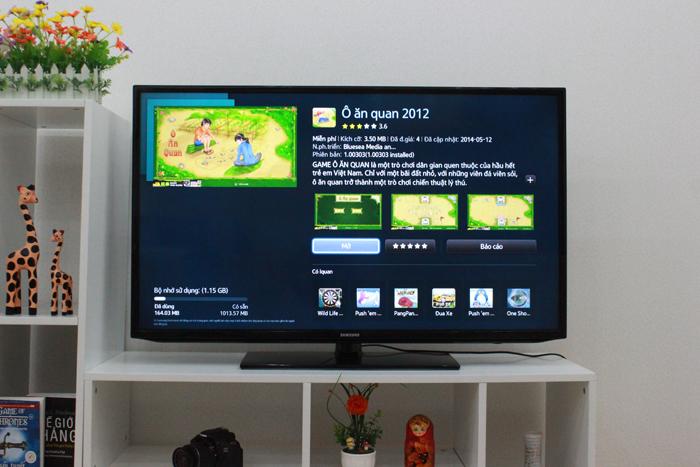
Chọn mở để bắt đầu sử dụng ứng dụng
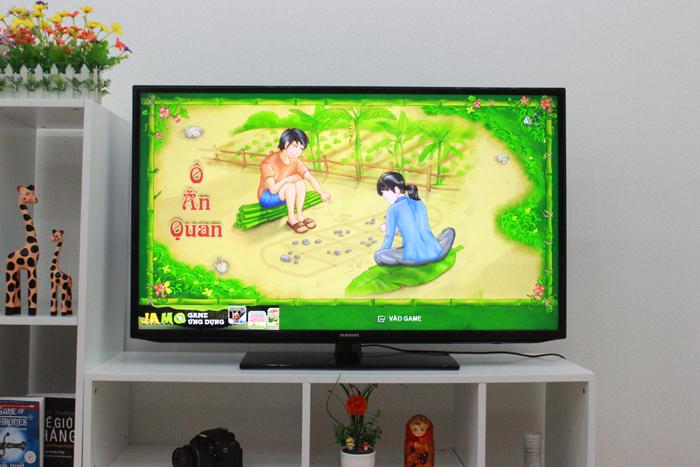
Ứng dụng đã được mở và hoạt động
Để xóa ứng dụng đã cài đặt, bạn hãy vào phần Samsung Apps, sau đó chọn vào ứng dụng cần xóa, giữ chọn trong 3 giây, hộp thoại lựa chọn sẽ hiện ra à chọn xóa à xác nhận xóa, vậy là bạn đã xóa ứng dụng khỏi tivi của mình rồi đấy, khi cần bạn có thể thực hiện các thao tác ở trên để cài đặt lại ứng dụng vừa xóa.
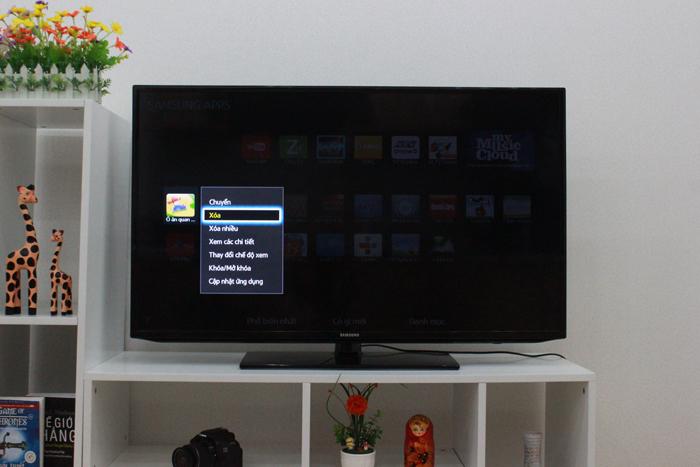
Chọn biểu tượng ứng dụng cần xóa và giữ trong 3 giây
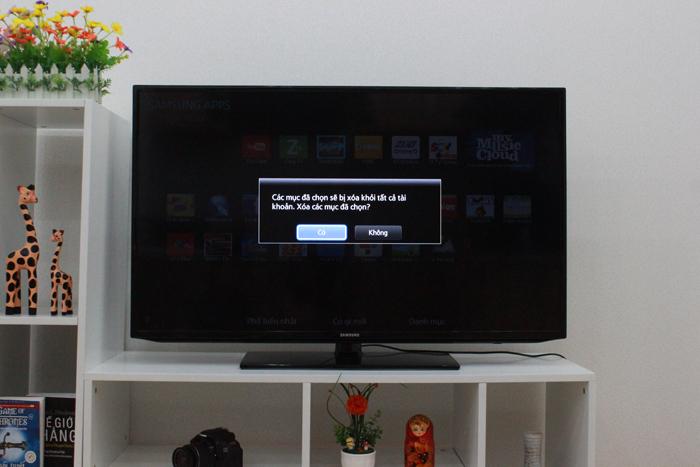
Xác nhận xóa để xóa ứng dụng
Với những bước làm đơn giản, bạn đã có thể trải nghiệm rất nhiều ứng dụng hữu ích và thú vị được tích hợp trên tivi Samsung rồi đấy. Đừng quên chia sẻ cảm nhận của bạn khi trải nghiệm các ứng dụng từ Smart tivi Samsung nhé.

 Không
Không

↑
Đang xử lý... Vui lòng chờ trong giây lát.



 Xóa địa chỉ




